最近「インターネット接続が頻繫に途切れる」Windows11のパソコンで「インターネット接続なし」または「既定のゲートウェイに到達できません」などのエラーが表示されて、インターネットに接続できない。このような問題を素早く解決するための原因の切り分け方と対処法を詳しく解説します。
本記事では、VDSL方式のインターネット環境を参考にしています。

★インターネット接続が頻繫に途切れる問題を解決したい
★インターネットに接続できなくなった問題を解決したい
★インターネットに繋がらない原因を特定したい
★LANポートのLEDランプの意味が知りたい
 パソコン講座の料金やレッスンスタイルを徹底比較!
★Windows11 基本講座
★Word 初心者向け講座
★Excel 初心者向け講座
★PowerPoint 初心者向け講座
詳細はこちら
ネットワークアイコンでインターネットの接続状態を確認
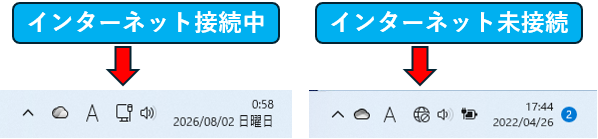
Windows11のパソコンが「インターネットに接続できない」または「インターネットが一時的に途切れる」などの問題が発生した場合は、タスクバーのネットワークアイコンが、地球儀のマークに変わります。
有線LANを使用して、インターネット接続が良好のときは、イーサネットのネットワークアイコンが表示されます。
(有線LANのインターネット接続状態を表すネットワークアイコン)
「既定のゲートウェイに到達できません」の原因と対処法
Windows11のパソコンで、インターネット接続が一時的に途切れたり、インターネットに接続できない状態になると「既定のゲートウェイに到達できません」の警告メッセージが表示されることがあります。
「既定のゲートウェイに到達できません」というエラーは、パソコンとルーターの通信が上手くいっていない時に表示されます。
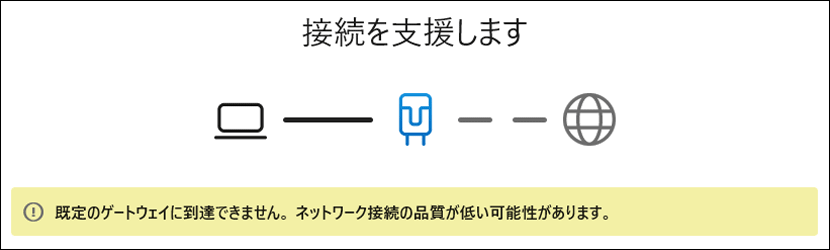
デフォルトゲートウェイとは、内部ネットワークにいるコンピューターと外部ネットワークを繋ぐためのネットワーク機器(ルーター)のことです。
原因の切り分け方と対処法
「既定のゲートウェイに到達できません」のエラー表示は、パソコンとルーターの通信が上手くいっていないことが原因です。
| Windowsの 警告メッセージ | 原因 | 対処法 |
|---|---|---|
| 既定のゲートウェイに到達できません | PCとルーターの通信に不具合・IPアドレスが正しく取得できていない・ネットワークドライバーの一時的な不具合 | ルーターの再起動やIPアドレスの取得方法を変更する・ネットワークドライバーの再インストール |
インターネット接続が頻繁に途切れる場合は、ルーターのIPアドレスの取得方法を見直す必要があります。
ブッファロールーター(WSR6500BE6P/NBK)を例に、インターネット接続が頻繁に途切れる場合に有効な設定方法を紹介します。

ルーターの設定は、スマホやパソコンで、AirStationアプリを使用して設定します。
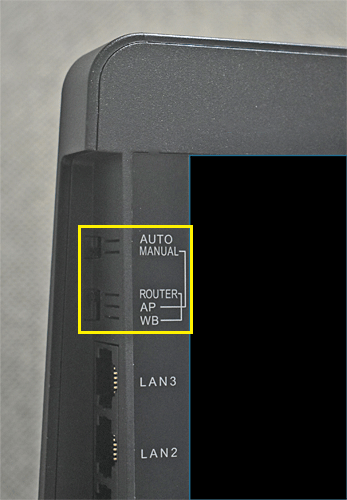
✨ルーター背面の切り替えスイッチを確認する
ブッファロールーターの場合は、背面の切り替えスイッチを「MANUAL」と「ROUTER」に設定します。
✨ルーターのIPv4overIPv6設定を確認する
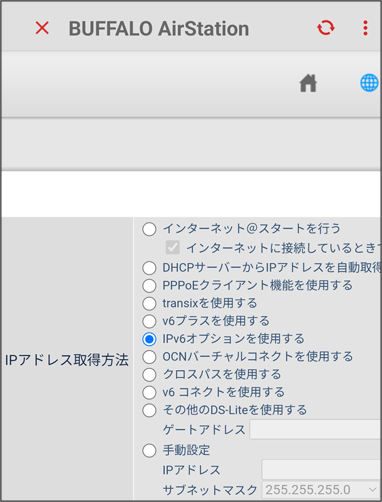
バファロールーターの場合は、AirStationアプリの【Internet】➡【IPアドレスの取得方法】を契約しているプロバイダーのIPv4overIPv6サービス名と同じサービス名に設定します。
例えば、ビックローブ光の場合は、IPv6オプションを選択します。
(左側:ルーターの背面の切り替えスイッチ・右側:IPv4overIPv6設定)
✨プロバイダー別のIPv4overIPv6サービス
プロバイダーによって、IPv4overIPv6サービス名が異なります。
| IPv4overIPv6サービス名 | プロバイダー |
|---|---|
| IPv6オプションを使用する | ビックローブ光 |
| OCNバーチャルコネクトを使用する | OCNインターネット・ドコモ光・ぶらら・TikiTikiインターネット |
| v6プラスを使用する | GMOとくとくBB・ニフティ・So-net・DTI・enひかり・アットティーコム・ |
| transixを使用する | IIJmio・BB.excite・インターリンク |
| クロスパスを使用する | 楽天ひかり・GameWith光 |
| v6コネクトを使用する | ASAHIネット |
| その他のDs-Liteを使用する | J:COM |
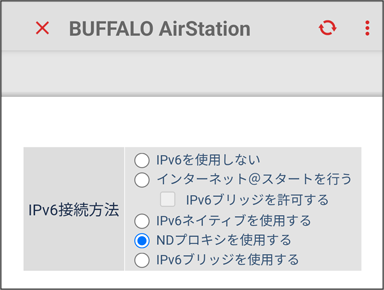
ルーターのIPv6接続方法も、契約しているプロバイダーのIPv4overIPv6サービスに応じて設定します。
例えば、ビックローブ光の場合は「インターネットスタート」または「NDプロキシを使用する」を選択します。
(ブッファロールーターIPV6接続方法の画面)
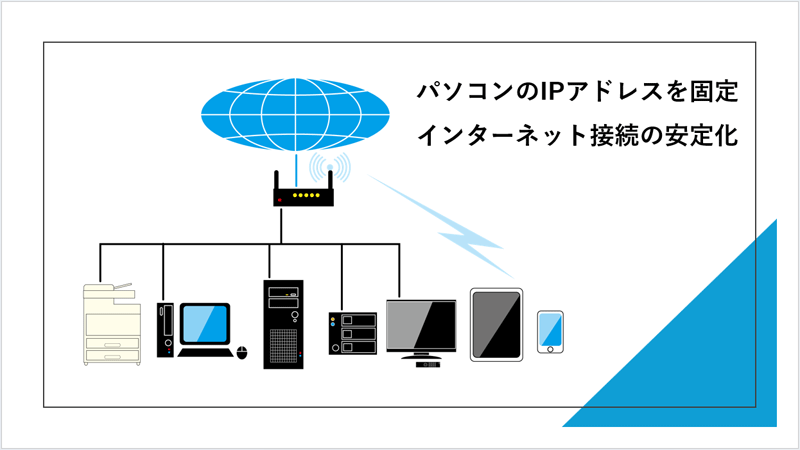
パソコンのIPアドレスを固定する
Windows11のIPアドレスの取得方法は、デフォルトでは、自動取得(DHCP)に設定されています。
IPアドレスが自動取得(DHCP)に設定されていると、IPアドレスの自動更新に失敗して、インターネット接続が一時的に不安定になる場合があります。
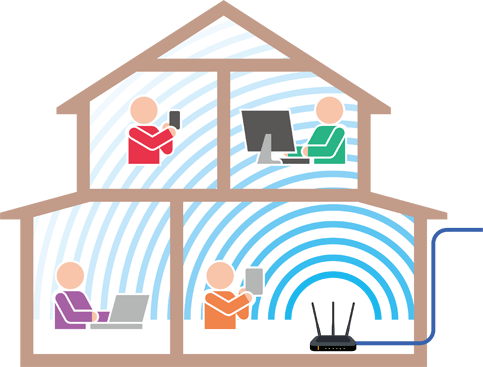
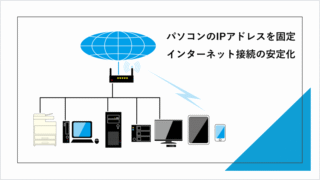
Windows11のパソコンで「インターネット接続が頻繫に途切れる」このような時は、Windows11のIPアドレスの取得方法を自動取得(DHCP)から固定IPアドレスに変更することで、インターネット接続が安定する場合があります。
■Windows11でPCのIPアドレスを固定または確認する方法は別の記事で紹介しています。
「インターネット接続なし」の原因と対処法
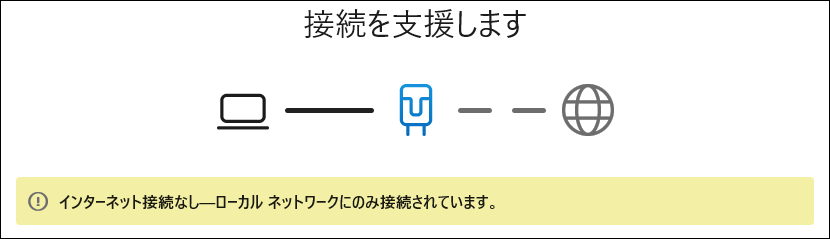
Windows11のパソコンで、インターネットに接続できない状態が続くと「インターネット接続なし」の警告メッセージが表示されることがあります。
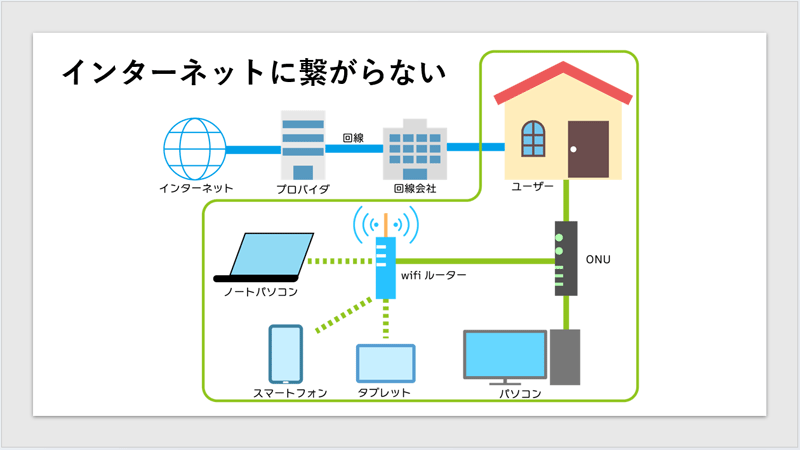
「インターネット接続なし」のエラーは、インターネット回線の障害や、ネットワーク接続機器(ルーター・VDSL装置・ONU)の不具合、Windowsのネットワーク設定が原因で表示されます。
| Windowsの 警告メッセージ | 原因 | 対処法 |
|---|---|---|
| インターネット接続なし | ルーターやVDSL装置、ONUの不具合・インターネット回線の障害・パソコン側の問題 | ルーターやVDSL宅内装置、ONUの再起動 PCをVDSL装置、ONUを直結しダイヤルアップ接続(PPPoE)を試して原因を切り分ける |
原因の切り分け方と対処法
ルーターやVDSL装置の再起動で、インターネット接続が改善されなかった場合は、Windows11で、IPV4のダイヤルアップ接続(PPPoE)を試して原因の切り分けを行います。
ダイヤルアップ接続(PPPoE)の方法は、この先の③の章で紹介しています!
ダイヤルアップ(PPPoE)接続に成功した場合は、この先の章で紹介している「Windows11でインターネット接続を復旧する方法」を試してみてください。
| ダイヤルアップ接続の検証結果 | 原因と対処法 |
|---|---|
| 成功 | IPV4接続が正常なので、ルーターのIPアドレスの取得方法とIPV6設定を確認します。 Windowsのネットワーク設定を確認する |
| 失敗 | インターネット回線の障害やマンション共用部のインターネット設備に障害が発生している可能性が高いので、契約しているプロバイダーに連絡します。 |
インターネットに繋がらない時の症状と原因
ルーターの使い方には、主に「ルーターモード」「ブリッジモード」「中継器モード」がありますが、ここでは「ルーターモード」の使用を前提としています。
契約しているプロバイダーや使用しているルーターのメーカーによって、インターネットに繋がらない原因が異なることがあります。
| インターネット繋がらない時の症状 | 考えられる主な原因 |
|---|---|
| インターネット接続が途切れる | ルーターの設定・PCのネットワーク設定・インターネット回線の通信障害・マンション共用部の設備の障害 |
| インターネットに接続できない | ルーターの設定・ルーターやVDSL装置・ONUの不具合・インターネット回線の通信障害・マンション共用部の設備の障害 |
| 無線LAN(Wi-Fi)だけが繋がらない | ルーターのWi-Fi設定・無線LANカードの故障・パソコンやスマートフォンのWi-Fi設定 |
| ルーターの【INTERNET】ランプ消灯 | LANケーブル・ONUの不具合・ VDSL装置の不具合・インターネット回線の通信障害・マンション共用部の設備の障害 |
| 光BBユニットの【インターネット回線】ランプ消灯 | LANケーブル・ONUの不具合・ VDSL装置の不具合・インターネット回線の通信障害・マンション共用部の設備の障害 |
| ホームゲートウェイの【光回線】ランプ消灯 | LANケーブル・ONUの不具合・ VDSL装置の不具合・インターネット回線の通信障害・マンション共用部の設備の障害 |
■Windows11無線LAN【Wi-Fi】に接続する方法は別の記事で詳しく紹介しています。
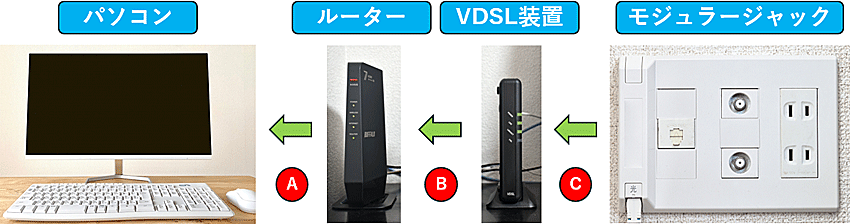
インターネットに繋がらない時の原因の切り分け方
インターネット接続が不安定になった場合や、完全に接続ができなくなった場合は、最初にインターネット接続機器(ルーター・VDSL装置)のランプの状態を確認し、どのインターネット接続機器に原因があるか確認します。
ルーターやVDSL装置のランプ状態が正常で、インターネットに接続できない時は、マンション共用部のインターネット設備に問題がある場合があります。
Windows11でダイヤルアップ(PPPoE)接続を試してみることも、インターネットに繋がらない原因の切り分けに有効な方法です。
- STEP1VDSL装置のランプ状態を確認する
- STEP2ルーターのランプの状態を確認する
- STEP3LANケーブルを確認する
- STEP4LANポートのLEDランプを確認する
- STEP5IPV4の接続状況を確認する
- STEP6ルーターのIPv4overIPv6設定を確認する
- STEP7パソコンのIPアドレスを固定する
- STEP8ダイヤルアップ(PPPoE)接続を試してみる
インターネットに繋がらなくなったタイミングも重要な原因の切り分けになります。
| インターネットに 接続できなくなったタイミング | 原因 |
|---|---|
| インターネット回線事業者や プロバイダーの変更直後 | 以前のプロバイダーのIPV6サービス廃止が完了していない・ルーターのIPV6設定やモードの不一致・Windowsのネットワーク設定 |
| 停電が発生した後 | ルーターやVDSL装置、ONUなどの不具合や故障・パソコンのLANポートや無線LANカードの故障 |
| 突然インターネットに繋がらなくなった | ルーターやVDSL装置、ONUなどの一時的な不具合や故障・マンション共用部のインターネット設備の障害・パソコンのLANポートや無線LANカードの故障 |
| Windowsをクリーンインスト-ル後 | Wi-Fiの接続設定をしていない・IPアドレスを固定してIPV4で接続していた・自作PCなどでネットワークドライバーが適用されていない |
ルーターやVDSl装置、ONUなどのインターネット接続機器の再起動を行うことで、インターネット接続が改善されることが多いです。
インターネット接続が一時的に途切れるなどの症状が、ルーターやVDSl装置、ONUなどのインターネット接続機器の再起動で改善されない場合は、インターネット回線の障害やWindowsのネットワーク設定に原因があります。
| インターネット接続機器 | 機器の役割 |
|---|---|
| ホームゲートウェイ | 光回線を利用するためのONU・ルーター・ひかり電話の3つの機能を1台に搭載したNTTから提供される装置です。 |
| 光BBユニット | ソフトバンク光を利用する際のIPV6高速ハイブリッド・Wi-Fi機能・光電話を1台に搭載した装置です。 |
| 市販のルーター | パソコンやスマートフォンなどの複数の端末をインターネットに接続する機器です。 |
| ONU(光回線終端装置) | 光信号をPCで認識できるデジタル信号に変換 |
| VDSL装置(モデム) | 電話線のアナログ信号をLANのデジタル信号に変換 |
①NTTのVDSL装置のランプの状態を確認する
NTTのVDSL NB-100Eのランプの状態が正常でも、マンション共用部の集合装置に障害が発生し「ネット接続が途切れる」または「インターネットに接続できない」などの症状が発生することがあります。
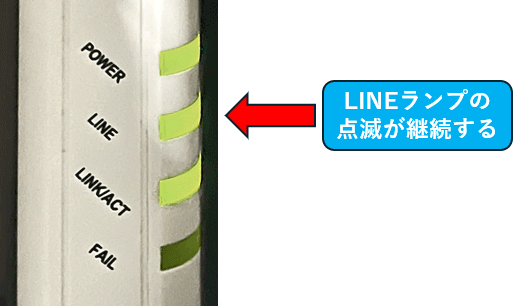
LINEランプの異常
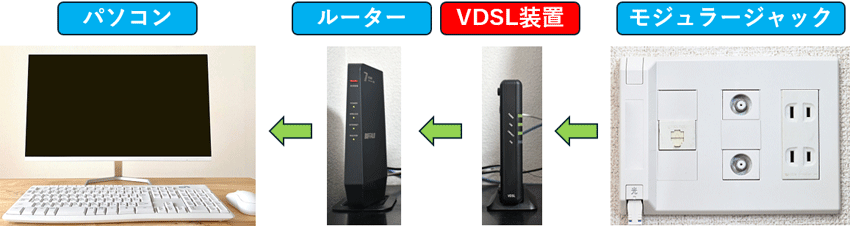
NTTのVDSL NB-100EのLINEのランプが消灯または点滅が5分以上継続する場合は、マンション共用部のインターネット設備の問題や、インターネット回線に障害がありますので、契約しているインターネット回線業者または契約しているプロバイダーに問い合わせてください。
NTTのVDSL NB-100Eの電源を入れた直後から、5分以上経過してもLINEランプが点滅から点灯に変わらない場合は、マンション共用部のインターネット設備の障害やインターネット回線の障害が考えられます。
(VDSL NB-100E)
LINK/ACTランプの異常
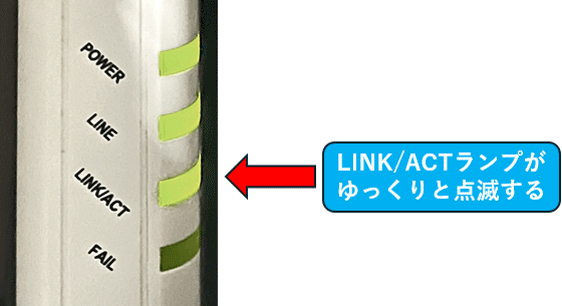
ルーターとNTTのVDSL NB-100EをLANケーブルで接続している状態で、VDSL NB-100EのLINK/ACTのランプがゆっくりと点滅する場合は、マンション共用部のインターネット設備に問題がありますので、契約しているインターネット回線業者や契約しているプロバイダーに問い合わせてください。
(VDSL NB-100E)
②ルーターのランプの状態を確認する
インターネットに接続できない時に、ルーターのランプを確認することで、原因の切り分けができます。
ここでは、ブッファロールーター(WSR6500BE6P/NBK)を例に、ランプの状態を解説します。
NTT西日本のホームゲートウェイやソフトバンクの光BBユニットのランプ状態の確認は、次のソフトバンク公式サイトやNTT西日本の公式サイトで確認してください。
ソフトバンク公式サイト【光BBユニットのランプ診断】はこちら!
NTT西日本公式サイト【ホームゲートウェイのランプ状態の確認】はこちら!
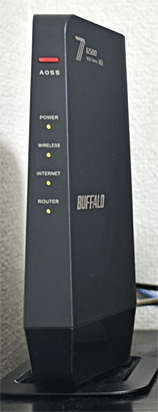
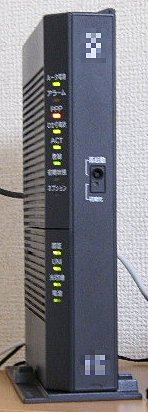
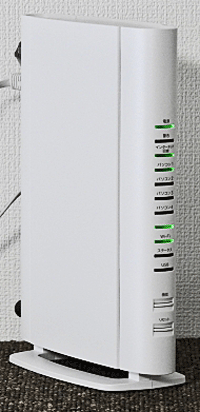
ブッファロールーター(WSR6500BE6P/NBK)のランプの状態は、POWER・WIRELESS・INTERNET・ROUTERの4箇所のランプが、すべて緑点灯している場合は正常です。
ブッファロールーター(WSR6500BE6P/NBK)で、4箇所のランプが全て緑色の点灯している状態で、インターネットの接続が一時的に途切れる症状が頻繫に発生することがあります。
その時の原因は、マンション共用部のインターネット設備に障害が発生していました。
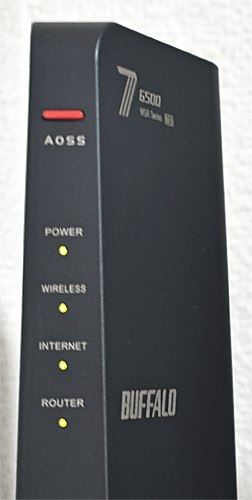
NTTのホームゲートウェイやソフトバンク光BBユニット、市販のルーターによっても、各ランプの名称が異なります。
| 各部名称 | 緑点灯 | 緑点滅 | 橙点滅 | 橙点灯 | 消灯 |
|---|---|---|---|---|---|
| POWER | Wi-Fi通信時・Wi-Fi動作時 | 起動中 | エラー発生中 | 無線引っ越し失敗時 | 電源がOFF |
| WIRELESS | Wi-Fiルーターまたはメッシュネットワークと接続時 | 高速点滅時はWPS失敗時 | Wi-Fiルーターとの接続設定が完了後に、Wi-Fiルーターに未接続 | Wi-Fiルーターまたはメッシュネットワークと接続が未設定 | |
| INTERNET | ルーターモードで動作中 | 無線引っ越し待ち受け状態 | インターネット未接続 | ||
| ROUTER | ルーターモードで動作中 | 無線引っ越し待ち受け状態 | インターネット未接続 |
③LANケーブルを確認する
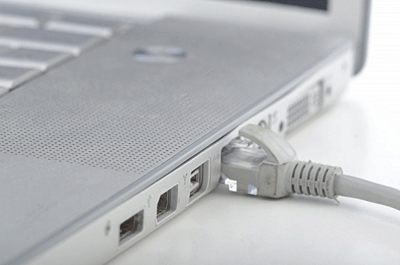
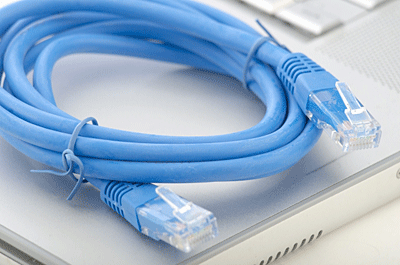
有線LANで繋がらない場合や、無線LANは繋がるのに、有線LANだけが繋がらない時は、有線LANケーブルの接触不良や断線などが考えられます。
パソコンとルーターやルーターとVDSL装置・ONUなどを接続しているLANケーブルを、一度、抜いて指し直すことで、インターネットに接続できることがあります。
④LANポートのLEDランプの確認する
パソコンとルーターを有線LAN接続している場合は、パソコン本体のLANポートのLEDランプを確認し、ルーターと正常に通信が行われているか確認します。
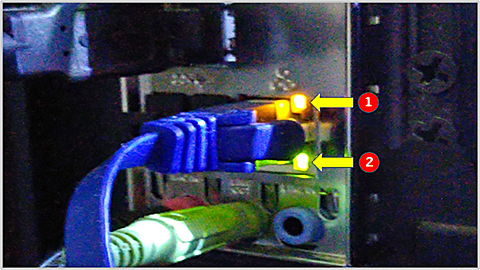
■LANポート正常➡LEDランプは両方点灯、又は①アクティブランプが点滅
■LANポート異常➡LEDランプが1つ消滅、又は2つ消灯
①アクティブリンクLED
■オレンジ色に点灯➡データの送受信なし
■オレンジ色に点滅➡データの送受信中
■LED消灯➡ネットワークのドライバーの不具合、又はLANポートの故障
②リンクスピードLED
✨LEDランプの異常:LANポートの故障又はルーターの設定また不具合が原因と考えられます。
■オレンジ色に点灯➡1000Mbpsで接続
■緑色に点灯➡100Mbpsで接続
■LED消灯➡10Mbpsで接続、又は接続不良(LAN接続なし)
※PCの電源がOFFの状態の時はオレンジ色に点灯
⑤IPv4の接続状況を確認する
インターネットには、IPv4とIPv6の2つのインターネット・プロトコル・バージョンという通信規格があります。
IPv4とIPv6の主な違いは「接続方式」「通信速度」「セキュリティ強度」や、IPアドレスの数にも大きな違いがあります。
| 通信規格 | 接続方式 | 特徴 |
|---|---|---|
| IPv4 | PPPoE | IDとパスワードによるユーザー認証が必要 |
| IPv6 | IPoE | 回線認証を自動で識別するので、IDとパスワードによるユーザー認証は不要 |
IPv4の接続状況を確認する方法
ブラウザ(Google Chrome・Microsoft Edge)を起動して、Yahoo!JAPANの公式サイトにアクセスし、Webサイトが正常に表示されるか確認します。
ブラウザ(Google Chrome・Microsoft Edge)で、Yahoo!JAPANの公式サイトが正常に表示されない場合は、IPv4の接続に問題があります。
ブラウザを起動して、IPv4またはIPv6のどちらが、インターネットに繋がらないの確認することも、インターネットに接続できない問題の解決に繋がります。
| アクセスするWebサイト | 接続できる通信規格 |
|---|---|
| Yahoo!JAPANの公式サイト | IPv4 |
| Youtubeサイト | IPv4・IPv6 |
IPV4接続ができない原因と対処法
プロバイダーとIPv4overIPv6通信サービスの契約をしていても、ルーターのIPv4overIPv6設定が正しく設定されていない場合や、ルーター背面の切り替えスイッチがAPまたはブリッジに設定されているとIPV4で接続できません。
例えば、ビックローブ光のIPv4overIPv6通信サービスを利用して、ブッファロールーターで、IPv4に安定して接続する方法は、次の通りです。
✨ルーターのモード設定とIPv4overIPv6設定を確認する
例えば、ブッファロールーターの設定方法は、ルーターの背面の切り替えスイッチを「MANUAL」と「ROUTER」に設定し、IPアドレス取得方法をプロバイダーのIPv4overIPv6通信サービス名を指定します。
ルーターのIPv4overIPv6設定は、次の章「ルーターのIPv4overIPv6設定を確認する」で詳しく解説しています!
(左:ルーターのモード設定・右:ルーターのIPv4overIPv6設定)
⑥ルーターのIPv4overIPv6設定を確認する
プロバイダーのIPv4overIPv6通信サービスを利用している場合に、ルーターで回線種別を自動判定する設定にしていると、ルーターとIPv4overIPv6通信サービスの組み合わせによっては「インターネットの接続が途切れる」場合があります。
IPv4overIPv6とは、次世代のIPoE接続方式を利用して、IPv4対応のWebページにもアクセスできるようにした技術です。
バッファロールーターのIPv4overIPv6設定方法
バファロールーターのIPv4overIPv6設定方法は、スマホやパソコンからAirStationアプリを開き【詳細設定】➡【Internet】➡【IPアドレスの取得方法】の項目を、契約しているプロバイダーのIPv4overIPv6通信サービス名に指定します。
例えば、ビックローブ光の場合は、IPv6オプションを選択します。
(ブッファロールーターのIPv4overIPv6設定)
⑦パソコンのIPアドレスを固定する
Windows11のIPアドレスの取得方法は、デフォルトでは、自動取得(DHCP)に設定されています。
IPアドレスが自動取得(DHCP)に設定されていると、IPアドレスの自動更新に失敗して、インターネット接続が一時的に不安定になる場合があります。
Windows11のパソコンで「インターネット接続が頻繫に途切れる」このような時は、Windows11のIPアドレスの取得方法を自動取得(DHCP)から固定IPアドレスに変更することで、インターネット接続が安定する場合があります。
■Windows11でPCのIPアドレスを固定または確認する方法は別の記事で紹介しています。
⑦ダイヤルアップ(PPPoE)接続を試してみる
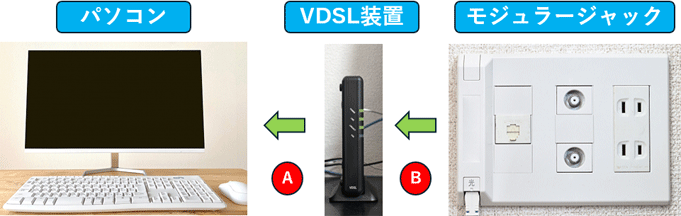
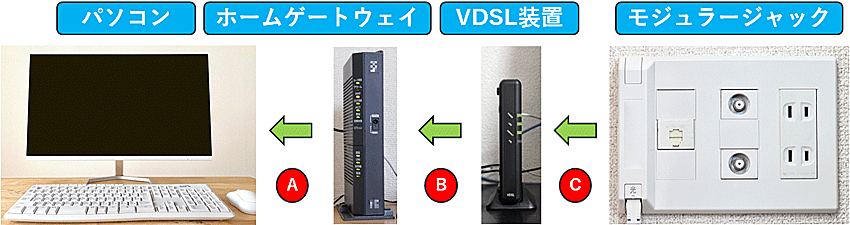
WindowsでIPv4のダイヤルアップ(PPPoE)接続を試すことにより、下図のBの区間(VDSL装置)まで、インターネットのデジタル信号が届いているか、原因を切り分けることができます。
ダイヤルアップ(PPPoE接続)を開始する前に、VDSL装置(モデム)のランプが正常であることを確認します。
| ダイヤルアップ接続 | 判定 |
|---|---|
| 成功 | ルーターの設定や故障が疑われる |
| 失敗 | VDSL装置の不具合や回線の障害、 マンション共用設備の障害 |
🥉手順①:WindowsパソコンとNTTのVDSL装置を直接LANケーブルで接続します。
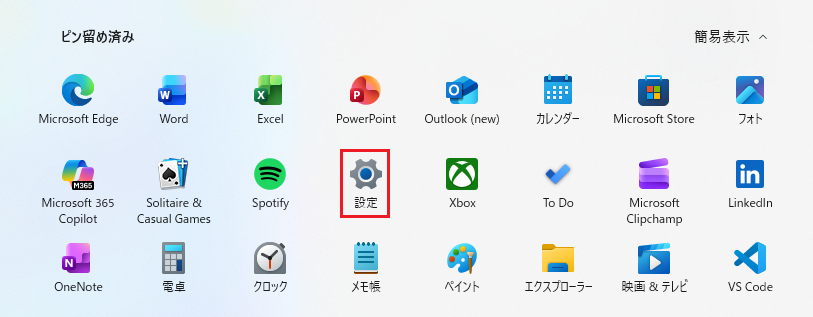
🥉手順②:タスクバーの【スタートボタン】をクリックします。

🥉手順③:スタートメニューが表示されましたら、一覧から【設定】をクリックします。
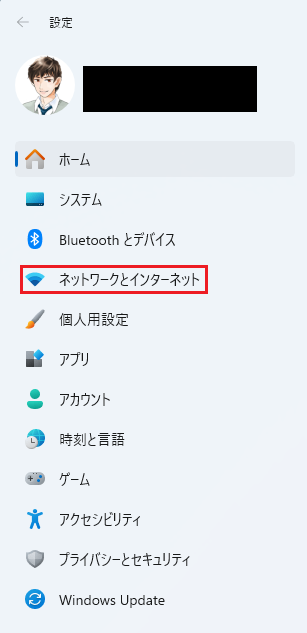
🥉手順④:『設定』の画面が表示されましたら、左側ペインの一覧から【ネットワークとインターネット】を選択します。
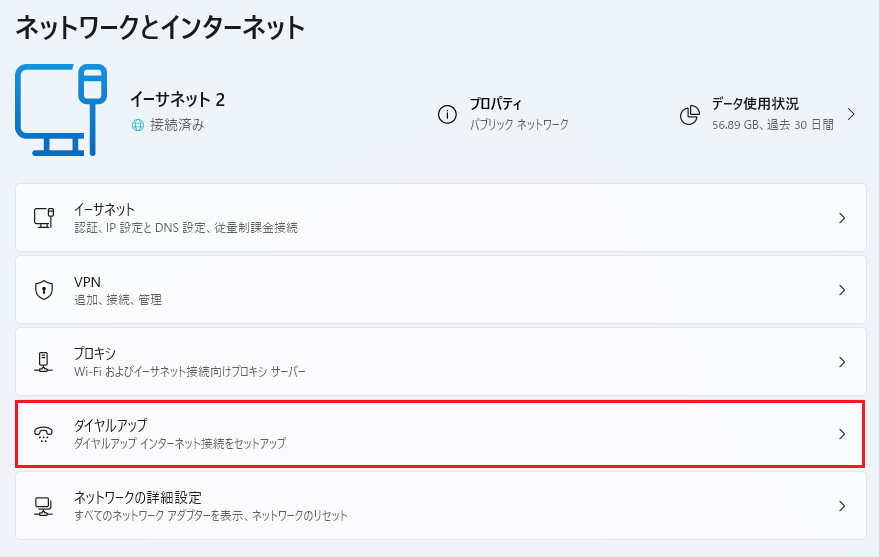
🥉手順⑤:『ネットワ-クとインターネット』の一覧から【ダイヤルアップ】を選択します。
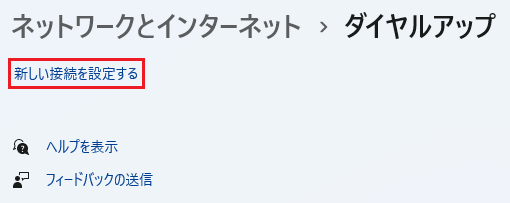
🥉手順⑥:『ダイヤルアップ』の画面が表示されましたら【新しい接続を設定する】をクリックします。
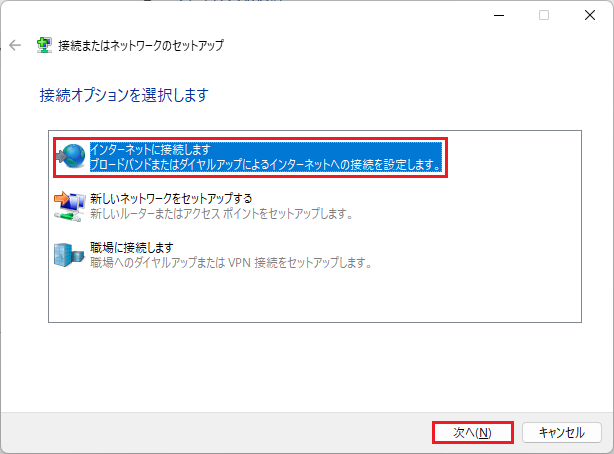
🥉手順⑦:『接続またはインターネットの接続セットアップ』が表示されましたら【インターネットに接続します】を選択し【次へ】をクリックします。
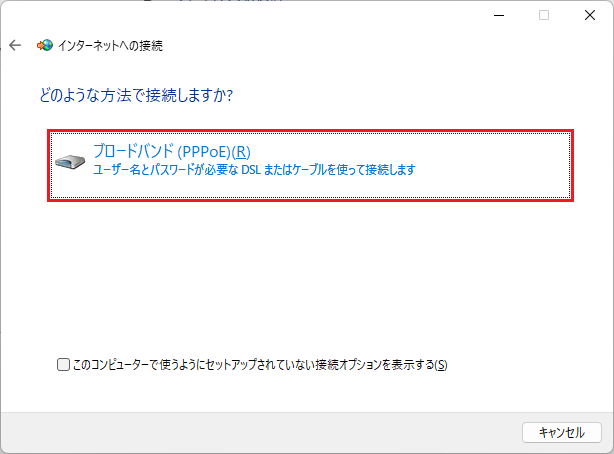
🥉手順⑧:『インターネットへの接続』が表示されましたら【ブロードバンド(PPPoE)(R)】を選択します。
🥉手順⑨:『インターネットへの接続』が表示されましたら、プロバイダーから送られてきた、インターネット接続に必要な【ユーザー名】と【パスワード】を記入して【接続】をクリックします。
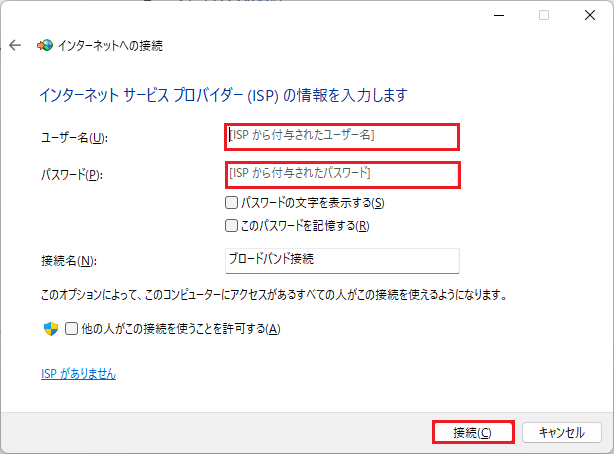
🥉手順⑩:ダイヤルアップ(PPPoE)接続が完了するまで待ちます。
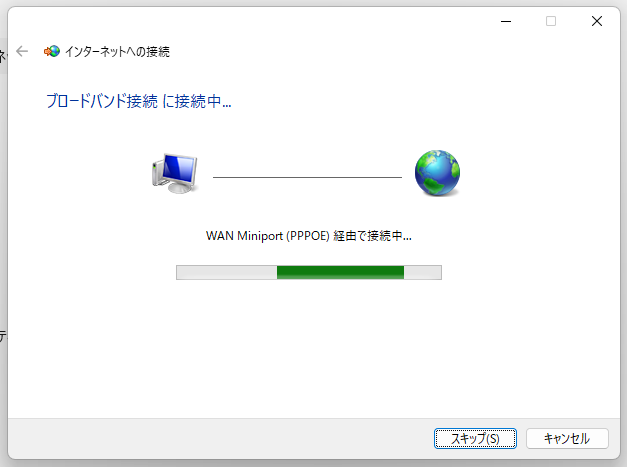
✨IPV4のダイヤルアップ(PPPoE)接続の結果
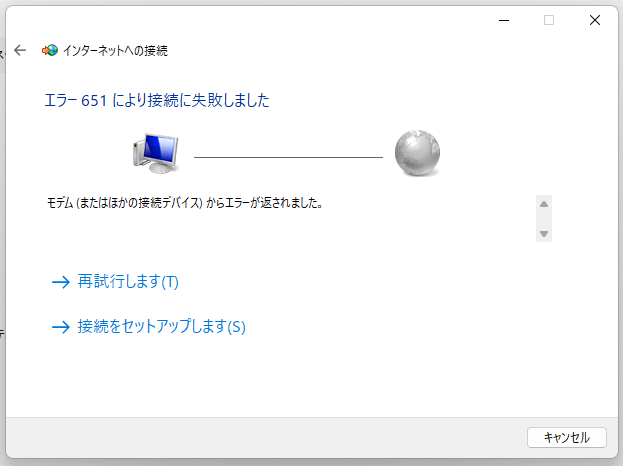
エラー651により、ダイヤルアップ(PPPoE)接続に失敗しました。
ダイヤルアップ(PPPoE)接続に失敗した場合は、VDSL装置(モデム)まで、インターネットのデジタル信号が届いていないことになります。
この場合は、インターネット回線の通信障害やマンション共用部設備の障害も考えられるため
契約しているインターネット回線業者または、契約しているプロバイダーに連絡してください。
■Windows11でWi-Fiに接続する方法は別の記事で詳しく紹介しています。
市販のルーターでインターネットに接続できない
ここでは一例として、ブッファロールーターとVDSL装置(VDSL NB-100E)を使用している環境で、解説しています。
- STEP1ルーター背面の切り替えスイッチを確認する
- STEP2インターネット接続機器を再起動する
- STEP3ルーターにIPv4overIPv6サービスを指定する
- STEP4ルーターの初期化を試してみる
- STEP5ダイヤルアップ(PPPoE)接続を試してみる
①ルーター背面の切り替えスイッチを確認する
ブッファロールーターを使用している場合は、ルーターの背面の動作モードの切り替えスイッチをMANUALとROUTERに設定します。
ルーターのファームウェアの更新は、エアステーションアプリから実行します。
🥉手順①:ルーター背面の切り替えスイッチを確認する。
②インターネット接続機器を再起動する
インターネットに接続できなくなった場合は、最初にインターネットに接続機器(ルーター・VDSL装置)の再起動を行いインターネットに接続できるか試してみます。
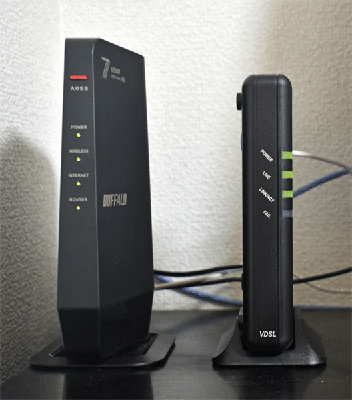
(左側:ルーター・右側:VDSL NB-100E)
- STEP1有線LAN接続のパソコンの電源を切る
- STEP2ルーターの電源を切る
- STEP3VDSL装置の電源を切る
約5分ほど放置します。
- STEP4VDSL装置の電源を入れる
電源を入れるときは、逆の手順で電源を入れます。
- STEP5ルーターの電源を入れる
- STEP6有線LAN接続のパソコンの電源を入れる
③ルーターにIPv4overIPv6サービスを指定する
プロバイダーとIPv4overIPv6サービスを契約している場合は、ブッファローやNECなどの市販のルーターで、契約しているプロバイダーのIPv4overIPv6サービス名を指定することで、インターネット接続を安定させることができます。
🥉手順②:ブッファロールーターの場合は、エアステーションアプリを使用して、IPアドレスの取得方法を「IPv6オプションを使用する」に設定します。
下図は、例としてブッファロールーターのIPv4overIPv6設定です。
(IPアドレス取得方法:IPv6オプションを使用する)
プロバイダー別のIPv4overIPv6サービス名
ルーターのメーカーによって設定項目の名称は異なりますが、契約しているプロバイダーのIPv4overIPv6サービス名を、例えば、ブッファロールーターの場合は、Internet設定のIPアドレス取得方法の一覧から同じIPv4overIPv6サービス名を設定します。
| IPv4overIPv6サービス名 | プロバイダー |
|---|---|
| IPv6オプションを使用する | ビックローブ光 |
| OCNバーチャルコネクトを使用する | OCNインターネット・ドコモ光・ぶらら・TikiTikiインターネット |
| v6プラスを使用する | GMOとくとくBB・ニフティ・So-net・DTI・enひかり・アットティーコム・ |
| transixを使用する | IIJmio・BB.excite・インターリンク |
| クロスパスを使用する | 楽天ひかり・GameWith光 |
| v6コネクトを使用する | ASAHIネット |
| その他のDs-Liteを使用する | J:COM |
④ルーターの初期化を試してみる
光BBユニットを再起動しても、インターネット接続が改善されない場合は、光BBユニットを初期化することで、インターネットに接続が改善される場合があります。
ルーターを初期化した後は、Wi-Fiの再設定を行う必要があります。
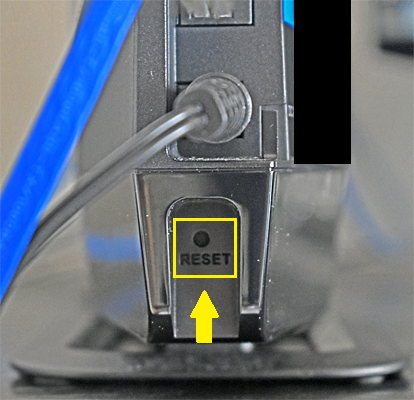
🥉初期化手順①:ルーターに電源が入っている状態で、前面のPOWERランプが緑色に点滅するまで(約3秒間)爪楊枝などの先が細いもので【RESET】ボタンを長押しします。
⑤ダイヤルアップ(PPPoE)接続を試してみる
ダイヤルアップ(PPPoE)接続を試してみることで、インターネット回線の問題で、インターネットに接続できないのか原因を切り分けることができます。
ダイヤルアップ接続の詳しい手順は、前章の「インターネットに繋がらない時の切り分け方」の「⑥ダイヤルアップ(PPPoE)接続を試してみる」で紹介してます。
インターネット接続機器の再起動で、インターネット接続が改善しない場合は、Windows11のパソコンと、VDSL装置をLANケーブルで接続し「ダイヤルアップ接続」を試して、原因の切り分けを行います。
光BBユニットでインターネットに接続できない
ここでは一例として、マンションのVDSL方式で、ソフトバンク光と契約している環境で解説しています。
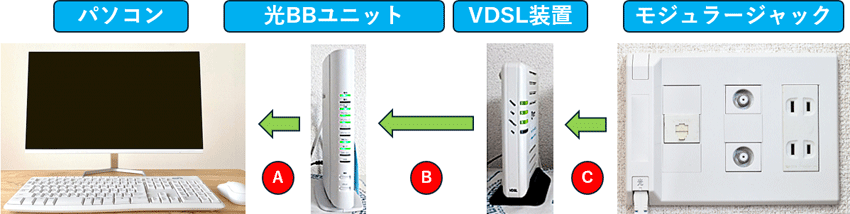
- STEP1インターネット接続を再起動する
- STEP2光BBユニットを初期化を試してみる
- STEP3ダイヤルアップ(PPPoE)接続を試してみる
①インターネット接続機器を再起動する
インターネットに接続できなくなった場合は、最初にインターネットに接続機器(光BBユニット・VDSL装置)の再起動を行いインターネットに接続できるか試してみます。
- STEP1有線LAN接続のパソコンの電源を切る
- STEP2光BBユニットの電源を切る
- STEP3VDSL装置の電源を切る
約5分ほど放置します。
- STEP4VDSL装置の電源を入れる
電源を入れるときは、逆の手順で電源を入れます。
- STEP5光BBユニットの電源を入れる
- STEP6有線LAN接続のパソコンの電源を入れる
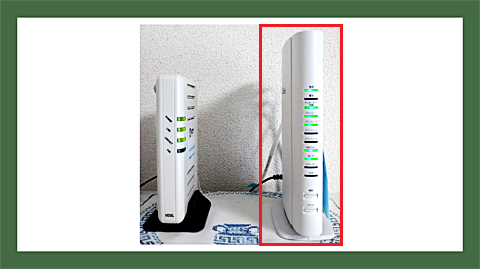
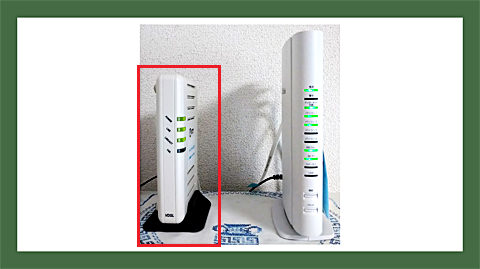
■右が「光BBユニット」左が「VDSL装置」です。
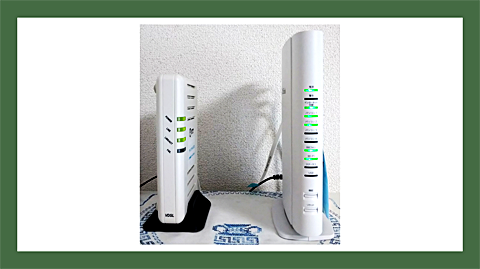
🥉確認①:光BBユニットの電源プラグをコンセントから抜きます。
🥉手順②:VDSL装置の電源プラグをコンセントから抜き、約5分間ほど待ちます。
🥉手順③:VDSL装置の電源をコンセントに差します。
POWERランプとLINEランプが緑色で点灯し、LINK/ACTのランプが緑色で素早い点滅または点灯になるまで待ちます。
LINK/ACTのランプの点滅がゆっくりの時は、緑色の点灯または素早い点滅になるまで待ちます。
🥉手順④:光BBユニットの電源プラグをコンセントに差し込みます。
回線ランプが緑点滅の場合は、ファームウェアの更新中です。
警告ランプが赤点灯または赤点滅で異常を検知しています。
■光BBユニットのランプの状態と判別
| ランプ名称 | ランプ状態 | 詳細 |
|---|---|---|
| 電源 | 緑点灯 | 電源オン |
| 警告 | 消灯 | 正常 |
| 回線 | 緑点灯 | 正常 |
| 高速モード | 緑点灯 | 正常 |
| Wi-Fi | 緑点灯 | 正常 |
| 電話 | 緑点灯 | BBフォンまたは ホワイト光電話が利用可能 |
②光BBユニットの初期化を試してみる
光BBユニットを再起動しても、インターネット接続が改善されない場合は、光BBユニットを初期化することで、インターネットに接続が改善される場合があります。
光BBユニットを初期化した後は、Wi-Fiの再設定を行う必要があります。
🥉確認①:初期化方法は、光BBユニット正面のリセットボタンと機能ボタンを同時に1~2秒押すと初期化することができます。
③ダイヤルアップ(PPPoE)接続を試してみる
ダイヤルアップ(PPPoE)接続を試してみることで、インターネット回線の問題で、インターネットに接続できないのか原因を切り分けることができます。
ダイヤルアップ接続の詳しい手順は、前章の「インターネットに繋がらない時の因の切り分け方」の「⑥ダイヤルアップ(PPPoE)接続を試してみる」で紹介してます。
インターネット接続機器の再起動で、インターネット接続が改善しない場合は、Windows11のパソコンと、VDSL装置をLANケーブルで接続し「ダイヤルアップ接続」を試して、原因の切り分けを行います。
■ソフトバンク光BBユニットの設定とセキュリティ対策は別の記事で紹介しています。
ホームゲートウェイでインターネットに接続できない
ここでは一例として、マンションのVDSL方式で、ひかり電話の契約と、NTTから無線LANカードをレンタルしている環境で解説しています。
- STEP1インターネット接続機器を再起動する
- STEP2ホームゲートウェイの初期化を試してみる
- STEP3ダイヤルアップ(PPPoE)接続を試してみる
①インターネット接続機器を再起動する
インターネットに接続できなくなった場合は、最初にインターネットに接続機器(ホームゲートウェイ・VDSL装置)の再起動を行いインターネットに接続できるか試してみます。
NTT西日本の公式サイト!インターネット設定ガイドはこちら!
- STEP1有線LAN接続のパソコンの電源を切る
- STEP2ホームゲートウェイの電源を切る
- STEP3VDSL装置の電源を切る
約5分ほど放置します。
- STEP4VDSL装置の電源を入れる
電源を入れるときは、逆の手順で電源を入れます。
- STEP5ホームゲートウェイの電源を入れる
- STEP6有線LAN接続のパソコンの電源を入れる
🥉手順①:ホームゲートウェイの電源プラグをコンセントから抜きます。
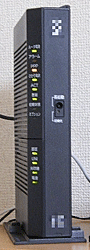
🥉手順②:VDSL装置の電源プラグをコンセントから抜き、約5分間ほど待ちます。
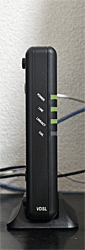
🥉手順③:VDSL装置の電源をコンセントに差します。
POWERランプとLINEランプが緑色で点灯し、LINK/ACTのランプが緑色で素早い点滅または点灯になるまで待ちます。
LINK/ACTのランプの点滅がゆっくりの時は、緑色の点灯または素早い点滅になるまで待ちます。
🥉手順④:ホームゲートウェイの電源プラグをコンセントに差し込みます。
②ホームゲートウェイの初期化を試してみる
ホームゲートウェイを再起動しても、インターネット接続が改善されない場合は、ホームゲートウェイを初期化することで、インターネットに接続が改善される場合があります。
ホームゲートウェイを初期化した後は、Wi-Fiの再設定を行う必要があります。
ホームゲートウェイ本体の初期化方法は次の手順で実行します。
- 手順①ホームゲートウェイの初期化ボタンを押したまま再起動ボタンを押して離す
- 手順②初期状態ランプが消灯後に再度「橙点灯」したら初期化ボタンを離す
③ダイヤルアップ(PPPoE)接続を試してみる
ダイヤルアップ(PPPoE)接続を試してみることで、インターネット回線の問題で、インターネットに接続できないのか原因を切り分けることができます。
ダイヤルアップ接続の詳しい手順は、前章の「インターネットに繋がらない時の因の切り分け方」の「⑥ダイヤルアップ(PPPoE)接続を試してみる」で紹介してます。
インターネット接続機器の再起動で、インターネット接続が改善しない場合は、Windows11のパソコンと、VDSL装置をLANケーブルで接続し「ダイヤルアップ接続」を試して、原因の切り分けを行います。
■Windows11でWi-Fiに接続する方法は別の記事で詳しく紹介しています。
Windowsターミナルで有線LANアダプターの動作を確認する方法
Windows11の標準ツール『Windowsターミナル』または『コマンドプロンプト』を使用して、有線LANアダプターが故障していないか確認することができます。
Windowsターミナルとは、Windows11(22H2)から搭載された新機能で、コマンドプロンプトやPowerShell・SSHに対応しているターミナルアプリです。
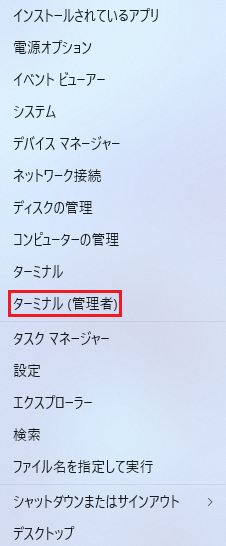
🥉手順①:スタートボタンを右クリックします。

🥉手順②:メニューの一覧から【ターミナル(管理者)】を選択します。
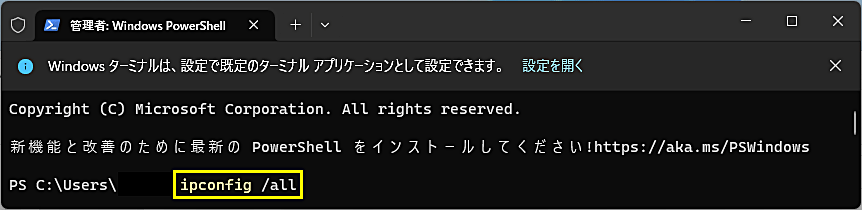
🥉手順③:Windowsターミナルが開きましたら【ipconfig /all】を入力し【Enter】キーを押します。
※ipconfigと入力後スペースを入れないと正常にコマンドが実行されません。
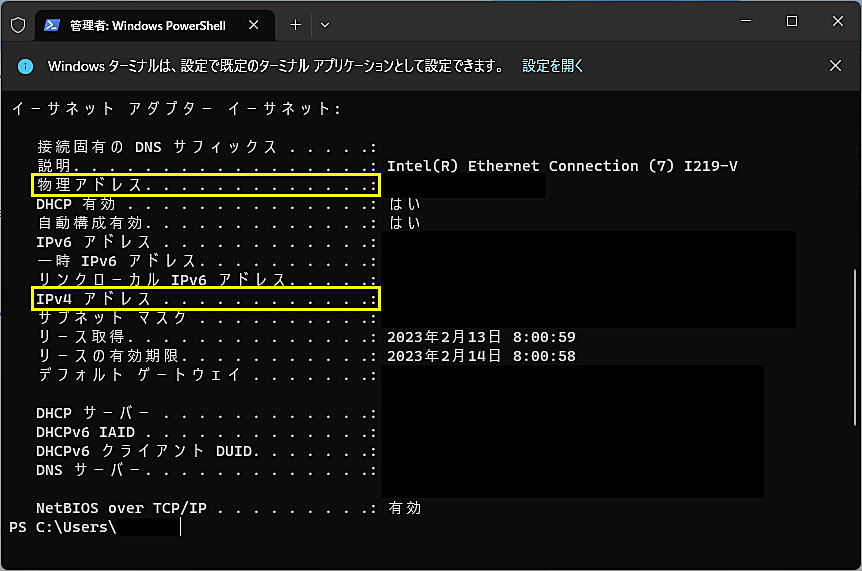
✨ネットワ-クの診断結果
★イーサネットアダプターイーサネットの一覧の【物理アドレス】の項目が【FF】や【00】で埋められている場合は、有線LANアダプターの故障です。
★物理アドレスの項目が、正常(FF・00で埋められていない)で、ネットワークドライバーが適用されている場合は、ハードウェアの不具合ではありません。
★IPv4アドレスの項目が【118.241.*.*】と表示されている場合は、IPアドレスを正常に取得できていない状態です。
Windowsの設定でインターネット接続を復旧する方法
パソコンでインターネットの接続が不安定または接続できない場合に、Windowsには、ネットワークのトラブルシューティングなどのネットワークトラブルを改善する機能が搭載されています。
- STEP1ネットワーク設定をリセットする
- STEP2トラブルシューティングを実行する
- STEP3ネッワークドライバーを削除して再インストールする
- STEP4コマンドプロンプトを使用してネッワーク接続を回復する
- STEP5優先接続の場合はLANポートを確認します
- STEP6プロバイダーに連絡して、回線状態をテストしてもらう
ネットワーク設定をリセットする方法
Windows11のネットワーク設定をリセットする事により、インターネット接続の問題を解決できる場合があります。
ネットワーク設定のリセットを実行すると『ネットワークアダプター』が削除され再インストールされます。
これにより【インターネット接続】を改善できることがあります。
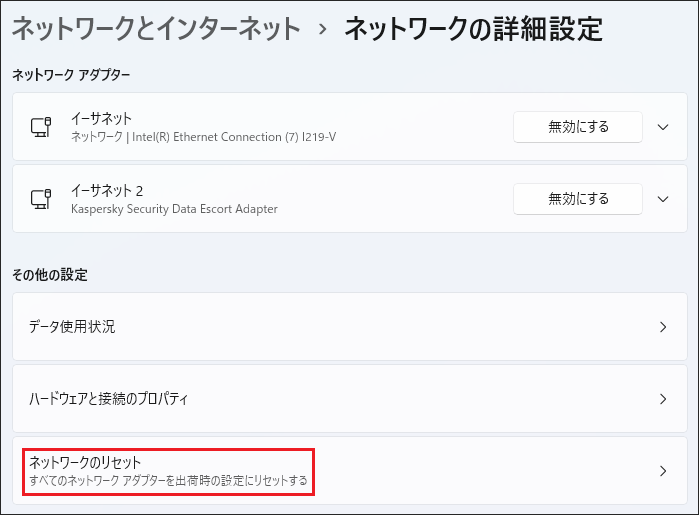
🥉手順①:『スタートボタン』をクリックし『設定』を選択し『ネットワークとインターネット』を選択し【ネットワークの詳細設定】を選択します。
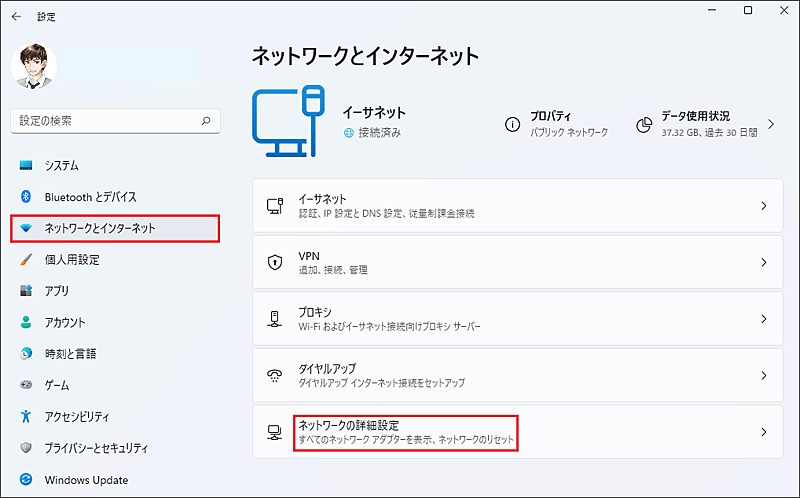
🥉手順②:『ネットワークの詳細設定』が開きましたら【ネットワークのリセット】を選択します。
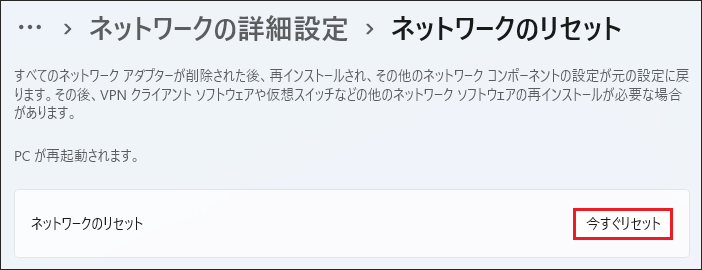
🥉手順③:『ネットワークのリセット』の画面が表示されましたら【今すぐリセット】をクリックし、パソコンを再起動します。
ネットワークのトラブルシューティングを実行する方法
Windows11のパソコンで、ネッワークのトラブルシューティングを実行して、インターネット接続の問題が解決できるか試したみます。
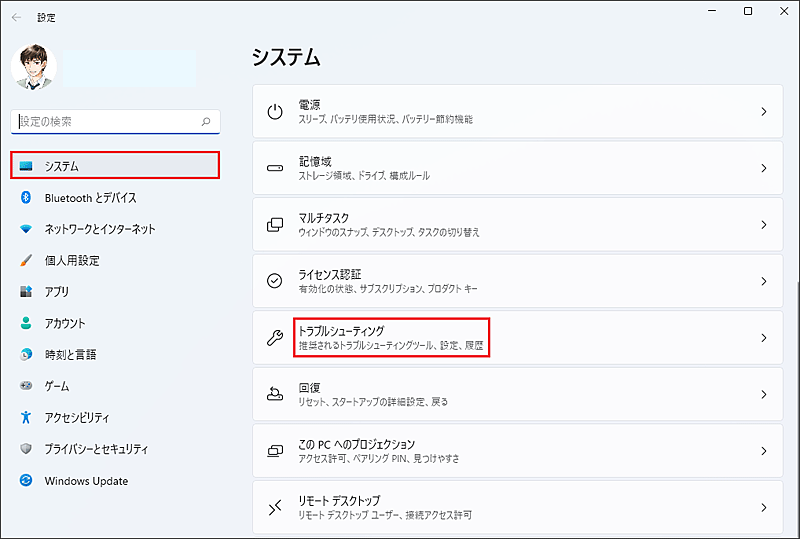
🥉手順①:『スタートボタン』をクリックし『設定』を選択し『システム』の一覧から【トラブルシューティング】を選択します。
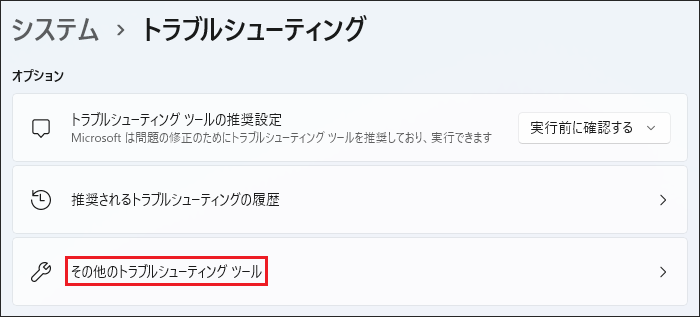
🥉手順②:『トラブルシューティング』の画面が表示されましたら【その他のトラブルシューティングツール】を選択します。
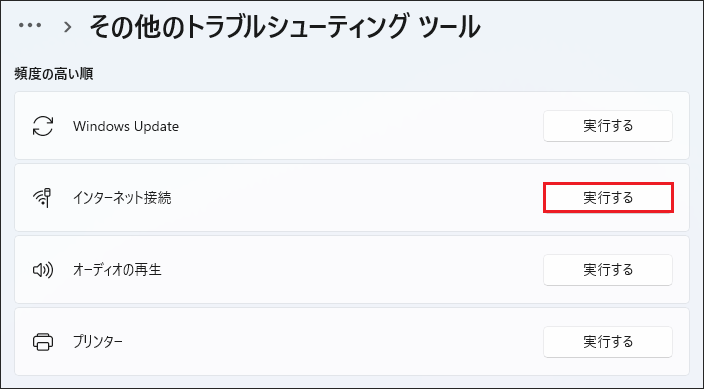
🥉手順③:『その他のトラブルシューティングツール』の画面が表示されましたら【インターネット接続】の【実行する】をクリックします。
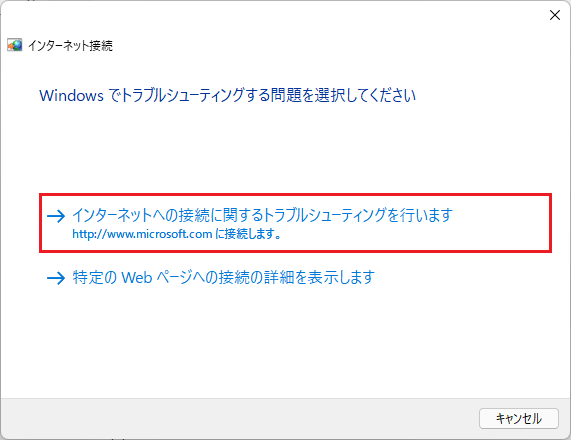
🥉手順④:『インターネット接続』の画面が表示されましたら【インターネットへの接続に関するトラブルシューティングを行います】をクリックします。
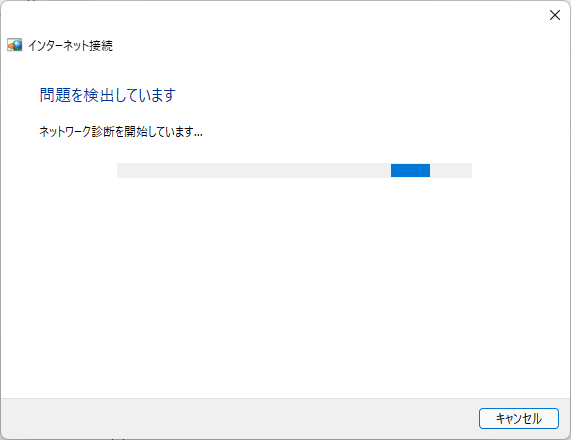
🥉手順⑤:『インターネット接続』の画面で『問題を検出しています』が表示されましたら、トラブルシューティングが完了するまで待ちます。
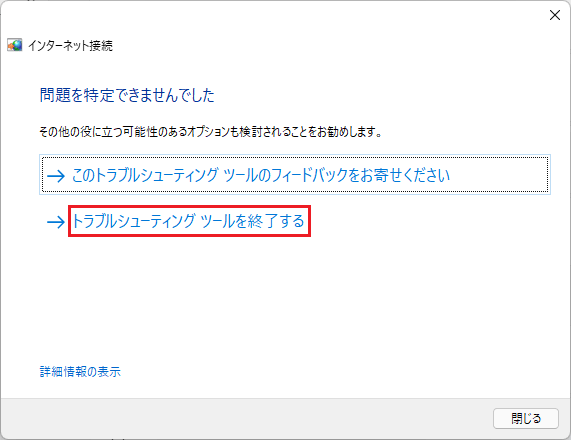
🥉手順⑥:インターネット接続のトラブルシューティングが終了しましたら【トラブルシューティングツールを終了する】をクリックします。
ネットワークドライバーを削除して再インストールする方法
ネッワークドライバーの不具合が原因でインターネットに接続できない場合があります。
対処方法として『ネッワークドライバー』を再インストールすることによって『インターネット接続』が改善される場合があります。
- STEP1デバイスマネージャーからネットワークアダプターを削除する
- STEP2PCを再起動するとネットワークアダプターが自動的にインストールされる
ネットワークドライバーを一旦削除することが重要です!
※重要:デバイスマネージャーを確認して、インストール済みネッワークドライバーと同じ型番のドライバーをPCメーカーまたはマザーボードメーカーのホームページからダウンロードしておきます。
①ネットワークドライバーを削除する方法
🥉手順①:『スタートボタン』を右クリックし『メニュー』から【デバイスマネージャー】を選択します。
■その他の方法:キーボードショートカット:【Win】+【X】を操作して『メニュー』から【デバイスマネージャー】を選択します。
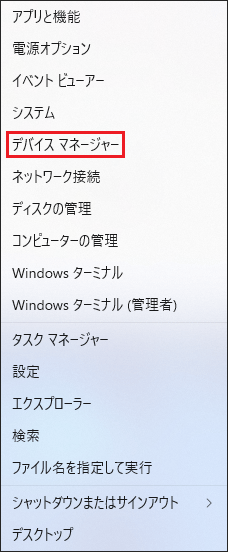
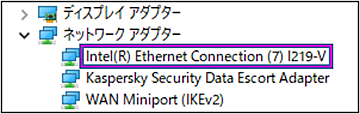
🥉手順②:『デバイスマネージャー』の一覧から『ネッワークアダプター』を【ダブルクリック】し、該当するネッワークドライバーを右クリックします。
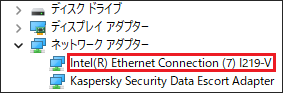
今回は例として『Intel(R)Ethernet Connection(7)1219V』を選択します。
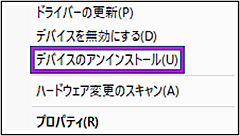
🥉手順③:メニューの一覧から【デバイスのアンインストール】を選択します。
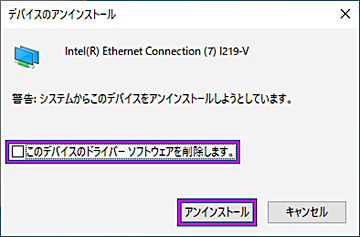
🥉手順④:『デバイスのアンインストール』の警告画面が表示されましたら【このデバイスのドライバーソフトウェアを削除します】に、☑チェックを入れて【アンインストール】をクリックします。
②ネットワークドライバーを再インストールする方法
🥉手順①:『デバイスマネージャー』から『ネッワークドライバー』が削除されていることを確認してPCを再起動します。
パソコンを再起動するとネッワークドライバーは自動的に再インストールされます。
✨ネットワークドライバーの入手方法✨
PCを再起動しても、自動的にネットワークドライバーがインストールされない場合は【PCメーカー】または【マザーボードメーカー】から最新のネッワークドライバーを入手してインストールします。
Microsoftが配布しているドライバーは、互換性の確認などのテストで合格したドライバーしか配布されないため必ずしも最新のドライバーが提供されるとは限りませんので、最新のドライバーを入手したい場合は、PCメーカーやマザーボードメーカーの公式サイトから入手してください。
ノートパソコンなどの無線LANドライバーは『パソコンメーカー』のホームページから最新のネッワークドライバーをダウンロードしてインストールします。
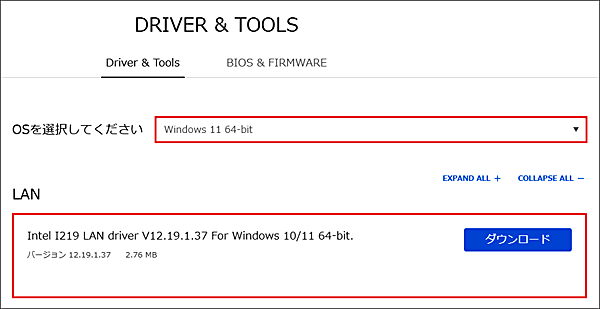
下図は、ASUSマザーボードのドライバー&ツールのページで提供されているネットワークドライバーです。
使用しているOSを選択して【ダウンロード】してください。
🥉手順②:再度『デバイスマネージャー』を確認して『ネッワークドライバー』がインストールされていることを確認します。
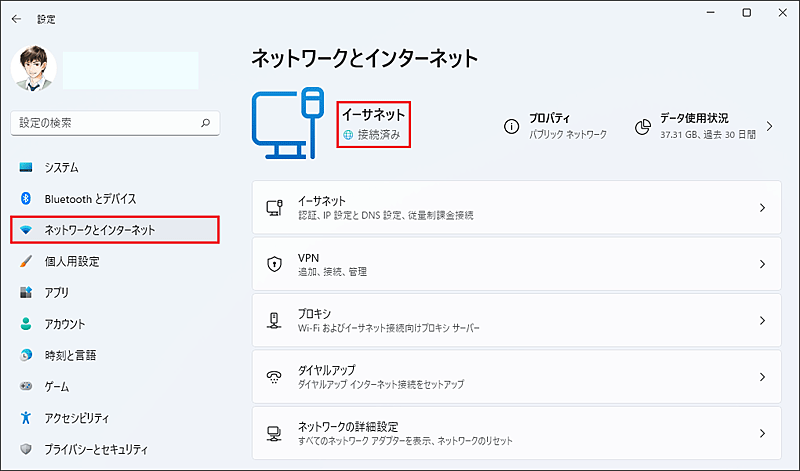
🥉手順③:『スタートボタン』をクリックし『設定』を選定し『ネットワークとインターネット』を選択し【イーサネット】が【接続済み】になっていることを確認します。
★ネッワークの状態が『インターネットに接続されています』と表示されていれば正常です。
■ネットワークドライバーの更新方法は別の記事で詳しく紹介しています。
コマンドプロンプトを使用してネットワーク接続を回復する方法
コマンドプロンプトを使用して【Winsockカタログ】をリセットすることにより、ネットワーク接続の問題を解決できる場合があります。
ブラウザとネットワークのチップとの間で通信プロトコル『TCP/ID』のルールに従ってデータのやり取りを行うシステムのことをいいます。
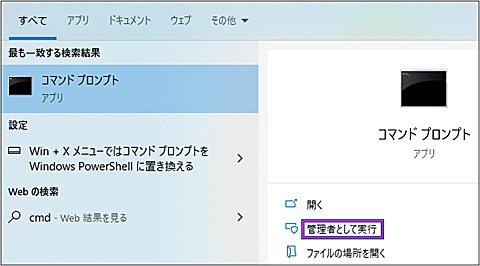
🥉手順①:デスクトップの『検索ボックス』に【cmd】と入力し【管理者として実行】を選択します。
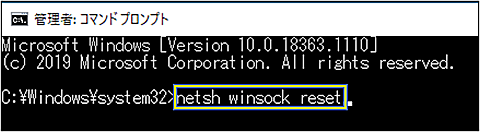
🥉手順②:コマンドプロンプトが表示されましたら【netsh winsock reset】と入力し【Enter】キーを押します。
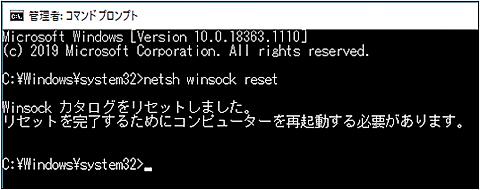
🥉手順③:リセットが完了し、下図の画面になりましたら『コマンドプロンプト』に【exit】と入力し【Enter】キー押して、コマンドプロンプトを終了後にパソコンを再起動します。
■Windows11でPCのIPアドレスを固定または確認する方法は別の記事で紹介しています。
■Windows11でWi-Fiに接続する方法は別の記事で詳しく紹介しています。