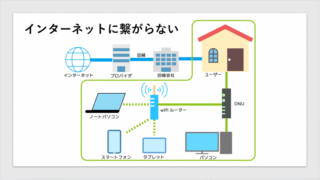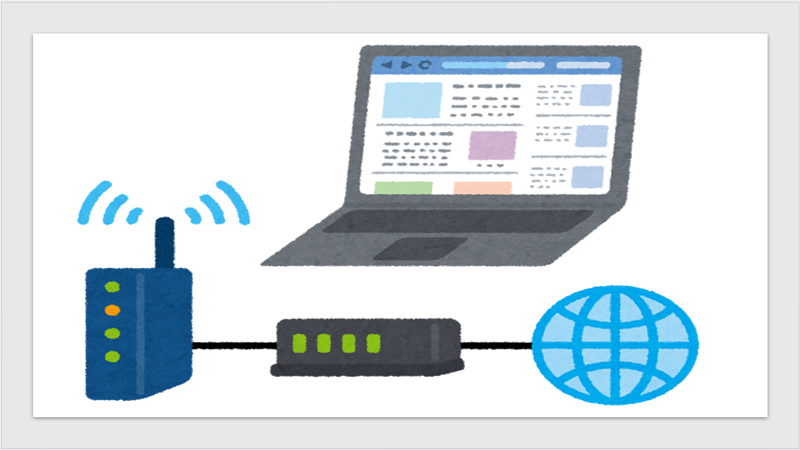
Windows11では、ネットワークドライバーは、自動更新されませんので、手動で更新する必要があります。ネットワークドライバーに不具合が発生すると、インターネットの速度低下や最悪の場合インターネットに接続できなくなります。ネットワークドライバーの更新方法について詳しく解説します。

★パソコンがインターネットに接続できない
★有線LANイーサネットドライバーの更新方法が知りたい
★無線LAN【Wi-Fi】ドライバーの更新方法が知りたい
★PCメーカーからネッワークドライバーの入手してインストールする方法が知りたい
 パソコン講座の料金やレッスンスタイルを徹底比較!
★Windows11 基本講座
★Word 初心者向け講座
★Excel 初心者向け講座
★PowerPoint 初心者向け講座
詳細はこちら
ネットワドライバーの種類と特徴
✨Windows11
ネットワークドライバーとは、OSがマザーボード内のLANポートを使用するためのプログラムです。
ネットワークドライバーはインターネット接続をコントロールする重要な役割を果しています。


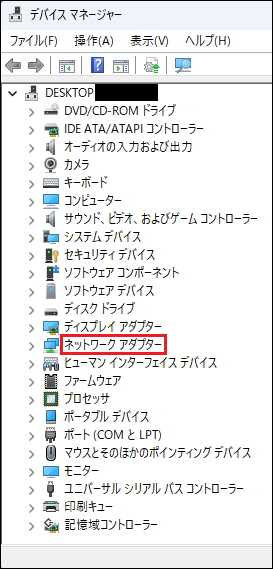
ネットワークドライバーの確認やネットワ-クドライバーの削除または更新は、デバイスマネージャーで行います。
ネットワーに異常が発生している場合は、デバイスマネージャーの『ネットワークアダプター』に感嘆符【!】が表示されます。
有線LANドライバーの種類
✨Realtek Ethernet Controller Driver
『Realtek Ethernet Controller Driver』とは台湾に本社を置く半導体メーカーが製作した通称【カニチップ】と呼ばれ有線LANカードをパソコン上で正常に動作させるためのプログラムです。
✨Intel (R)Ethernet Controller Driver
『Intel (R)Ethernet Connection』とはアメリカに本社を置く半導体メーカーが製作したinte製の有線LANカードを正常に動作させるためのプログラムです。
無線LANドライバーの種類
✨Qualcomm Atheros Wireless LAN
『Qualcomm Atheros Wireless LAN』とはアメリカのカリフォルニア州に本社を置く移動体通信の通信技術および半導体のメーカが制作したQualcomm製のワイヤレスLANを正常に動作させるためのプログラムです。
✨Realtek Wireless Lan Driver
『Realtek Wireless Lan Driver』とは台湾に本社を置く半導体メーカーが製作した通称【カニチップ】と呼ばれワイヤレスLANをパソコン上で正常に動作させるためのプログラムです。
✨インテルWireless AC シリーズ
『インテルWireless AC』とはアメリカに本社を置く半導体メーカーが製作したinte製のワイヤレスを正常に動作させるためのプログラムです。
✨インテルWi-Fi6E AXシリーズ
『インテルWi-Fi6E AX』とはアメリカに本社を置く半導体メーカーが製作したinte製のワイヤレスを正常に動作させるためのプログラムです。
✨インテルWi-Fi7シリーズ
『インテルWi-Fi7』とは、5Gbpsを超えるPCのWi-Fi速度の高速化と安定した超低レイテンシーの実現や、PCが最善のWi-Fiに同時に接続できる高い信頼性を提供している無線LANの新しい通信規格です。
■Windows11でWi-Fiに接続する方法は別の記事で詳しく紹介しています。

ネットワークアダプターの種類を確認する方法
ネットワアダプターとは、コンピューター機器をLANに接続するための装置です。
パソコンで使用しているネットワークアダプターの製品名は『タスクマネージャー』で確認することができます。
パソコンに搭載している、ネットワークアダプターの製品名を確認することで、デバイスマネージャーで、更新するネットワークドライバーを確認することができます。

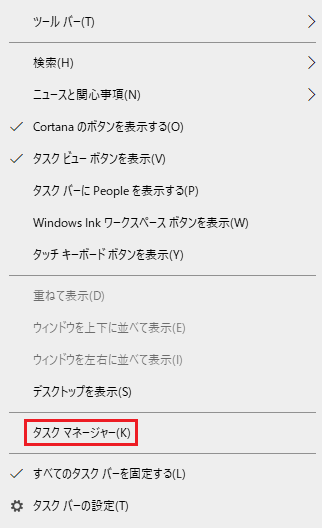
🥉手順①:『タスクバー』を右クリックしてメニューから【タスクマネージャー】を選択します。
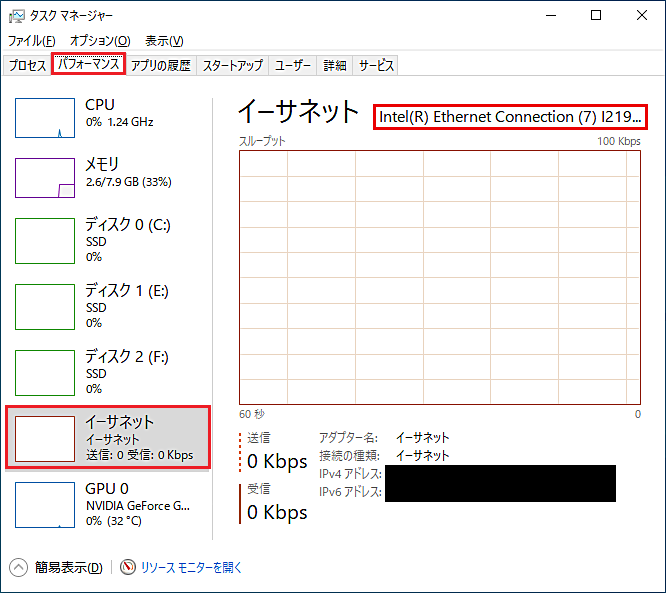
🥉手順②:タスクマネージャーの『パフォーマンス』タブを選択し、左側のメニューから【イーサネット】を選択します。
下図の赤枠の部分にネットワークアダプターの種類が表示されています。
この製品と同じネッワークドライバーをデバイスマネージャーのネットワークアダプターの一覧から探し出して、新しいバージョンに更新します。
有線LANイーサネットドライバー更新方法
✨Windows11
Windows11のパソコンには既にネッワークドライバーがインストールされていますので、デバイスマネージャーからネットワークドライバーを手動で更新することができます。
有線LANドライバーが自動的にインストールされるのは、Windowsを最初にインストールした時だけです。
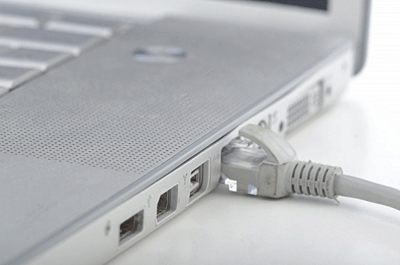
ネットワークアダプターは、製造会社によって名称が異なりますので、大手3社に厳選してネットワークドライバーの更新方法をまとめてみました。
Windows11で、ネットワークドライバーを更新する方法を解説します。
【インテル】ネットワークドライバーの更新方法
🥉手順①:スタートボタンを右クリックします。
キーボードショートカットキー【Win】+【X】を押して「デバイスマネージャー」を開くこともできます。

🥉手順②:メニューの一覧から【デバイスマネージャー】を選択します。

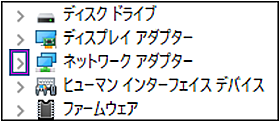
🥉手順③:『デバイスマネージャー』の一覧から【ネットワークアダプター】の【>】右向き矢印をクリックして、プルダウンメニューを開きます。

デバイスの項目をダブルクリックする方法もあります。
🥉手順④:今回は例として『Intel(R)Ethenet Conntion(7)1219v』を選択して右クリックします。
『Realtek Ethernet Controller Driver』の場合はそちらを選択します。
『Intel(R)Ethenet Conntion(7)1219v』の【1219v】はパソコンに搭載された有線LANチップによって名称が異なります。
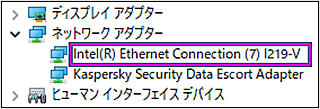
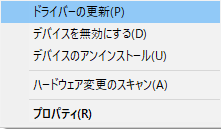
🥉手順⑤:メニューの一覧から【ドライバーの更新(P)】をクリックします。
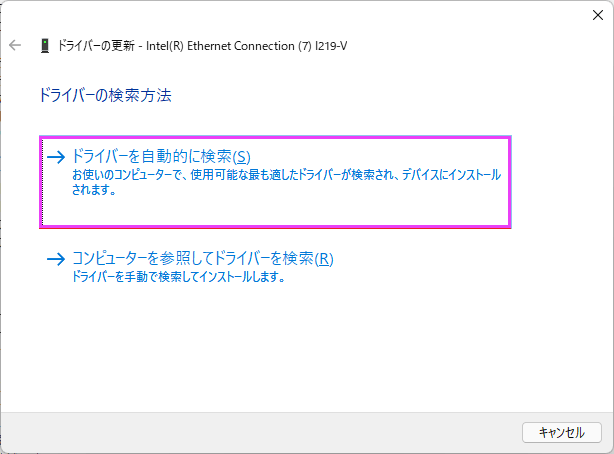
🥉手順⑥:『ドライバーの更新』画面では【ドライバーを自動的に検索(S)】をクリックします。
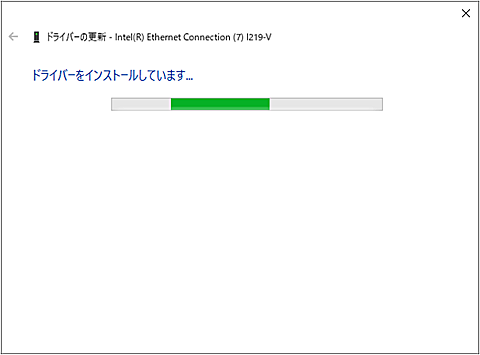
🥉手順⑦:ドライバーの最新版があれば自動的にインストールされます。
🥉手順⑧:既に、最新版のネットワークドライバーが適用されている場合は【Windows Updateで更新されたドライバーを検索する】をクリックします。
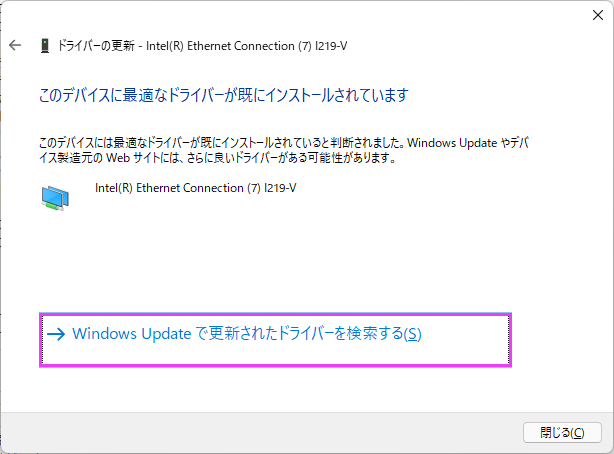
🥉手順⑨:Windows Updateの画面が表示されましたら【更新プログラムをチェック】または『その他のオプション』の一覧から【詳細オプション】をクリックします。
Windows11では、ネットワークドライバーを含むPC周辺機器のドライバー更新は【オプション更新プログラム】から入手することができます。
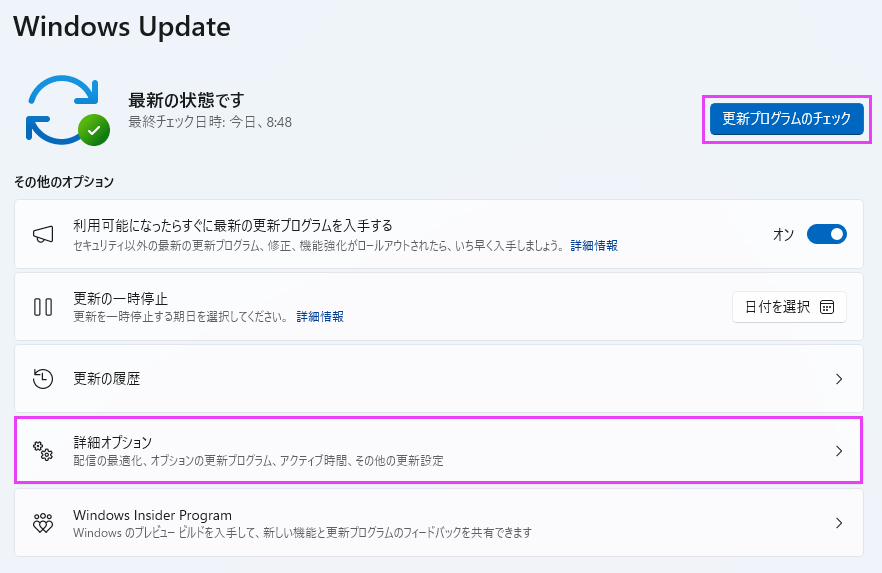
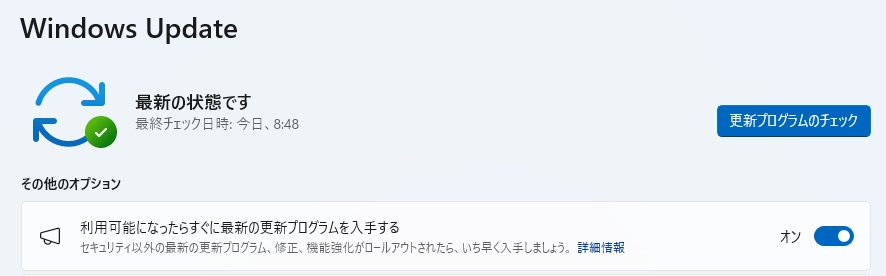
■Windows Updateにネットワークドライバーの最新版がないときは「最新の状態です」と表示されます。
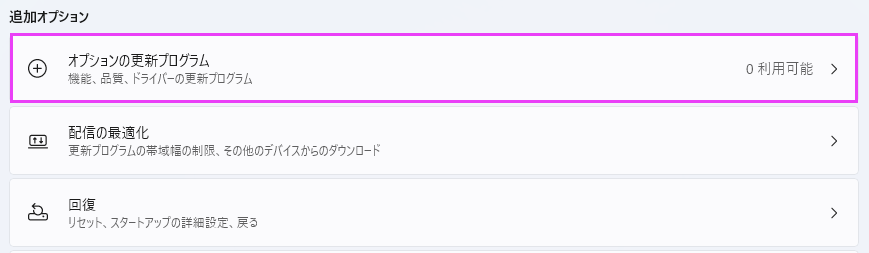
🥉手順⑩:『追加オプション』の一覧から【オプション更新プログラム】を選択し、ネットワークドライバーがリリースされていれば、インスト-ルします。
【Realtek】ネットワークドライバーの更新方法
🥉手順①:スタートボタンを右クリックします。
キーボードショートカットキー【Win】+【X】を押して「デバイスマネージャー」を開くこともできます。
🥉手順②:メニューの一覧から【デバイスマネージャー】を選択します。
🥉手順③:『デバイスマネージャー』の一覧から【ネットワークアダプター】の【>】右向き矢印をクリックして、プルダウンメニューを開きます。
デバイスの項目をダブルクリックする方法もあります。
🥉手順④:ネットワークアダプターの一覧から【Realtek PCIe FE Family Controller】を右クリックします。
Realtek PCIe FE Family Controllerの【FE】はパソコンに搭載された有線LANのチップによって名称が異なります。
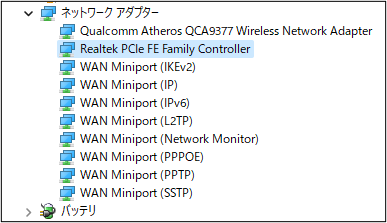
🥉手順⑤:メニューの一覧から【ドライバーの更新(P)】をクリックします。
🥉手順⑥:『ドライバーの更新』画面では【ドライバーを自動的に検索(S)】をクリックします。
新しいバージョンのネットワークドライバーがリリースされていれば自動的に更新されます。
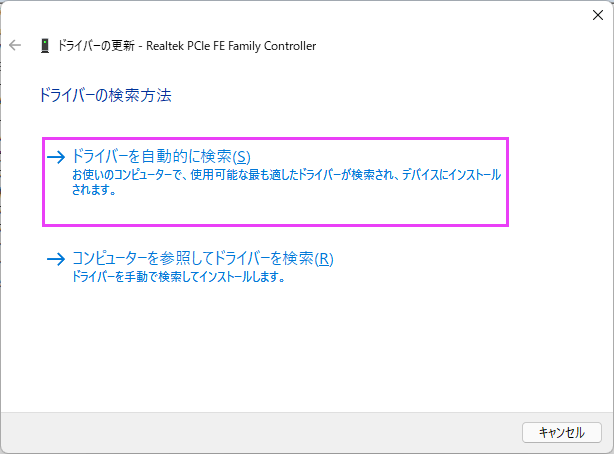
🥉手順⑦:既に、最新版のネットワークドライバーが適用されている場合は【Windows Updateで更新されたドライバーを検索する】をクリックします。
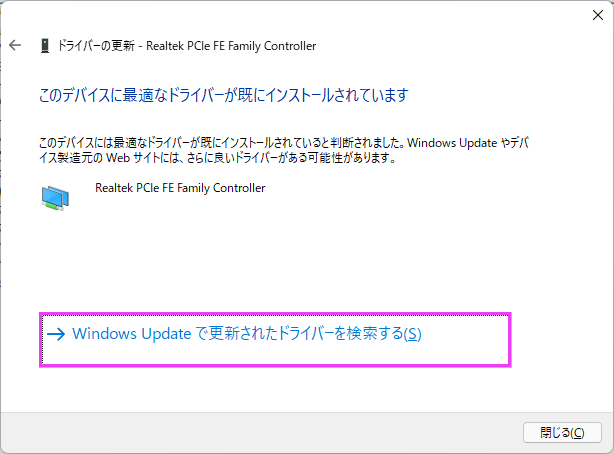
🥉手順⑧:Windows Updateの画面が表示されましたら【更新プログラムをチェック】または『その他のオプション』の一覧から【詳細オプション】をクリックします。
Windows11では、ネットワークドライバーを含むPC周辺機器のドライバー更新は【オプション更新プログラム】から入手することができます。
■Windows Updateにネットワークドライバーの最新版がないときは「最新の状態です」と表示されます。
🥉手順⑨:『追加オプション』の一覧から【オプション更新プログラム】を選択し、ネットワークドライバーがリリースされていれば、インスト-ルします。
無線LAN【Wi-Fi】ドライバーの更新方法
無線LAN【Wi-Fi】ドライバーの名称は、使用する製品によって異なります。
Windows11のパソコンで、Wi-Fiなどの無線LANを使用する際のワイヤレスLANドライバーの更新方法を紹介します。
【Qualcomm】ワイヤレスLANドライバーの更新方法
🥉手順①:スタートボタンを右クリックします。
キーボードショートカットキー【Win】+【X】を押して「デバイスマネージャー」を開くこともできます。
🥉手順②:メニューの一覧から【デバイスマネージャー】を選択します。
🥉手順③:『デバイスマネージャー』の一覧から【ネットワークアダプター】の【>】右向き矢印をクリックして、プルダウンメニューを開きます。
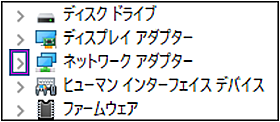
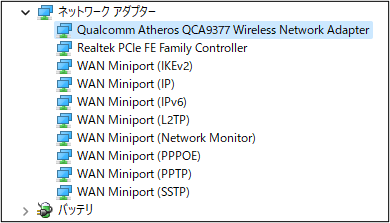
🥉手順④:ネットワークアダプターの一覧から【Qualcomm Atheros QCA9377 Wireless Network Adapter】を右クリックします。
Qualcomm Atheros QCA9377 Wireless Network Adapterの【QCA9377】はパソコンのに搭載されたワイヤレスLANのチップによって名称が異なります。
🥉手順⑤:メニューの一覧から【ドライバーの更新(p)】をクリックします。
🥉手順⑥:『ドライバーの更新』画面では【ドライバーを自動的に検索(S)】をクリックします。
新しいバージョンのワイヤレスLANドライバーがリリースされていれば自動的に更新されます。
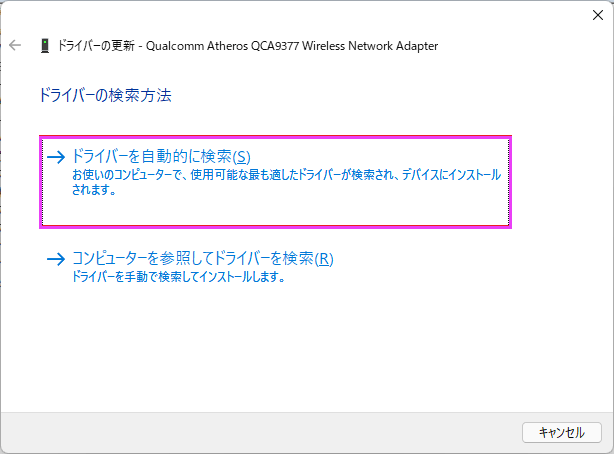
🥉手順⑦:既に、最新版のワイヤレスLANドライバーが適用されている場合は【Windows Updateで更新されたドライバーを検索する】をクリックします。
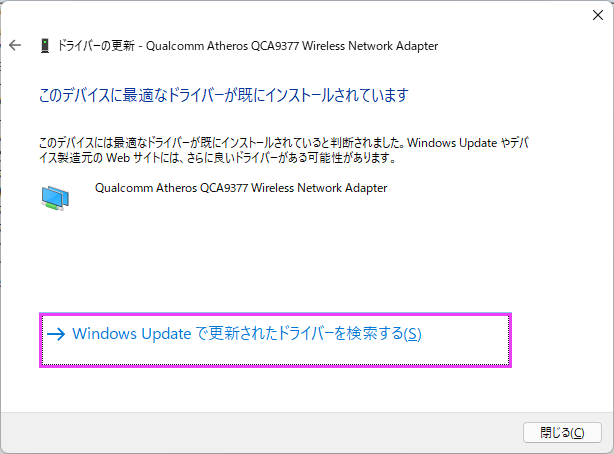
🥉手順⑧:Windows Updateの画面が表示されましたら【更新プログラムをチェック】または『その他のオプション』の一覧から【詳細オプション】をクリックします。
Windows11では、ワイヤレスLANドライバーを含むPC周辺機器のドライバー更新は【オプション更新プログラム】から入手することができます。
■Windows UpdateにワイヤレスLANドライバーの最新版がないときは「最新の状態です」と表示されます。
🥉手順⑨:『追加オプション』の一覧から【オプション更新プログラム】を選択し、ネットワークドライバーがリリースされていれば、インスト-ルします。
【Realtek】ワイヤレスLANドライバーの更新方法
🥉手順①:スタートボタンを右クリックします。
キーボードショートカットキー【Win】+【X】を押して「デバイスマネージャー」を開くこともできます。
🥉手順②:メニューの一覧から【デバイスマネージャー】を選択します。
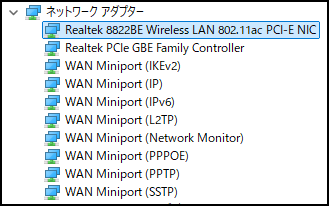
🥉手順③:『デバイスマネージャー』の一覧から【ネットワークアダプター】の【>】右向き矢印をクリックして、プルダウンメニューを開きます。
🥉手順④:ネットワークアダプターの一覧から【Realtek 8822BE Wireless LAN 802.11ac PCI-E NIC】を右クリックします。
Realtek 8822BE Wireless LAN 802.11ac PCI-E NICの【8822BE】はパソコンのに搭載されたワイヤレスLANのチップによって名称が異なります。
🥉手順⑤:メニューの一覧から【ドライバーの更新(p)】をクリックします。
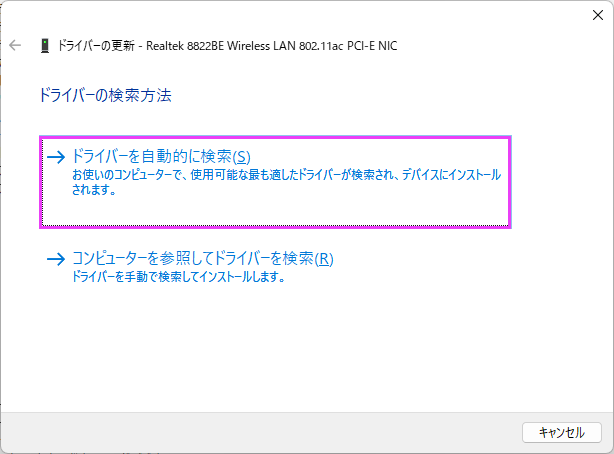
🥉手順⑥:『ドライバーの更新』画面では【ドライバーを自動的に検索(S)】をクリックします。
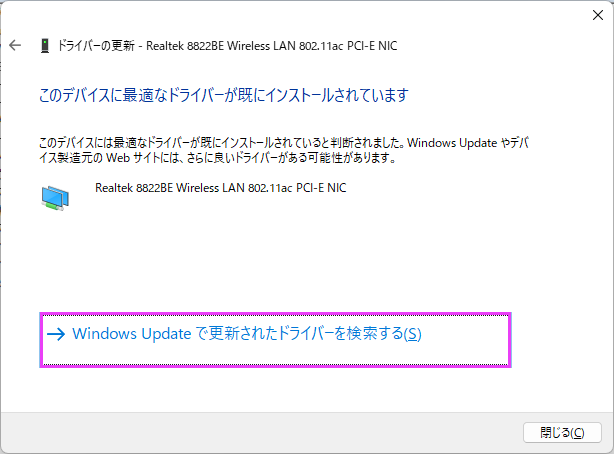
🥉手順⑦:既に、最新版のワイヤレスLANドライバーが適用されている場合は【Windows Updateで更新されたドライバーを検索する】をクリックします。
🥉手順⑧:Windows Updateの画面が表示されましたら【更新プログラムをチェック】または『その他のオプション』の一覧から【詳細オプション】をクリックします。
Windows11では、ワイヤレスLANドライバーを含むPC周辺機器のドライバー更新は【オプション更新プログラム】から入手することができます。
■Windows UpdateにワイヤレスLANドライバーの最新版がないときは「最新の状態です」と表示されます。
🥉手順⑨:『追加オプション』の一覧から【オプション更新プログラム】を選択し、ネットワークドライバーがリリースされていれば、インスト-ルします。
■グラフィックドライバーの再インストールと削除・更新方法は別の記事で紹介しています。
PCメーカーからネットワークドライバーを入手する方法
✨Windows10/11
Windows10/11のOSに付属しているネットワークドライバーは、マザーボードメーカーが配布している、ドライバーよりも、バージョンが古い場合があります。
最新版のネットワークドライバーへ更新する場合は、PCメーカーまたはマザーボードメーカーの公式サイトから入手することができます。
ここでは、一例として、私が使用している、ASUS製マザーボードのメーカー公式サイトから、ネットワ-クドライバーを入手する方法を紹介します。
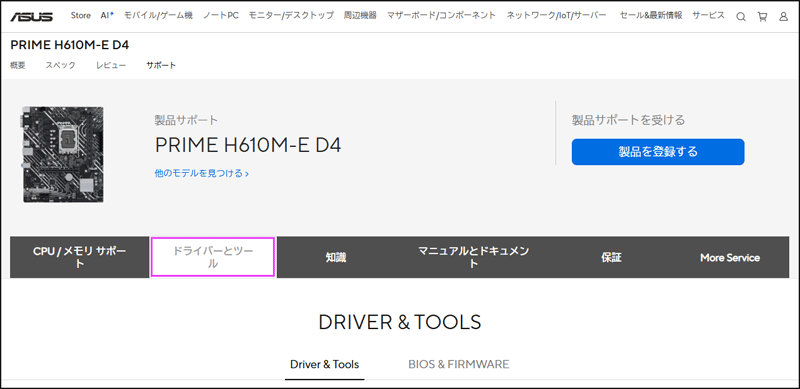
🥉手順①:マザーボードメーカーASUSの『サポート』を開き『検索ボックス』にマザーボードの型番を入力し【ドライバーとツール】を選択します。
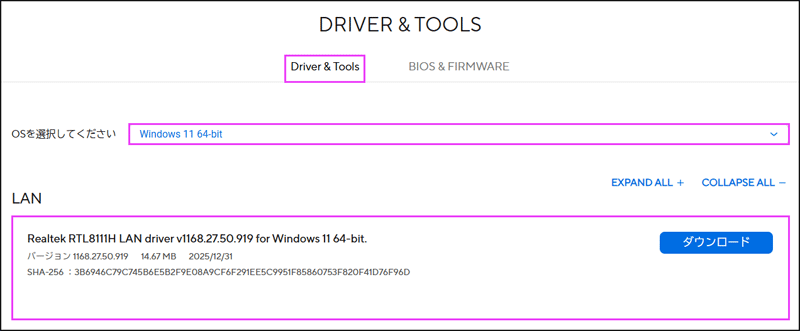
🥉手順②:使用している『OS』を選択し『LAN』の一覧から、ネットワークドライバーを選択し【ダウンロード】をクリックします。
Realtek RTL8111HLAN driver v1168.27.50.919for Windows11 64bit
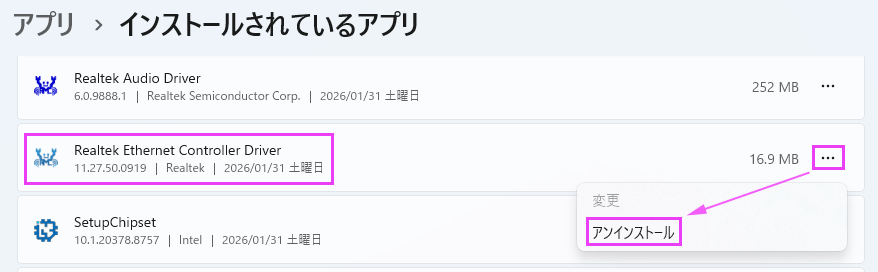
🥉手順③:Windows11の『設定』➡『アプリ』➡『インストールされているアプリの一覧』からパソコンにインストール済の古いネットワークドライバーをアンインストールし、パソコンを再起動します。
🥉手順④:古いネットワークドライバーのアンインストールが完了しましたら『ユーザーフォルダー』をクリックし『ダウンロード』フォルダーを開きます。
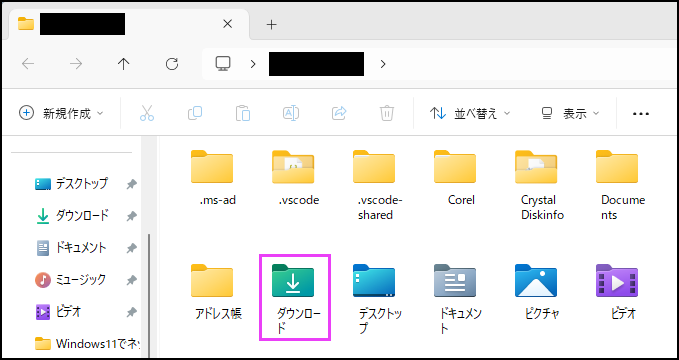
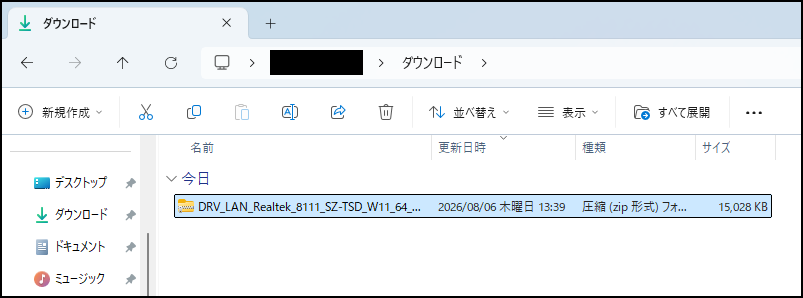
🥉手順⑤:『ダウンロード』フォルダーを開きましたら、ダウンロードしたネットワークドライバーのZIPフォルダーを右クリックします。
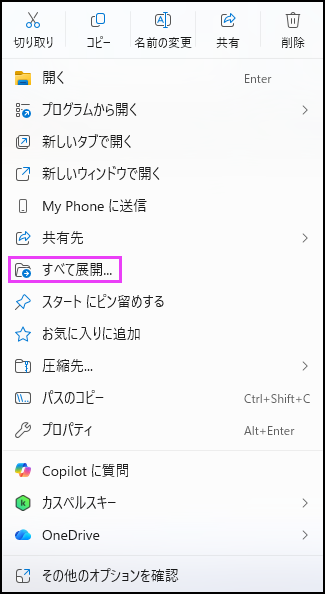
🥉手順⑥:コンテキストメニューの一覧から【すべて展開】を選択します。
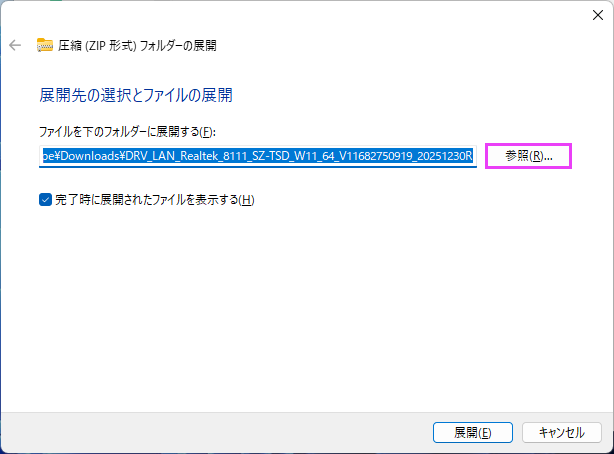
🥉手順⑦:『圧縮(ZIP形式)フォルダーの展開』が表示されましたら【参照】をクリックします。
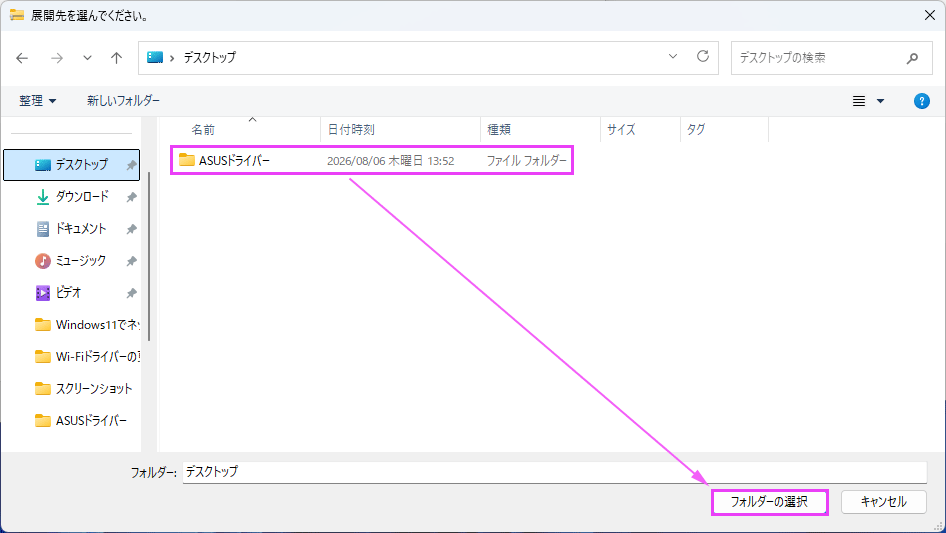
🥉手順⑧:ZIPフォルダーの展開先のフォルダーを選択して【フォルダーの選択】をクリックします。
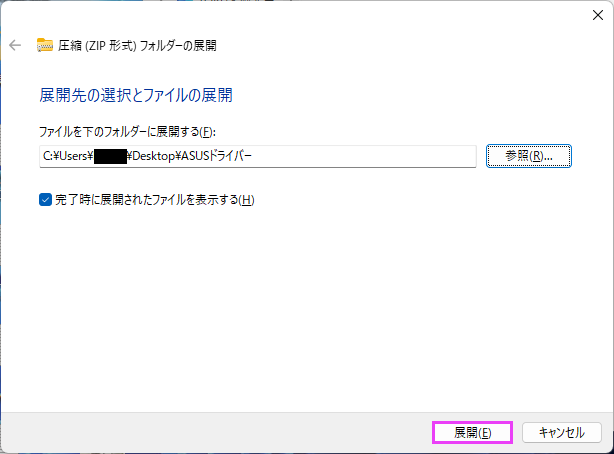
今回は例として、デスクトップに作成した「ASUSドライバー」のフォルダーを指定しています。
🥉手順⑨:『圧縮(ZIP形式)フォルダーの展開』が表示されましたら、展開先のフォルダーを確認して【展開】をクリックします。
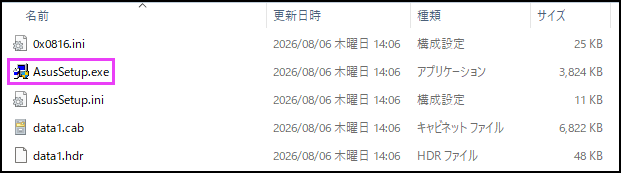
🥉手順⑩:展開先のフォルダー内の解凍されたファイルの一覧から【AsusSetup.exe】をダブルクリックして、ネットワークドライバーをパソコンにインスト-ルします。
■パソコンがインターネットに繋がらない原因と対処法は別の記事で詳しく紹介しています。