パソコン教室で、Windows・Word・Excel・PowerPointの知識やスキルを身につけたいけど「受講費用は安くしたい」または「自宅で学習したい」という方も多いのではないでしょうか?本記事では、パソコン教室を選ぶ基準や、後悔しないパソコン教室の選び方を詳しく紹介します。
オンラインPC講座~お得な通信講座の料金・講座内容・レッスンスタイルを比較していますので、ぜひ参考にしてみてください!
人気のパソコン教室や安価で学べるWindows基礎講座~Office講座を紹介しています。

★失敗しないパソコン講座の選び方について知りたい
★安くて講座内容が充実しているPC講座を選びたい方
★パソコン教室の料金・講座内容・レッスンスタイルについて詳しく知りたい
★MOS試験対策講座の料金について詳しく知りたい方
 パソコン講座の料金やレッスンスタイルを徹底比較!
★Windows11 基本講座
★Word 初心者向け講座
★Excel 初心者向け講座
★PowerPoint 初心者向け講座
詳細はこちら
パソコン教室を選ぶ基準について!
『パソコン講座を受講したいけど、パソコン教室の選び方が分からない』
このような悩みを抱いている方も多いのではないでしょうか?
パソコン教室を選ぶ際は、何を優先して選びますか?
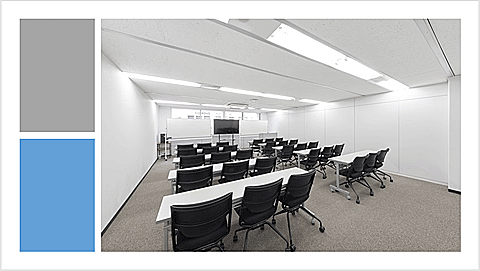
✨パソコンスクールの場所:通学式の講座で家の近くを希望
✨パソコン講座の内容:自分の目的を達成できる講座内容を希望
✨パソコンスクールの評判:PC教室の口コミを参考にして決める
✨パソコン講師の実績と人柄:親身なってフォローしてくれる講師を希望
✨パソコン教室の料金:安く学べる『パソコン教室』を希望
✨パソコン教室のレッスンスタイル:リアル講座・オンライン講座・通信講座
パソコン講座を受講する目的
パソコンを習いたい目的は何でしょうか?
PC講座を受講する目的によって、パソコン教室の選び方も違ってきます。
- ①WindowsとOfiiceの基本操作を覚えたい
- ②MOS資格・CS検定を取得したい
- ③写真の編集・動画の編集・年賀状の作成方法などの趣味で、パソコンを使いたい
パソコンスクールには『職業訓練校』の公的認定スクールと『民間のパソコンスクール』があります。
資格取得や転職などの目標がある場合は『職業訓練校』を選択する方法もあります。
| PCスクールのタイプ | 特徴 |
|---|---|
| 民間のパソコンスクール | PCスキルUP・資格取得 |
| 職業訓練校 公的認定スクール(通学) | 資格取得も含めて就職を前提とする |
■職業訓練校でパソコン資格(CS検定・MOS資格)の取得方法について別の記事で紹介しています。
パソコン講座を選ぶ基準について!
パソコン教室を選ぶ際に大切なことは、選ぶ基準を明確にしておくことが、最終的に後悔しないパソコン講座を選ぶことに繋がります。
あなたがパソコンを学びたい目的は何ですか?
パソコンの資格取得?転職?それとも趣味?

✨Windowsの基本操作を覚えたい
パソコン(Windows)の入門講座
✨Office(ワード・エクセル・パワーポイント)の基本操作を覚えたい
Microsoft Officeの基礎講座
✨パソコンの資格を取得したい
IC3-GS5・MOS資格・CS検定などの資格取得に特化した専門講座
✨パソコンを覚えてデスクワークの職種(事務職)へ転職したい
パソコン経験者は職業訓練校やMOS資格/CS検定対策講座・資格取得通信講座がお勧めです。
レッスンスタイルから選ぶ!
パソコン講座は、主に3つのレッスンスタイル(リアル講座・オンライン講座・通信講座)があります。
特にコロナ過の現在ではパソコンに限らず習い事はオンライン講座を希望される方が増えています。
PC講座の【レッスンスタイル】の特徴を詳しく解説していきます。

通学講座
✨Eラーニング・リアル講座・DVD講座
パソコン教室に通う通学講座では受講中の疑問点や不明点を、その場で質問できるメリットがあります。
また、他の受講生との交流ができることも唯一の特徴です。
最近のパソコン教室では、通学講座でもDVD講座やVOD講座が主流になり講師の出勤日に限り質問や相談ができます。
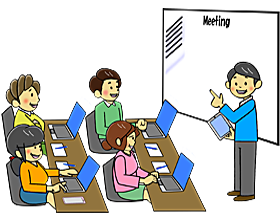
通学におすすめのパソコン教室
【ヒューマンアカデミー】【ハローパソコン教室】【商工会議所・商工会パソコン教室】
★メリット①:受講前のカウンセリングで講座内容と学習計画の相談ができる。
★メリット②:パソコン講座の疑問点をその場で質問し解決できる。
★メリット③:他の受講生との交流ができる。
★メリット④:モチベーションが安定しやすい。
★デメリット①:住んでいる地域にパソコンスクールないと受講できない。
★デメリット②:入学金と合わせて講座料金が高額になりやすい。
★デメリット③:1回の講座時間が平均1時間で予約制であるため急な予定変更が難しい。
★デメリット④:新型コロナウイルスの影響で休校になることもあるそうです。
オンライン講座
✨Eラーニング・DVD講座・VOD講座・リアル講座
インターネット環境があれは、どこでも受講が可能で、パソコン講師と会話することもできます。
講座は好きな時に繰り返して学習できるため短時間でのスキル習得に向いています。

オンライン講座におすすめのパソコン教室
【PCHack】【パソコン教室アビバ】
★メリット①:全国どこでも受講できる。
★メリット②:受講料が安い。
★メリット③:動画講座の場合はスキマ時間で学習でき、いつでも講座を修了できる。
★メリット④:動画講座の場合は同じ講座を繰り返し学習できる。
★デメリット①:他の受講生との交流ができない。
★デメリット②:モチベーションの継続に自己管理が必要です。
★デメリット③:動画講座は、その場で質問はできないので、質問等は講座終了後になります。
通信講座
✨専用テキスト・DVD
通信講座は、インターネット環境がなくても、テキストや動画を使いながら、在宅で学習することができます。
講座の苦手な項目や不明な点・疑問点を繰り返し学習する場合に向いています。
それでも解決できない場合は、サポートを通して尋ねることもできます。

通信講座におすすめのパソコン教室
【ユーキャン】【ヒューマンアカデミー通信講座】
★メリット①:全国どこでも学習できる。
★メリット②:テキストが残るので繰り返し学習できる
★メリット③:費用が安い
★メリット④:インターネットの環境がなくても学習できる
★デメリット①:質問等は、メール・チャット・電話による問い合わせになります。
★デメリット②:他の受講生との交流ができない
★デメリット③:モチベーションの継続には自己管理が必要
パソコン教室6校を徹底比較
WindowsやOffice(Word・Excel・PowerPoint)の講座が受講できるパソコンスクール6校を独自に調査して、パソコン教室の比較表を作成してみました。
パソコン教室の特徴・口コミ・電話による調査・料金・サポートなどの総合評価をしています。
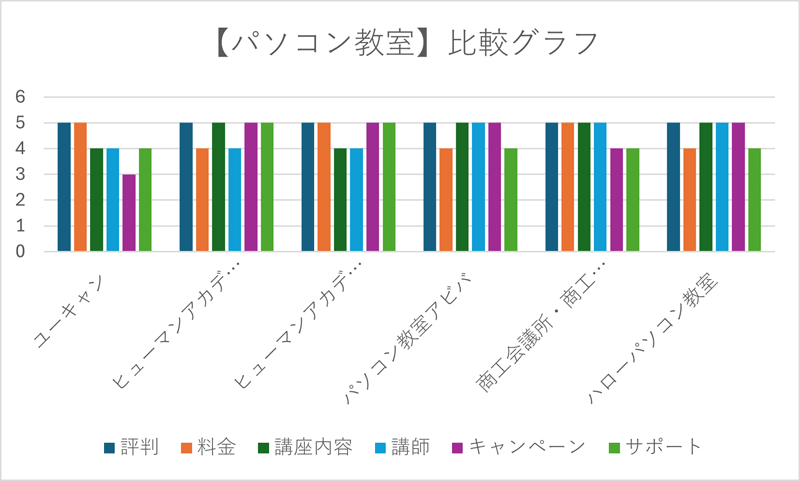
★は高評価・価格は税込でテキスト代は含まれていません)
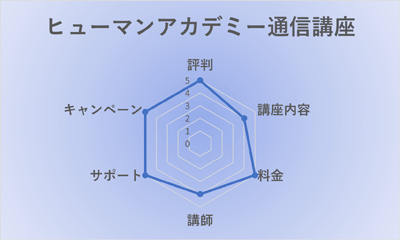
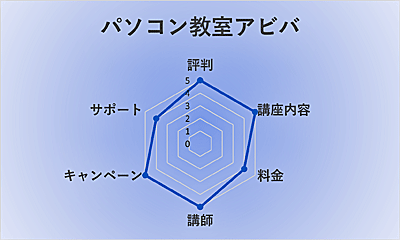
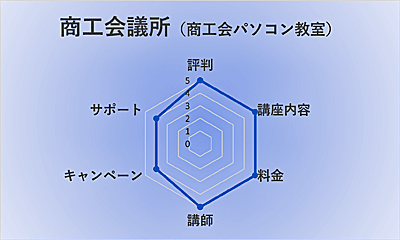
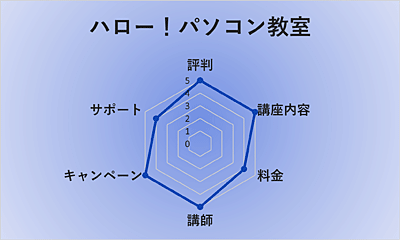
| パソコン教室名 | 評判 | 料金 | 講座内容 | 講師 | キャンペーン | サポート |
|---|---|---|---|---|---|---|
| ユーキャン | ★5 | ★5 | 4 | 4 | 3 | 4 |
| ヒューマンアカデミー | ★5 | 4 | ★5 | 4 | ★5 | ★5 |
| ヒューマンアカデミー通信講座 | ★5 | ★5 | 4 | 4 | ★5 | ★5 |
| パソコン教室アビバ | ★5 | 4 | ★5 | ★5 | ★5 | 4 |
| 商工会議所・商工会パソコン教室 | ★5 | ★5 | ★5 | ★5 | 4 | 4 |
| ハロー!パソコン教室 | ★5 | 4 | ★5 | ★5 | ★5 | 4 |
【講座内容】を比較
パソコン未経験の方は、Windows基礎講座とOffice基礎講座の両方の講座を受講できるパソコン教室や通信講座がおすすめです。
パソコン講座で使用する教材は、パソコン教室によって異なりますので、事前に教材の内容を確認しておくとよいでしょう。
未経験者から中級者向けの講座内容の比較についてまとめてみました。
✨Windows基礎講座
「Windowsの基本操作・マウス・キーボードの操作・インターネット・文字入力・ファイル操作・アプリケーションの操作方法・Eメールの使い方・簡単なセキュティ」などの知識が十分に学べる内容か調べてみました。
✨Office基礎講座
「Word/Excel/PowerPointの基本操作・書式設定・文字の装飾・図形・グラフ作成・印刷」などの知識が十分に学べるか調べてみました。
講座内容は『パソコン教室』の方が、学べる項目が多くなりますが、料金も高くなる傾向が見られます。
| パソコン教室・通信教育の名称 | Windows基礎講座 | Office基礎講座 |
|---|---|---|
| ユーキャン(初心者) | ★★★★☆ | ★★★★☆ |
| ヒューマンアカデミー (未経験者~中級者) | 〇無料講座 | ★★★★★ |
| ヒューマンアカデミー通信講座(未経験者~初心者) | ✕ | ★★★★☆ |
| パソコン教室アビバ (未経験者~中級者) | ★★★★★ | ★★★★★ |
| ハロー!パソコン教室 (未経験者~初心者) | ★★★★★ | ★★★★★ |
| 商工会議所・商工会パソコン教室(未経験者~中級者向け) | ★★★★★ | ★★★★★ |
【MOS講座】を比較
Microsoft Office Specialist(MOS)は、Officeのスキルを証明できる世界共通の国際資格です。
MOS試験対策講座は、パソコンスクールで最も人気が高い講座です。
MOS資格を取得するメリットは、就職や転職に有利になるケースが多く、2023年9月には年間500万人以上の方が受験されています。
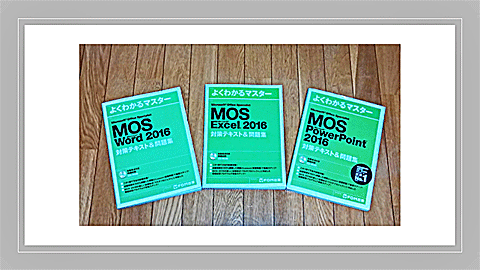
『MOS講座の受講先が決まらない!パソコン教室が多くて選び方が分からない』
このような方も多いのではないでしょうか?
■MOS試験対策講座を受講できるパソコン教室の料金や詳細は別の記事で詳しく紹介しています。
【評判】と【サポート】を優先して選ぶ!
パソコン資格(MOS資格)の取得を希望される方や、就職・転職を目指して、パソコンのスキルを身に付けたい方は、受講生の評価や、サポート体制が整っているパソコン教室を選ぶことをお勧めします。
受講生の口コミや、MOS試験合格サポート・就職・転職サポートは、パソコン教室を選ぶ際には、重要なポイントになります。
インターネット上の評判と電話で『問い合わせ』した内容を含め慎重に判断しました。

👑評判・サポートNo.1
【ヒューマンアカデミー】【ヒューマンアカデミー通信講座】
🔱評判・サポートNo.2
【ユーキャン】【パソコン教室アビバ】
🥈評判・サポートNo.3
【ビットラポラトリー】【商工会議所・商工会パソコン教室】
サポートが手厚く高評価のパソコン教室
👉ヒューマンアカデミーの詳細はこちら!
👉ヒューマンアカデミー通信講座の詳細はこちら!
優秀な講師が在籍しているパソコン教室を選ぶ!
パソコン教室は、基本的に講師の指名ができません。
通学講座を選ぶ際に、MCT/マイクロソフト認定トレーナーが在籍しているパソコン教室を選ぶことにより、受講生のPCスキルに関係なく確実にパソコンスキルを身に付けることができます。
この様なパソコンスクールでは、どの講師でも安心して学ぶことができます。

- メリット①学習内容の不明点を、その場で質問して解決できる
- メリット②他の受講生との交流ができる
- メリット③無料カウンセリングを受け受講スケジュールなどを相談できる
★MCT/マイクロソフト認定トレーナーが在籍しているパソコン教室
★MOSエキスパート上級、またはCS検定2級以上の有資格者が在籍しているパソコン教室
★MCT(マイクロソフト認定トレーナー)とは、マイクロソフト社製品のインストラクターに認定された方が授与できる資格です。
★Office製品に関する正しい知識・スキル・インストラクション(教える技術)をすべて持った国際資格がMCT(マイクロソフト認定トレーナー)です。
MCT(マイクロソフト認定トレーナー)の講師の有無は、各スクールによって異なります。
受講前の『カウンセリング制度』を利用して事前に講師の方に会っておきましょう。
👑インストラクターNo.1
【商工会議所・商工会パソコン教室】MCT認定トレーナー在籍校あり
🔱インストラクターNo.2
【ハロー!パソコン教室】MOS公認パートナー
🥈インストラクターNo.3
【パソコン教室アビバ】
優秀な講師が在籍しているパソコン教室
👉パソコン教室アビバの詳細はこちら!
👉ハロー!パソコン教室の【Office講座】
 の詳細はこちら!
👉商工会議所・商工会パソコン教室の詳細はこちら!
【料金】を優先して選ぶ!
パソコンの未経者と初心者の方におすすめの講座がこちら!
パソコン未経験の方が、費用を抑えながら、パソコンのスキルを身に付けたい場合は、質問ができる通信講座、またはオンライン動画講座が、おすすめです。
パソコン教室に問い合わせをして、料金の比較表を作成してみました。
それでは【Excelの基礎講座】の料金の比較を見ていきましょう。
| パソコン教室名 | 講座数 | レッスンスタイル | 無料体験 | 質問 | 料金(税込) |
|---|---|---|---|---|---|
| ユーキャン | 5 | 通信講座 | ✕ | OK | \47,680 |
| ヒューマンアカデミー | 1 | 通学講座 | 〇 | OK | \30,690 |
| ヒューマンアカデミー通信講座 | 1 | 通信講座 | ✕ | OK | \15,000 |
| パソコン教室アビバ | 1 | オンライン講座 | 〇 | OK | \64,790 |
| ハロー!パソコン教室 | 1 | 通学講座 | 〇 | OK | \30,800 |
| 商工会議所・商工会パソコン教室 | 1 | 通学講座 | 〇 | OK | \18,100 |
パソコン 講座の費用が安く、講座の不明点を質問することが可能な通信教育の料金を、ランキング形式で紹介します。
※【ユーキャン】は1講座の料金設定に置き換えています。
👑No.1 【ユーキャン】➡講座料金 47,680円÷5講座=1講座 9,536円
🔱No.2【ヒューマンアカデミー通信講座】1講座➡15,000円
🥈No.3【商工会議所・商工会パソコン教室】1講座➡18,100円
料金が安いオンライン講座・通信講座
👉商工会議所・商工会パソコン教室の詳細はこちら!
👉ヒューマンアカデミー通信講座の詳細はこちら!
Copyright © 2020 教えてパソコン All Rights Reserved.
パソコン教室の比較と選び方
パソコン教室の選び方は、何を基準に選ぶと失敗しないのか、パソコン教室を比較しながら検証してみました。
パソコン講座は最後まで学習することにより、費用対効果が高まります。
パソコン教室を選ぶ優先順位は、自分にあった【レッスンスタイル】から選び、次に【料金】を選び、次に【講座内容】と【評判・口コミ】を確認し、最後に無料カウンセリングで【講師】と相談して決めるという流れが後悔しない、パソコン教室の選び方に繋がると思います。

★選び方①:レッスンスタイル
★選び方②:料金
★選び方③:講座内容
★選び方④:評判・口コミ
★選び方⑤:パソコンインストラクター
明確な目標がある場合(MOS資格の受験)は講座内容➡レッスンスタイル➡料金➡評判・口コミ➡講師という順番で選ぶと良いと思います。
パソコン教室に問い合わせをして、PC講座の料金を尋ねてみると、受講前にスキルチェックをして、受講生のパソコンスキルによって、料金が異なるスクールが、2件ほどありました。
変動料金制と固定料金制の違い
パソコン未経験者や初心者の方が、失敗しないパソコン講座を選ぶ方法は『固定料金制』の、パソコン教室を選ぶとよいでしょう。
✨変動料金制
■パソコン未経験者~初心者の方は、講座料金が高くなる傾向があります。
■パソコン経験者でPCスキルが高い方は、講座料金が安くなる傾向があります。
✨固定料金制
■パソコン未経験者~初心者の方でも、講座料金は同一料金になります。
固定料金制のパソコン教室&通信講座は【PCHack】【ユーキャン】【ビットラポラトリー】【ヒューマンアカデミー通信講座】【商工会議所・商工会パソコン教室】がおすすめです!
レッスンスタイル・料金・講座内容が充実しています。
✨パソコン講座(変動料金制)スキルチェックあり
【ハロー!パソコン教室】【パソコン教室アビバ】
✨パソコン講座(固定料金制)パソコン未経験者~初心者にお勧め
【PCHack】【ユーキャン】
【ヒューマンアカデミー通信講座】【商工会議所・商工会パソコン教室】
固定料金制のパソコン教室&通学講座
👉ヒューマンアカデミー通信講座の詳細はこちら!
👉商工会議所・商工会パソコン教室の詳細はこちら!
Copyright © 2020 教えてパソコン All Rights Reserved.
【ユーキャン】通信講座
✨パソコン未経験者向け

『ユーキャン』は通信講座は、資格試験対策講座から趣味の講座まで幅広い講座を提供している老舗の会社です。
今回は、ユーキャンの『パソコン入門講座』の特徴について詳しく見ていきましょう。
初めてパソコンを始める方やご年配の方に人気が高い ユーキャンの『パソコン入門講座』は、約8週間でパソコンを使いこなすことができるようになっています。
ユーキャンの『学びオンラインプラス』を利用してWebテスト・メール質問サービス・動画の閲覧も可能で、初心者の方でも安心して学べそうですね!
通信講座の特徴は、学習教材が手元に残るので、繰り返し学習できるメリットがありますが、通信講座との相性をユーキャンの公式サイトで【相性診断】を無料で行えますので事前に確認してみましょう。
■実用性の高い5講座がセット
■パソコンが初めての方に優しいオリジナルテキスト
■はがき作成ソフト『筆グルメ』もセット
■学習内容の疑問点もメールや郵便で質問OK
■最長6ヵ月の延長サポートあり
■学習終了後に希望者に『修了書』発行可能(手数料:1,000円分の切手)
パソコン入門:教材・テキスト
ユーキャンの『パソコン入門講座』は、Windows・Word・Excel・インターネット・はがき作成の5つの講座内容となっています。
(ユーキャンのオリジナル教材)
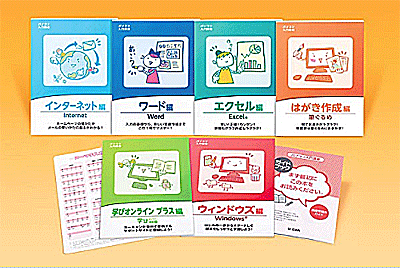
私が講座内容を確認させていただきましたところ、『パソコンが初めての方』や『ご年配の方向け』の通信講座の内容となっていました。
筆ぐるめ
ユーキャンの『パソコン入門講座』には、年賀状やはがきの作成が簡単にできる『筆ぐるめ』がセットになっています。
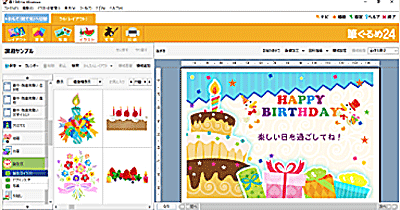
ユーキャン:講座内容と特徴
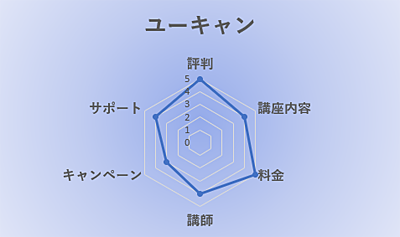
画像・講座内容
参考元サイト:ユーキャン公式サイト
✨事業者名:株式会社 ユーキャン
✨運営責任者:品川 泰一
✨レッスンスタイル:通信講座
✨入学金:不要
✨テキスト代:不要
✨通信講座料金:47,680円(税込)5教科
✨MOS資格対策講座:あり(通信講座)
✨講座時間:1日30分
✨質問:OK(1日3問まで)
✨無料体験:なし(資料請求は無料)
【Windows編】初心者向け:通信講座
■講座内容
Windowsの基本操作・文字入力・パソコンの起動と終了・マウスの使い方・文字入力の基本など
【Word編】初心者向け:通信講座
■講座内容
文字を書く・文字の形や大きさを変更・装飾・罫線・表の作成
【Excel編】初心者向け:通信講座
■講座内容
文字や数値の入力・ブックの保存・数式のコピー・貼り付け・グラフの作成・関数の利用
【インターネット編】初心者向け:通信講座
■講座内容
インターネットの基礎・プロバイダーについて・ホームページの利用法・電子メールの使い方
【はがきの作成編】初心者向け:通信講座
■講座内容
年賀状や挨拶状の作成方法・宛名を印刷する便利な方法・はがき作成・文面の作成・宛名の印刷
Copyright © 2020 教えてパソコン All Rights Reserved.
【ヒューマンアカデミー】:リアル講座~通信講座
✨パソコン未経験者~初心者向け
出典:ヒューマンアカデミー公式サイト

『ヒューマンアカデミー』は全国に29校の教室を展開している老舗のパソコンスクールです。
『ヒューマンアカデミー』はリアル講座とオンライン講座を併用した独自のレッスンスタイルを実施しています。
完全在宅を希望の方には、通信講座も用意されています。
『ヒューマンアカデミー』には、講座終了後にもう一度、同じ講座を受講したいという方に『コントラスト制度』があり1回限りの条件で99,000円で再受講できます。
Officeの講座を受講すると【Windows入門講座】又は【Mac入門講座】が無料で受講できます。
ヒューマンアカデミー:講座内容と特徴
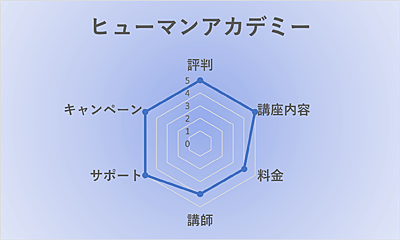
画像・講座内容
参考元サイト:ヒューマンアカデミー
✨ヒューマンアカデミーの特徴
■Windows/Mac入門講座が無料
■完全マンツーマン講座あり
■コントラスト制度
■無料カウンセリング
■MOS試験合格サポート(合格率90%以上)
■就職・転職サポート
✨事業者名:ヒューマンアカデミー株式会社
✨運営責任者:川上 輝之
✨レッスンスタイル:通学講座(DVD講座)・オンライン講座(DVD講座)
✨入学金:11,000円(税込)
✨テキスト代:1,190円(税込)~1,870円(税込)
✨MOS資格対策講座:あり(スペシャリスト)映像講座
✨講座時間:通学90分・通信講座94分・70分
✨質問:リアル講座➡OK・オンライン講座➡サポートからの問い合わせ
✨無料体験:あり
【Windows入門講座】パソコン未経験者:通学
☘️Windows入門講座
Officeの講座を受講すれば無料で受講できます。
■講座内容
パソコン用語・Windowsの基本操作・セキュリティー・簡単なショートカットキー
【Officeの基礎講座】初心者向け:通学
☘️Excel2016基礎講座(通学)
90分×全8回➡19,690円(税込)講座期間・サポート期間➡1ヶ月
■講座内容
表作成・四則演算と関数・グラフの作成・データベース機能・印刷
☘️Word2016基礎講座(通学)
90分×全8回➡19,690円(税込)講座期間・サポート期間➡1ヶ月
■講座内容
Wordの基本操作・ファンクションキー・ファイルの保存・文書作成・表の作成・グラフィックスの利用・はがきの作成
☘️PowerPoint基礎講座(通学)
90分×全4回➡16.170円(税込)講座期間・サポート期間➡15日
■講座内容
プレゼンテーションの作成・文字入力・アウトライン表示での編集・スライドのデザイン設定・SmartArt・表・グラフ・画像・ワードアート・アニメーションの設定・スライドショーの実行・資料作成・印刷操作
👉ヒューマンアカデミーの詳細はこちら!
ヒューマンアカデミー通信講座
画像・講座内容
参考元サイト:ヒューマンアカデミー通信講座
✨ヒューマンアカデミー通信講座の特徴
■質問無制限
■無料延長保証
■再チャレンジ制度
■就職・転職サポート
■開業・副業サポート
【Office基礎講座】初心者向け:通信講座
ヒューマンアカデミー通信講座の公式サイトでOffice基礎講座のお申し込みが可能です。
ヒューマンアカデミー通信講座のOffice基礎講座はDVDとテキストによる学習方法となります。
☘️Excel2019基礎講座(通信講座):DVD2枚(1枚約75分)
■価格:15,000円(税込)
■講座内容:上巻(約94分)
Excelの起動・Excelの画面構成・ブックの保存・セルの選択・データ入力と修正・データのコピーと貼り付け・連続したデータの入力・フォントの書式設定・配置の設定・数値の書式・罫線と塗りつぶし・書式のコピーと貼り付け・セルと行や列の挿入と削除・行の高さと列の幅の調整・ワークシートの追加と削除・ワークシートの移動とコピー・テキストボックスの挿入・図形の挿入・オブジェクトの書式設定・オブジェクトの重なり順と配置・ビューの切り替え・印刷範囲の設定・印刷の設定
■講座内容:下巻(約70分)
数式の入力・数式の編集と表示・セル参照を利用した計算・演算の順位・関数の仕組み・オートSUMを利用した数式・SUM関数・AVERAGE関数・COUNT関数・データの並べ替え・オートフィルター・テーブルの作成・データの追加・テーブルの削除・グラフの作成・グラフの設定・様々なグラフの利用
☘️Word2019基礎講座(通信講座):DVD2枚(1枚約1時間)
■価格:15,000円(税込)
■講座内容:上巻(約64分)
Wordの起動・文書の新規作成・文書を開く・Wordの画面構成・クイックアクセスツールバー・表示モードとズーム操作・文書の保存・互換モードと変換・入力モードの変更・文字の入力と変換・IMEパッド・文字の挿入と上書き・文字のコピーと貼り付け・貼り付けオプション・オートコレクト・検索と置換・文字列の方向・文字と段落の選択・文字の書式設定・ミニツールバー・文字の効果・段落の配置・行間の配置・タブとインデント・拡張書式・書式のコピーと貼り付け・箇条書きと段落番号の設定・印刷
■講座内容:下巻(約61分)
表の挿入・表の編集・幅と高さの調整・セルと結合と分割・文字列から表を作成・表ツールでの行と列の挿入と削除・セル内の文字の設定・表スタイル・線と塗りの設定・描画キャンバス・描画ツールを利用した図形の挿入・図形の書式設定・図形の配置と重ね順・グループ化・テキストボックスの作成・画像の挿入とトリミング・レイアウトオプション・SmartArt・テーマ・ヘッダーとフッター・ページ区切りとセクション区切り・ふりがなの設定・透かしの挿入
☘️PowerPoint2019基礎講座(通信講座):DVD2枚(1枚約1時間)
■価格:15,000円(税込)
■講座内容:上巻(約72分)
PowerPointの起動と画面構成と表示モード・新しいプレゼンテーションの作成・スライドのサイズ・プレゼンテーションの保存・プレースホルダーの操作・スライドの追加とレイアウトの選択・コンテンツの入力・書式設定・テーマの適用・スライドの複製と入れ替えスラドショーの実行・表の作成・表の書式設定・グラフの作成とレイアウト・グラフの書式設定・画像の挿入・写真の調整・図形の作成・図形の書式設定・SmartArtグラフィックの作成・SmartArtグラフィックの書式設定・アイコンの挿入・ノートの活用・配布資料・スライドの切り替え・スライドショーでの書き込み
■講座内容:下巻(約63分)
スライドマスターの活用・フッターの設定・Excelデータの利用・オーディオの活用・ビデオの活用・スクリーンショットの挿入・アニメーションの設定・画面切り替えの設定・コメントの設定と編集・スライドの非表示・セクションの利用・サマリーズーム・発表者ツール・スラドショーを記録する・プレゼンテーションのビデオ作成・プロパティの設定・パスワードの設定・Wordによる配布資料の作成・PDFファイルの作成
👉ヒューマンアカデミー通信講座の詳細はこちら!
Copyright © 2020 教えてパソコン All Rights Reserved.
【パソコン教室アビバ】リアル講座~オンライン講座
★パソコン未経験者~初心者向け
出典:パソコン教室アビバ公式サイト

『パソコン教室アビバ』は全国に教室を展開しオンライン講座も充実している有名なパソコンスクールです。
『パソコン教室アビバ』はキャンペーンを積極的に行っているパソコン教室です。
例:『入会金22,000円全額OFF』キャンペーンや『Excel無料セミナー』などを利用してお得に講座を受講することができます。
講座料金は1講座あたり約6,000円に設定されています。
講座の受講方法は『リアル講座』『リアル講座+オンライン講座』『オンライン講座』から好きな学び方を選ぶことができます。
■リアル講座はオーダーメイドの料金形式
■完全マンツーマンに対応
■個別カウンセリングと自己診断ツールによるサポート
■対面式オンライン講座
パソコン教室アビバ:講座内容と特徴
画像・講座内容
参考元サイト:パソコン教室アビバ
✨事業者名:株式会社リンクアカデミー
✨運営責任者:小栗 隆志
✨レッスンスタイル:リアル講座・オンライン講座
✨入学金:22,000円(税込)
✨テキスト代:2,000円~3,000円(税込)
✨MOS資格対策講座:あり(スペシャリスト・エキスパート)
✨講座時間:オンライン1回40分・通学は1回90分
✨質問:講座の途中で質問OK
✨無料体験:オンラインの無料体験あり
【Windows基本講座】初心者向け:リアル講座
☘️Windows基礎講座(通学):映像の学習:90分×全3回➡18,000円(税込)
■講座内容
パソコン用語・マウス操作・Windowsの操作・日本語入力・ファイルの基本操作・カスタマイズ・ホームページの閲覧・検索・Eメールの使い方
☘️インターネット・メールの講座(通学):映像の学習:90分×全3回➡18,000円(税込)
■講座内容
インターネット・電子メール・Internet Explorer・ルート検索
【Office基本講座】初心者向け:オンライン講座
Officeの入門コースと基本コースを受講するためにWindowsの基本操作とタイピングの基本が行えることが最低条件となります。
☘️Excel入門コース①:全8回➡42,790円(税込)
■講座内容
表作成・書式設定・データ入力・編集・表示形式・オートコンプリート
☘️Excel基本コース②:全12回➡61,820円(税込)
■講座内容
グラフ・並び変え・印刷方法・基本的な関数・複数関数の組み合わせ・条件分岐など
☘️Word基本A/Bコース:全10問➡54,230円(税込)
■講座内容:基本Aコース
タブとインデント・文書入力・ページ構成・表の作成(基本)
■講座内容:基本Bコース
表の作成(応用)図や図形の挿入・SmartArt・ワードアートの挿入・図解表現を用いた文書作成
☘️PowerPoint基本A/Bコース:全10問➡54,230円(税込)
■講座内容:基本Aコース
スライド作成の基本・書式設定・箇条書きテキスト・テーマ設定
■講座内容:基本Bコース
グラフの作成・レイアウト調整・図形の効果設定・プレビュー・画面切り替え・アニメーション・(基本)・スライドマスター
👉パソコン教室アビバの詳細はこちら!
Copyright © 2020 教えてパソコン All Rights Reserved.
【商工会議所・商工会パソコン】通学講座
✨パソコン未経験者~中級者向向け
商工会議所(商工会パソコン教室)は、主に関東・関西・東海・神奈川に12校を開校している株式会社オフィス奏が運営するパソコン教室です。
商工会議所・商工会パソコン教室は、講座の種類も多く講座料金も安いことから、関西、関東、東海、神奈川にお住まいの方に人気が高いパソコン教室です。
日曜日、祝日は休校日です。
火曜日と金曜日は夜間の授業も行っています。
神奈川エリアの一部の教室(横須賀、藤沢、茅ヶ崎、寒川、逗子)以外は入学金5,500円が必要になります。
(教室一覧:〇印の教室は入学金免除)
| 関西エリア | 東海エリア | 東京エリア | 神奈川エリア |
|---|---|---|---|
| 草津商工会議所 パソコン教室 | 名古屋商工会議所 パソコン教室 | むさし府中商工会議所 パソコン教室 | 横須賀商工会議所 パソコン教室 |
| 宝塚商工会議所 パソコン教室 | 八王子商工会議所 パソコン教室 | 藤沢商工会議所 パソコン教室 | |
| 立川商工会議所 パソコン教室 | 小田原箱根商工会議所 パソコン教室 | ||
| 茅ヶ崎商工会議所 パソコン教室 | |||
| 寒川商工会議所 パソコン教室 | |||
| 逗子市商工会議所 パソコン教室 |
商工会議所(商工会パソコン教室)は、自由予約制を導入しているため受講生の予定に合わせて受講することができ、当日の予約変更も1時間前までであれば予約の変更も可能です。
■新規ご入学キャンペーン開催中
■安心の月謝制
■無料説明会&体験講座
■通学講座・eラーニング
■教室:関西・東海・東京・神奈川
商工会議所・商工会パソコン:講座内容と特徴
✨事業者名:株式会社オフィス奏
✨運営責任者:井上栄子
✨レッスンスタイル:通学講座・eラーニング
✨入学金:なし
✨テキスト代:なし
✨授業料:1回1,200円
✨教室維持費:1ヶ月(1,300円)
✨パソコン使用料:1回(200円)
✨MOS資格対策講座:あり(アソシエイト)
✨講座時間:制限なし
✨質問:OK
✨無料説明会&無料体験:あり
【Office基礎&応用講座】初心者~中級者:通学講座
【Office 基礎&応用講座】は、Windowsの基本操作とタイピングの基本が可能な方が最低条件となります。
Officeの未経験者向けの「はじめてのWord・Excel」から初心者向けの「わかると楽しいWord・Excel」の講座と、中級者向け「マクロ・VBA」「データベース活用編」のExcel講座が用意されています。
☘️Word講座:1ヶ月12回:➡18,100(税込)
■講座内容:はじめてのWord
Wordについて知ろう・文書を作成してみよう・文書の見栄えをよくしよう・便利な機能を覚えよう・
■講座内容:わかると楽しいWordその1
文書を装飾する・さまざまな方法で文書を装飾する・行や段落の間隔と箇条書き・文字の位置を揃える・高度なコピーと移動・表の機能を覚える
■講座内容:わかると楽しいWordその2
画像の挿入・図形を描画する・図形や画像の配置を調整する・文字列を自由に配置する・画像や図形を加工する・デザイン効果のある文字や図形を作る
■講座内容:わかると楽しいWordその3
多様なページ設定の文書を作成する・構造を持つ長文を作成する・長文を完成させる・差し込み印刷を行う・文書作成の便利機能
■ミニ講座
ポスターを作ろう・チラシを作ろう・年賀状の宛名を印刷しよう・年賀状をデザインしよう 等
☘️Excel講座:1ヶ月12回:➡18,100(税込)
■講座内容:はじめてののExcel
Excelについて知ろう・入力してみよう・Excelの計算機能を学習しよう・効率よく入力しよう
■講座内容:わかると楽しいExcelその1
文字に書式を設定しよう・セルに書式を設定しよう・行と列に書式を設定しよう・便利な一括入力方法・関数を使おう・グラフを作成してみよう
■講座内容:わかると楽しいExcelその2
データの管理・.テーブル機能でデータを管理する・ウィンドウ操作と高度な印刷・画像を挿入する・数式の修正・活用・少し高度な関数を使う・関数式の中にさらに関数を組み込む
■講座内容:わかると楽しいExcelその3
多様な形式でデータを表示する・高度な関数を使う1・高度な関数を使う2・高度な関数を使う3・条件に合うセルに書式を設定する・データ検索関数・データを集計・分析する・複合グラフを作成する・マクロ機能とデータ保護
✨書類作成講座
【ホーム】タブを使いこなす・【ページレイアウト】タブ・【表示】タブ・ワークシートの操作・書類の作成
✨Excel講座(データ検索関数・データ分析機能)
「VLOOKUP関数」について・「HLOOKUP関数」について・ピボットテーブルについて・ピボットグラフの作成方法について
✨Excel講座(マクロ・VBA編)
マクロの作成・マクロの編集・モジュールとプロシージャ・変数と制御構造-1・変数と制御構造-2・エラーの修正・チャレンジ問題-1・チャレンジ問題-2
✨Excel講座(データベース活用編)
データベース・データ検索関数・データ抽出・フォームと小計・ピボットでデータ分析
✨Excel講座(実務で使える関数編)
計算式のしくみ・条件で分岐して異なる結果を返す関数・個数・順序を求める関数・合計・平均・集計値を求める関数・値を検索する関数-1・値を検索する関数-2
☘️PowerPoint講座:1ヶ月12回:➡18,100(税込)
■講座内容:わかると楽しいPowerPoint
PowerPointの概要・スライドの作成と編集・図解の作成・オブジェクトの追加・特殊効果の設定・プレゼンテーションについて・マスター機能・プレゼンテーションの有効活用
👉商工会議所・商工会パソコン教室の詳細はこちら!
Copyright © 2020 教えてパソコン All Rights Reserved.
【ハロー!パソコン教室】リアル講座
✨パソコン未経験者~初心者向け
出典:ハローパソコン教室公式サイト

『ハロー!パソコン教室』はフランチャイズ方式のパソコン教室で 全国に185校あります。
全国1位のMicrosoft Office Specialist公認パートナーの認定を受けています。
1レッスンが1,760円とユニークな料金形式で何度でも受講でき自分に合ったカリキュラムを組んでもらえるのが特徴です。
『ハロー!パソコン教室』は 、通学するスクールで、DVD教材を使用した『セルフラーニングシステム』によるビデオ講座となります。
入校後は【スキルチェック】有料(1時間1,760円)が実施され受講者のパソコンのレベルにより講座内容と受講時間を決定します。
■1レッスン:1,760円(60分)
■振替制度あり
■カウンセリング制度
ハロー!パソコン教室:講座内容と特徴
画像・講座内容
参考元サイト:ハローパソコン教室
✨事業者名:株式会社イー・トラックス
✨運営責任者:早崎 伊知郎
✨レッスンスタイル:通学講座(ビデオ講座)
✨入学金:税込11,000円
✨施設管理費:1ヶ月2,200円(税込)
✨講座料金:1時間1,760円×講座数(税込)
✨テキスト代:税込1,000~3,000円
✨MOS対策講座:あり(スペシャリスト・エキスパート)
✨講座時間:1回60分
✨質問:OK
✨無料体験:あり
✨カウンセリング:あり
【Windows基本講座】パソコン未経験者向け:リアル講座
☘️Windows基本講座
■講座内容
電源の入れ方・マウス操作・キーボード操作・基本的な文字入力・タイピング・文字変換・ファイル操作・ファイルの作成・保存・整理アプリの使い方・パソコンのよくあるトラブル対処法
☘️タイピング講座
■講座内容
ハロータイピングという専用タイピングシステムを使用基本的なタイピング・タッチタイピング
【Office基本講座】初心者向け:リアル講座
Officeの基本講座を受講するためにWindowsの基本操作とタイピングの基本が行えることが最低条件となります。
☘️Excel基本I講座:全13講座
■講座内容:入門編
データの入力・オートフィル・データのコピー&貼り付け・効率の良いデータ入力・行列の操作・データの配置・罫線の設定・表の作成・値の表示形式・セル参照を使った計算・関数の初歩・ワークシートの操作・印刷・グラフの基本と編集・表計算
☘️Word基本I講座:全13講座
■講座内容:入門編
文書作成の流れ・保存・文字の配列・文字装飾・インデントの設定・タブの設定・箇条書きと段落番号・均等割り付け・行間と段落間・ページレイアウト・縦書き文書の作成・文書の印刷・表の挿入・表の設定・Wordが上達する操作テクニック・文書作成の実践
☘️PowerPoint基本講座:全16講座
■講座内容:入門編
スライド作成の基礎知識・写真とイラストの挿入・図形の扱い・表の挿入・グラフの挿入・WordとExcelとの連携・スマートアート・アニメーション・スライドマスター・スライド番号・印刷・PDFとJPRGでの保存方法・スライドショーのリハーサル・その他のPowerPointの便利機能・実践演習
👉ハロー!パソコン教室の【Office講座】
の詳細はこちら!
Copyright © 2020 教えてパソコン All Rights Reserved.
パソコンの講座内容を確実に覚える秘訣とは?
私が以前、通っていたパソコン教室は、CS検定3級対策講座の4ヵ月のコースで、授業についていくために学校に残って復習し帰宅しても復習を積極的に行いました。
講座の期間が4ヵ月と長いため、途中で過去の授業内容を忘れてしまうことが多々ありましたので、私が実践していた【パソコン㊙学習方法】をお伝えしたいと思います。
◆PC講座の受講終了後は4時間以内に復習をすることにより記憶力がUPすると言われています。
◆テキストを読み返すよりもパソコンに向かって実践することを強くお勧めします。
◆テキストの重要事項は必ずマーカーし4時間以内にもう一度、確認しPCで実践します。
◆YuoTubeやオンライン動画講座は4時間以内にもう一度、確認しPCで実践します。
◆パソコンの疑問点が解決したら、解決手順をOneDriveなどにメモ書きしておきましょう。
独学のメリットとデメリット
私は、26年間、Windows95~Windows10の操作方法やトラブル解決などを独学で勉強を重ねてきました。
講師がいないので疑問点を1つ1つ自分で解決する忍耐力が問われます。
パソコンは奥が深いので独学で挫折した場合は、有料のパソコン講座を受講することをお勧めします。
✨パソコンを独学で勉強するメリット
①勉強する教材は書籍とインターネット環境で手軽に始めることができます。
②学習コストが安い
✨パソコンを独学で勉強するデメリット
①パソコンの勉強範囲が不明なため出口が見えず長期戦になるので忍耐力が必要です。
②疑問点を1つ1つ自分で解決する忍耐力が必要で途中で挫折することも?
👉パソコン教室アビバの詳細はこちら!
👉ヒューマンアカデミーの詳細はこちら!
■MOS対策講座を受講できるパソコン教室と料金について別の記事で詳しく紹介しています。