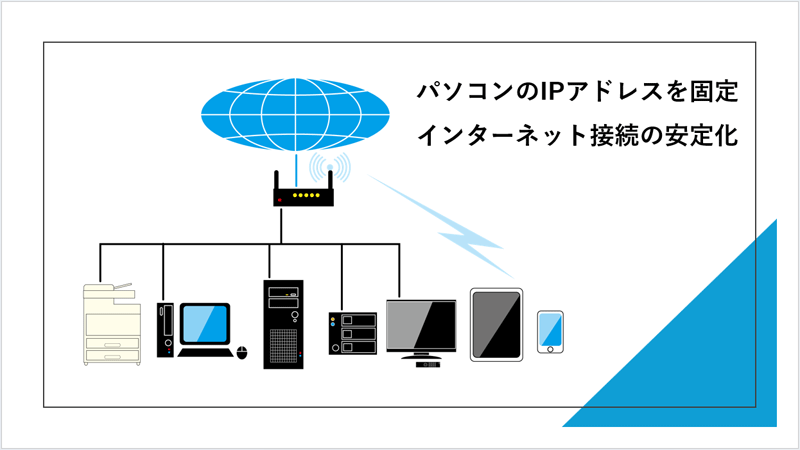
Windows11のパソコンで「インターネット接続が頻繫に途切れる」このような時は、Windows11のIPアドレスの取得方法を初期状態の自動取得(DHCP)から固定IPアドレスに変更することで、インターネット接続が安定することがあります。
Windows11でパソコンのIPアドレスを固定または確認方法を詳しく解説します。
本記事では、プライベートIPアドレスの確認と固定方法について紹介しています。

★Windows11のパソコンでインターネット接続が不安定になる
★Windows11でパソコンのIPアドレスを固定する方法が知りたい
★パソコンで使用しているIPアドレスを確認する方法が知りたい
 パソコン講座の料金やレッスンスタイルを徹底比較!
★Windows11 基本講座
★Word 初心者向け講座
★Excel 初心者向け講座
★PowerPoint 初心者向け講座
詳細はこちら
IPアドレスとは?
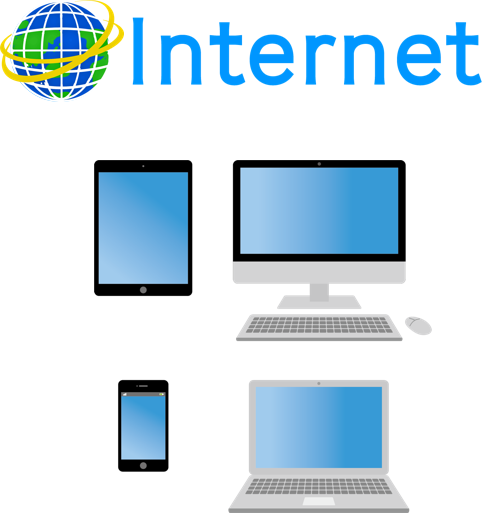
IPアドレス(Internet Protocol Address)とは、ネットワークに接続する際に、パソコンやスマートフォン、タブレット端末・ゲーム機・などの機器に割り振られる識別番号です。
現実世界に例えるならば住所のような役割があり、データの送信元や送信先を正しく見分けるために使用されます。
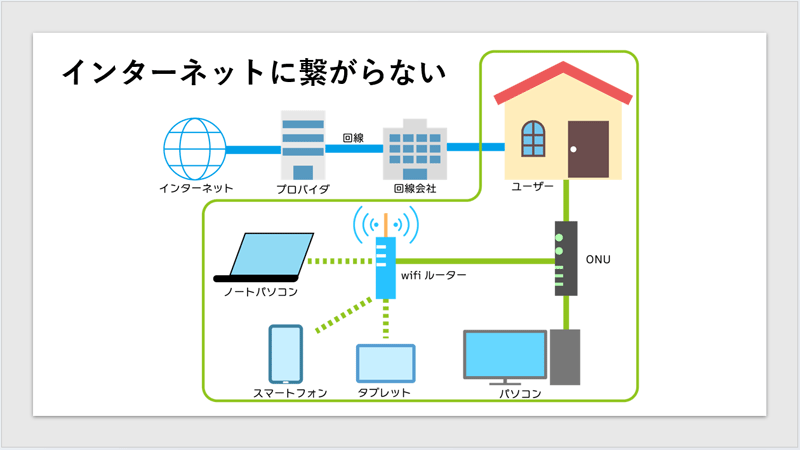
IPアドレスには、プロバイダーから割り振られる「グローバルIPアドレス」と、家庭内LANの場合はルーターから、社内LANの場合はサーバーから割り振られる「プライベートIPアドレス」があります。
| IPアドレスの種類 | 詳細 |
|---|---|
| グローバルIPアドレス(WAN) | インターネット全体で機器を識別する番号で世界中で重複しないよう一意に管理されています。 |
| プライベートIPアドレス(LAN) | 企業や自宅など、限られたネットワーク(LAN)内で使用される番号です。 |
IPアドレスの自動取得(DHCP)と固定IPアドレスの違い
パソコンのIPアドレスの取得方法の違いや、Windows11の初期状態の自動取得(DHCP)と、固定IPアドレスの特徴について解説します。
プロバイダーのオプション契約の月額料金が発生する固定IPアドレスとは違います。
| プライベートIPアドレス | 詳細 |
|---|---|
| 自動取得(DHCP) | ルーターのDHCPサーバー機能から自動的にプライベートIPアドレスが割り振られます。リース期間を過ぎると番号が変わります。 |
| 固定(IPv4) | ローカルエリアネットワーク(家庭内LAN)で常に同じプライベートIPアドレスが使用されます。 ネットワーク接続の安定化に繋がります。 |
IPアドレスを固定するメリットとデメリット
Windows11の初期状態では、IPアドレスは自動取得(DHCP)に設定されています。
パソコンのIPアドレスを自動取得(DHCP)から、固定IPアドレスに変更する場合のメリットとデメリットについて解説します。
DHCPとは、ネットワーク接続したパソコンやスマホ、タブレット端末などのデバイスに、IPアドレスを自動的に割り当てる仕組みのことを言います。
NEC製やブッファロー製などの市販のルーターには、DHCPサーバー機能が搭載されており、パソコンやスマホ、タブレット端末などのデバイスを、Wi-Fi接続する際に自動的にIPアドレスが付与されます。
Windows11で、Wi-FiのIPアドレスを固定すると、カフェなどの外出先で、Wi-Fiを使ったインターネット接続ができなくなるので注意が必要です。
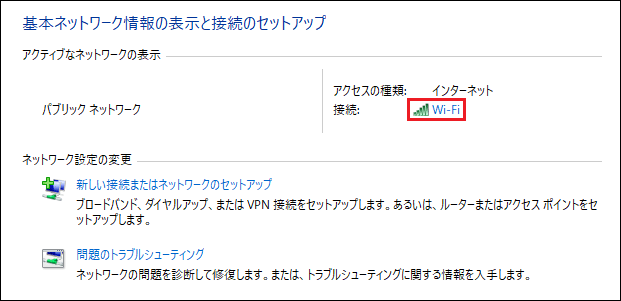
IPアドレスが自動取得(DHCP)に設定されていると、IPアドレスの自動更新に失敗して、インターネット接続が一時的に不安定になる場合があります。
| メリット | デメリット |
|---|---|
| IPアドレスの更新切れによる取得失敗を防げるため安定したインターネット接続が得られる | 外出先でインターネット接続ができなくなる |
| 社内LANでIPアドレスを固定すると、システム管理者によるリモートアクセスによる管理が向上する | プロバイダーを変更するとインターネットに接続できなくなる |
| ネットワーク障害時が発生した際に問題のあるデバイスを素早く特定できるため原因の切り分けや管理が向上する | ルーターを買い替えた時は固定IPアドレスの再設定が必要になる |
パソコンのIPアドレスを確認または固定する方法
Windows11でパソコンのIPアドレスを固定する前に、パソコンが使用しているIPアドレス情報の確認と、固定するIPアドレスが、他のデバイスと重複していないか確認する必要があります。
パソコンの固定IPアドレスの設定を間違えると、インターネットに接続できなくなります。
- STEP1パソコンのIPアドレス情報を確認する
- STEP2使用できるIPアドレスの範囲を確認する
- STEP3IPアドレスが使用可能か確認する
- STEP4パソコンのIPアドレスを固定する
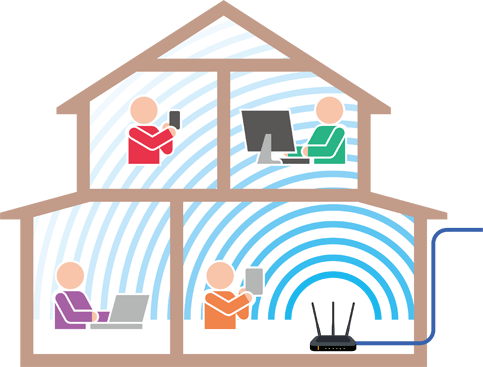
Windows11では、有線LANと無線LANのIPアドレス取得方法の設定は独立していますので、有線LANの場合は「イーサーネット」を選択し、無線LANの場合は「Wi-Fi」を選択します。
(有線LAN)
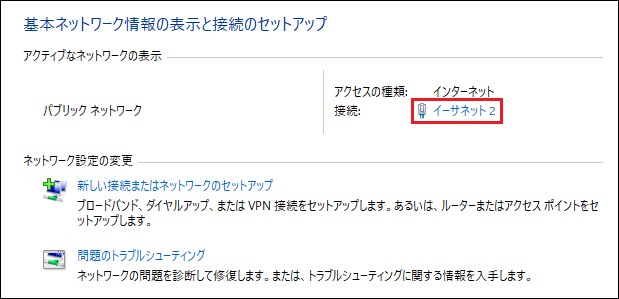
(無線LAN)
①パソコンのIPアドレス情報を確認する
最初に、パソコンが使用しているIPアドレス、サブネットマスク、ゲートウェイ、優先DNSを調べてメモしておきます。
パソコンのIPアドレス情報は、コマンドプロンプトで確認することができます。
| IPアドレス情報 | 詳細 |
|---|---|
| IPアドレス | デバイスを識別するための番号 |
| サブネットマスク | IPアドレスのどの部分がネットワークに属し、どの部分がデバイスに属するかをルーターとデバイスに伝える数値です。 |
| ゲートウェイ | 自宅や会社の内部ネットワークと外部ネットワークを繋ぐための機器(ルーター)のことです。 |
| 優先DNS | Webサイトのドメイン名をIPアドレスに変換する役割を持っているのがDNSサーバーで、最初にアクセスするDNSサーバーが優先DNSです。基本的に、プロバイダー提供のDNSまたはGoogle提供のパブリックDNSを使用する |
| 代替DNS | メインの優先DNSサーバーが応答しないときや障害時などで利用できないときに代わりに利用する予備のDNSサーバーです。 |
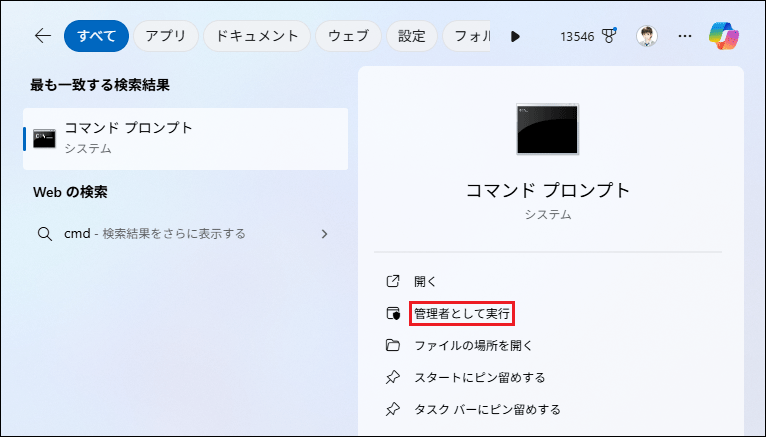
🥉手順①:タスクバーの『検索ボックス』に【cmd】と入力します。

🥉手順②:検索結果にコマンドプロンプトが表示されましたら【管理者として実行】を選択します。
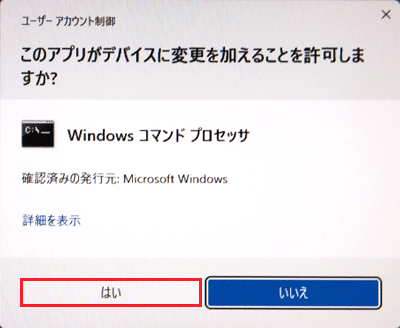
🥉手順③:ユーザーアカウント制御が表示されましたら【はい】をクリックします。
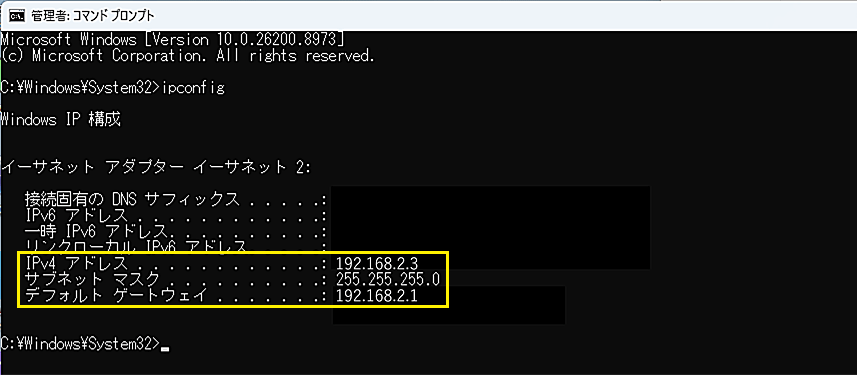
🥉手順④:コマンドプロンプトが起動しましたら【ipconfig】と入力し【Enter】キーを押し、IPアドレス情報が表示されましたら『IPv4アドレス』『サブネットマスク』『デフォルトゲートウェイ』のIPアドレスをメモしておきます。
(コマンドプロンプト)
②使用できるIPアドレスの範囲を確認する
Windows11で固定IPアドレスを設定する場合は、サブネットマスクの最小値の【0】と最大値の【255】は使用できません。
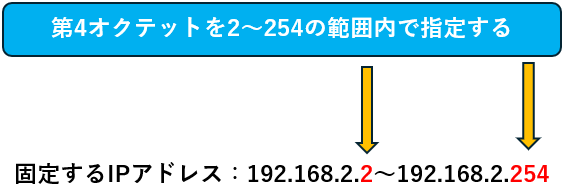
固定IPアドレスを設定する場合は、IPアドレスの第4オクテットの数字が【2】~【254】の範囲内で指定することができます。
IPアドレス(192.168.2.1)の第4オクテットの【1】は、デフォルトゲートウェイ(ルーターのIPアドレス)に割り振られているため使用できません。
(コマンドプロンプト)
基本的には、IPアドレスは【.】ドットによって、4グループに分けられています。コマンドプロンプトに表示されている、IPv4アドレスまたはデフォルトゲートウェイの第1オクテット~第3オクテット(例:192.168.2.X)は、そのままの数字を使用し、第4オクテットだけを(例:2~254)の範囲内で、任意の数字に設定します。
③IPアドレスが使用可能か確認する
パソコンで使用するIPアドレスが、スマホやタブレット端末などの他のデバイスで使用されていないか、コマンドプロンプトを使用して確認します。
IPアドレスが重複していると、ネットワーク接続が不安定になり、安定してインターネットに接続できなくなります。
🥉手順①:タスクバーの『検索ボックス』に【cmd】と入力します。
🥉手順②:検索結果にコマンドプロンプトが表示されましたら【管理者として実行】を選択します。
🥉手順③:ユーザーアカウント制御が表示されましたら【はい】をクリックします。
🥉手順④:コマンドプロンプトが起動しましたら【ping】と入力し【半角スペース】を入れて、固定したいIPアドレス(例192.168.2.100)を入力して【Enter】キーを押します。
☘️入力例:ping半角スペース192.168.2.XXX(XXXは2~254までの任意の数字)
★第1オクテット:192.168.2.100(192をそのまま使用)
★第2オクテット:192.168.2.100(168をそのまま使用)
★第3オクテット:192.168.2.100(2はデフォルトゲートウェイと同じ数字)
★第4オクテット:192.168.2.100(100は2~254までの任意の数字)
| コマンドプロンプトの結果 | 詳細 |
|---|---|
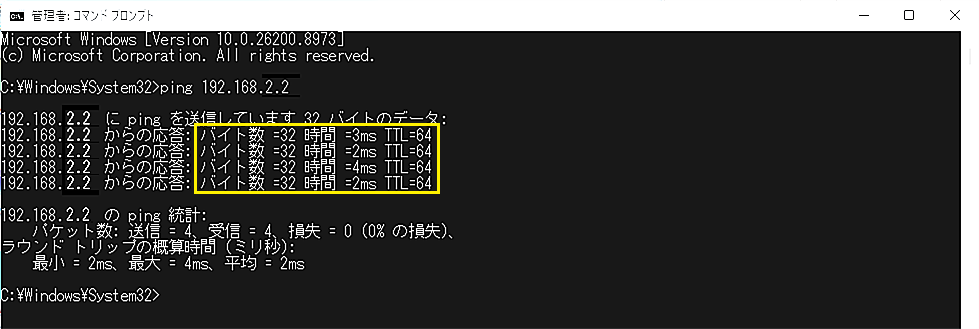
| バイト数 =32 時間 =3ms TTL=64 | このIPアドレスは使用不可 |
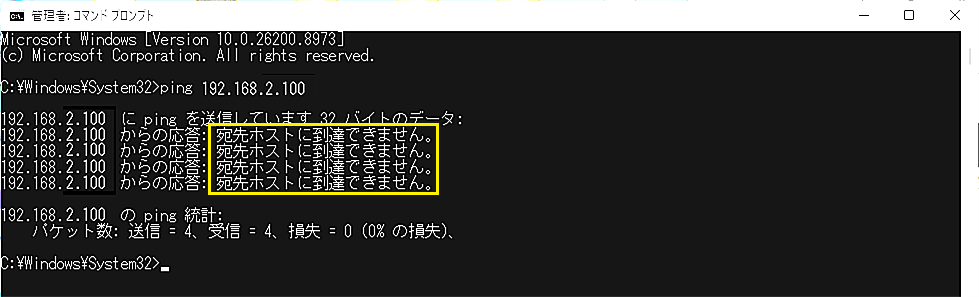
| 宛名ホストに到達できません | このIPアドレスは使用可能 |
IPアドレスが使用できない状態
コマンドプロンプトで、入力したIPアドレス(例192.168.2.2)からの応答に「バイト数 =32 時間 =3ms TTL=64」が表示された場合は、既に他のデバイスでIPアドレスが使用されていますので別のIPアドレスに変更します。
IPアドレスが使用できる状態
コマンドプロンプトで、入力したIPアドレス(例192.168.2.100)からの応答に「宛名ホストに到達できません」と表示された場合は、そのIPアドレスは、他のデバイスで使用されていないため、パソコンの固定IPアドレスに指定できます。
④パソコンのIPアドレスを固定する
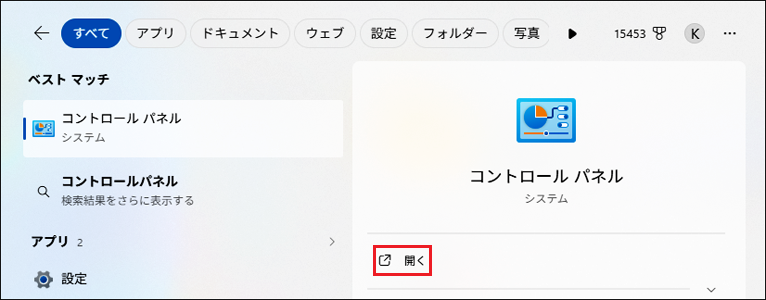
🥉手順①:タスクバーの『検索ボックス』に【コントロールパネル】と入力します。

🥉手順②:検索結果にコントロールパネルのアイコンが表示されましたら【開く】をクリックします。
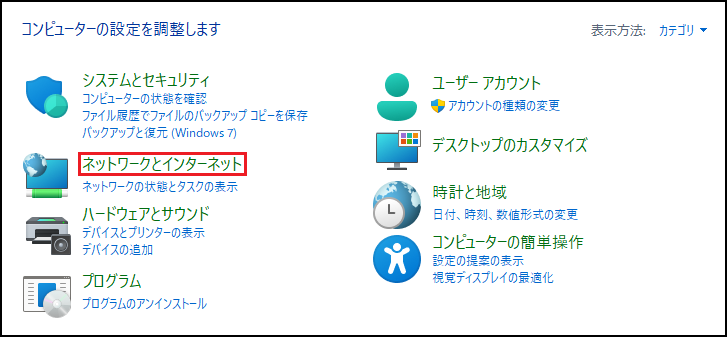
🥉手順③:コントロールパネルが表示されましたら【ネットワークとインターネット】を選択します。
🥉手順④:『ネットワ-クとインターネット』が表示されましたら【ネットワークと共有センター】を選択します。
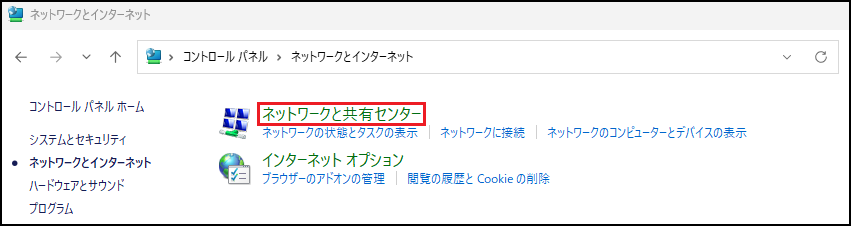
🥉手順⑤:『ネットワ-クと共有センター』が表示されましたら、有線LANの場合は【イーサーネット】をクリックし、無線LAN(Wi-Fi)の場合は【Wi-Fi】をクリックします。
(有線LAN)
(無線LAN)
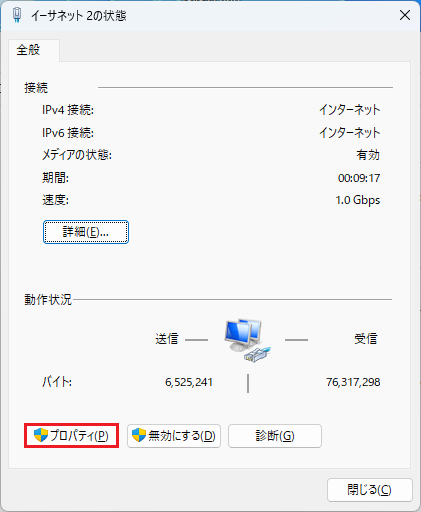
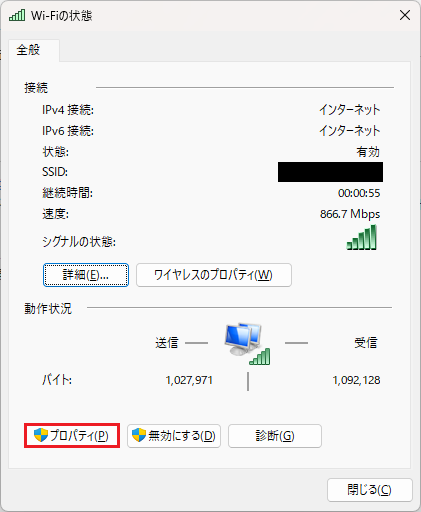
🥉手順⑥:『イーサーネットの状態』または『Wi-Fiの状態』が表示されましたら【プロパティ】をクリックします。
(下図左:有線LAN・下図右:無線LAN)
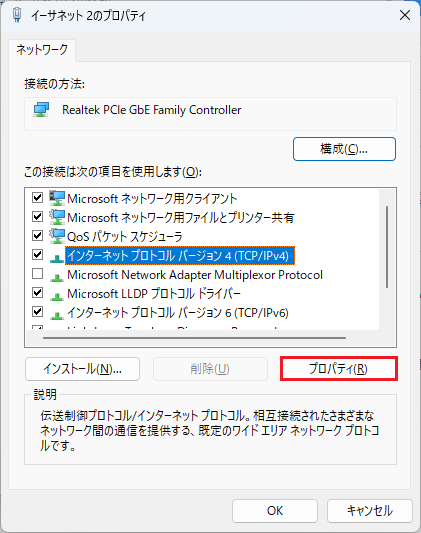
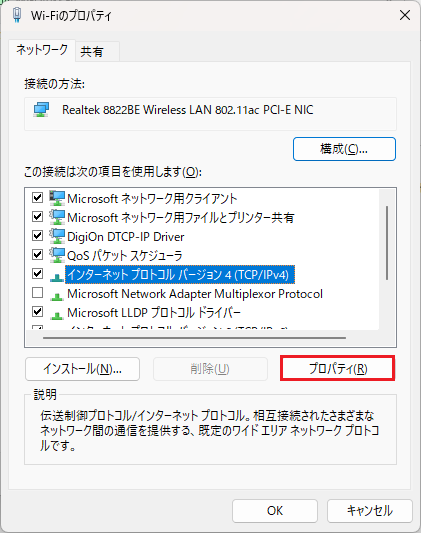
🥉手順⑦:『イーサーネットのプロパティ』または『Wi-Fiのプロパティ』が表示されましたら【イーサーネットプロトコルバージョン4(TCP/IPv4)】を選択し【プロパティ】をクリックします。
(下図左:有線LAN・下図右:無線LAN)
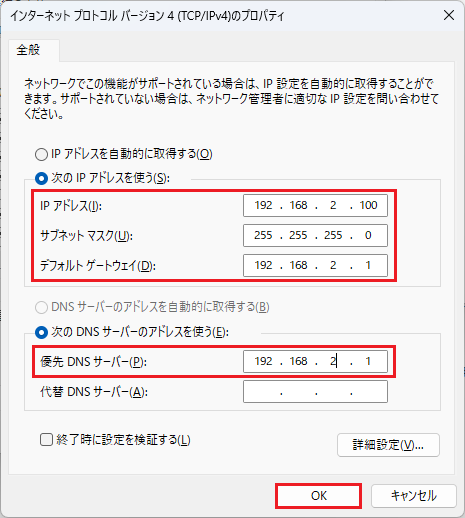
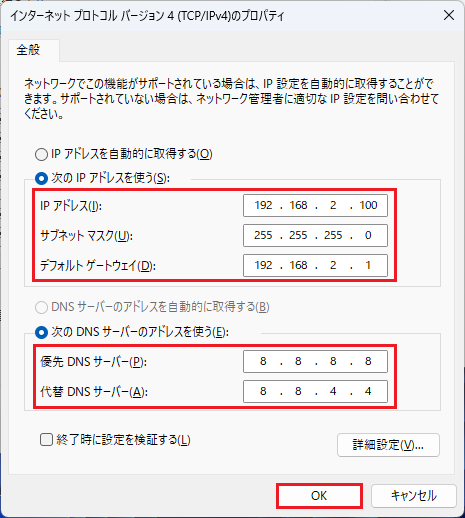
🥉手順⑧:『イーサーネットプロトコルバージョン4(TCP/IPv4)』が表示されましたら『次のIPアドレスを使う』を選択し、先ほどコマンドプロンプトで調べたIPアドレス情報を元に【IPアドレス】【サブネットマスク】【デフォルトゲートウェイ】を記入し『次のDNSサーバーのアドレスを使う』を選択し【優先DNSサーバー】に、デフォルトゲートウェイと同じIPアドレスを記入します。
| IPアドレス | 固定IPアドレスの入力例 |
|---|---|
| IPアドレス | IPv4アドレス:192.168.XX.XXX |
| サブネットマスク | 255.255.255.0 |
| デフォルトゲートウェイ | 192.168.XX.XXX |
| 優先DNS(プロバイダー) | デフォルトゲートウェイと同じIPアドレス(192.168.XX.XXX) |
| 代替DNS(プロバイダー) | なし |
| 優先DNS(Google Public DNS) | 8.8.8.8 |
| 代替DNS(Google Public DNS) | 8.8.4.4 |
(プロバイダーDNSの入力例)
DNSサーバーは、インターネット回線を契約しているプロバイダーのDNSを使用する方法と、高速で暗号化されたパブリックDNS(Google Public DNSまたはCloudflare)を使用する方法があります。
| DNSサーバー | 優先DNSサーバー | 代替DNSサーバー |
|---|---|---|
| プロバイダーのDNS | 192.168.XX.XXX | なし |
| Google Public DNS | 8.8.8.8 | 8.8.4.4 |
| Cloudflare | 1.1.1.1 | 1.0.0.1 |
(パブリックDNSの入力例)
■パソコンがインターネットに繋がらない原因と対処法は別の記事で詳しく紹介しています。
■Windows11無線LAN【Wi-Fi】の接続方法は別の記事で詳しく紹介しています。