Microsoft Edgeは、悪意のあるWebサイトやダウンロードの脅威に対応するため、多くの保護機能を提供しています。ブラウザを標準設定で使用されている方も多いと思いますが、Microsoft Edgeのセキュリティ設定を細かく調整することで、インターネットの脅威を軽減することができます。

★インターネットの脅威からパソコンを保護したい
★Microsoft Edgeのセキュリティ設定を強化してPCの防御力を高めたい
★Microsoft Edgeのプライバシー設定を改善して個人情報の漏洩を防止したい
 パソコン講座の料金やレッスンスタイルを徹底比較!
★Windows11 基本講座
★Word 初心者向け講座
★Excel 初心者向け講座
★PowerPoint 初心者向け講座
詳細はこちら
Microsoft Edge設定の開き方
Microsoft Edgeのプライバシー設定やセキュリティ関連の各種設定を行う場合は、ブラウザの設定画面から行います。
最初に、Microsoft Edgeの設定の開き方を解説します。
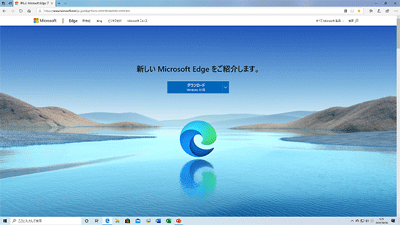
🥉手順①:Microsoft Edgeを起動して、右上の三点リーダー【…】をクリックします。

🥉手順②:メニューが表示されましたら【設定】をクリックします。
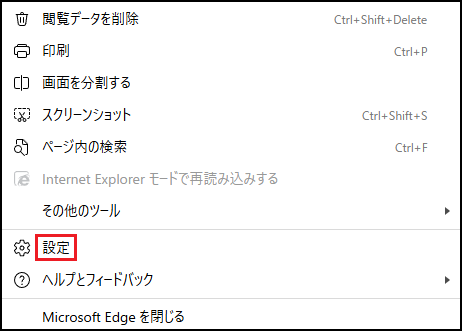
Microsoft Edgeの設定画面が表示されました。

プライバシー設定を改善する方法

追跡防止設定を有効する方法
Webサイトの一部には、トラッカーという技術を使って、ユーザーの閲覧履歴や趣味、趣向などの情報を収集します。
主に、トラッキングした情報は、広告表示に使用されますが、悪意のあるWebサイトは、トラッカー技術を悪用し収集した情報を、第三者に横流して、二次利用することがあります。
🥉手順①:Microsoft Edgeの設定画面を開きます。
Microsoft Edgeの設定画面を開き方は前章の「Microsoft Edge設定の開き方」で紹介しています。
🥉手順②:Microsoft Edgeの設定画面が表示されましたら、左側ペインの一覧から【プライバシーとセキュリティー】を選択します。
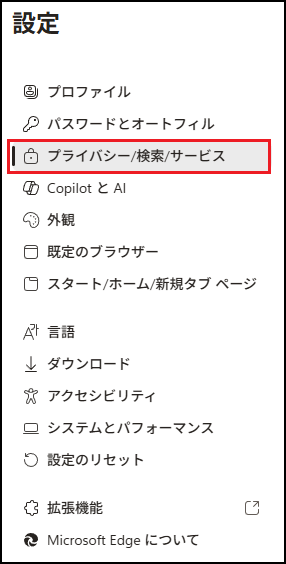
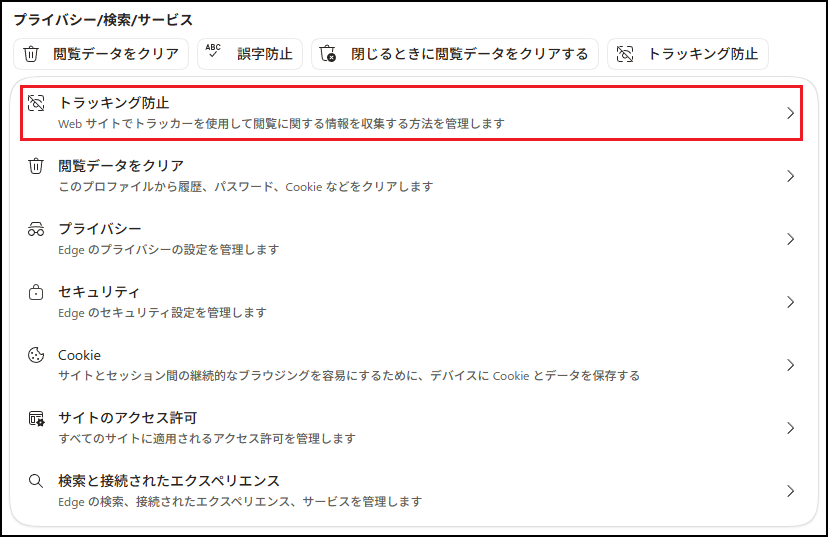
🥉手順③:『プライバシー/検索/サービス』が表示されましたら【トラッキング防止】を選択します。
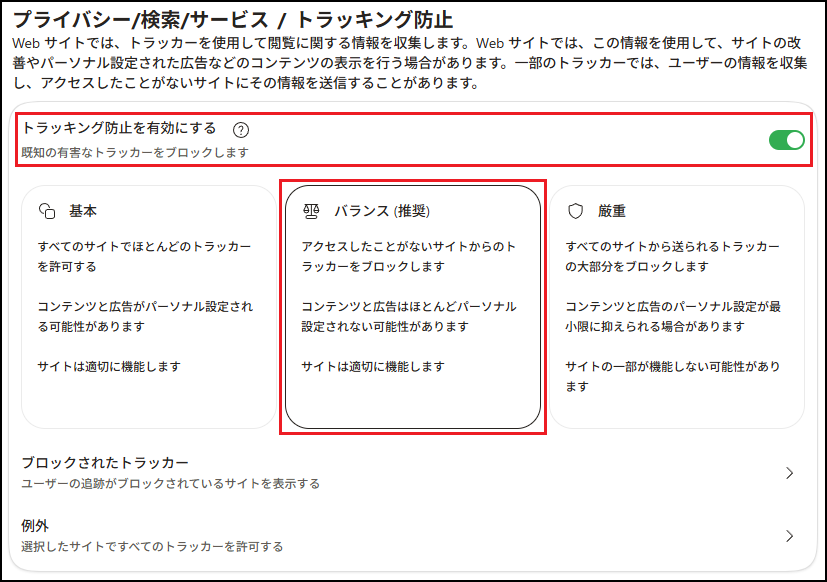
🥉手順④:『トラッキング防止』が表示されましたら【トラッキング防止を有効にする】を【ON】に設定し【バランス(推奨)】を選択します。
トラッキング拒否要求を送信する方法
トラッキング拒否要求の送信とは、Webサイトに対して「ユーザーの閲覧履歴や個人データの追跡・収集をしないでほしい」と伝える機能です。
トラッキング拒否要求の送信の判断基準は、訪問するWebサイトで判断するか、次の「許可する場合」と「拒否する場合」を参考にしてみてください。
| 許可する場合 | 拒否する場合 |
|---|---|
| 興味・関心がある商品やサービスの広告や情報が表示される | Webサイトやアプリが、ユーザーの行動や履歴、位置情報の取得することを制限できる |
| 自分に最適化されたコンテンツが表示されWebサイトの利便性が向上する | プライバシーが保護され、個人情報の漏洩リスクを低減できる |
🥉手順①:Microsoft Edgeの設定画面を開きます。
Microsoft Edgeの設定画面を開き方は前章の「Microsoft Edge設定の開き方」で紹介しています。
🥉手順②:Microsoft Edgeの設定画面が表示されましたら、左側ペインの一覧から【プライバシー/検索/サービス】を選択します。
🥉手順③:『プライバシー/検索/サービス』が表示されましたら【プライバシー】を選択します。
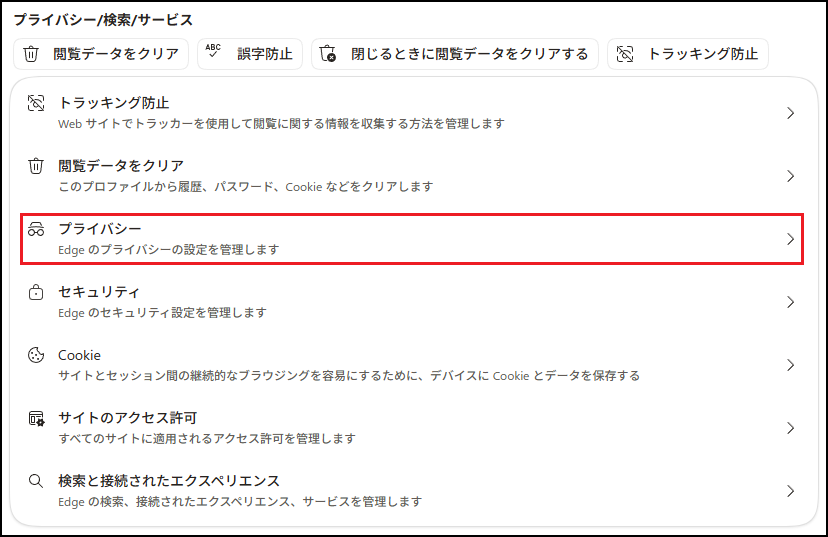
🥉手順④:『プライバシー』の画面が表示されましたら【トラッキング拒否要求を送信する】を【ON】に設定します。
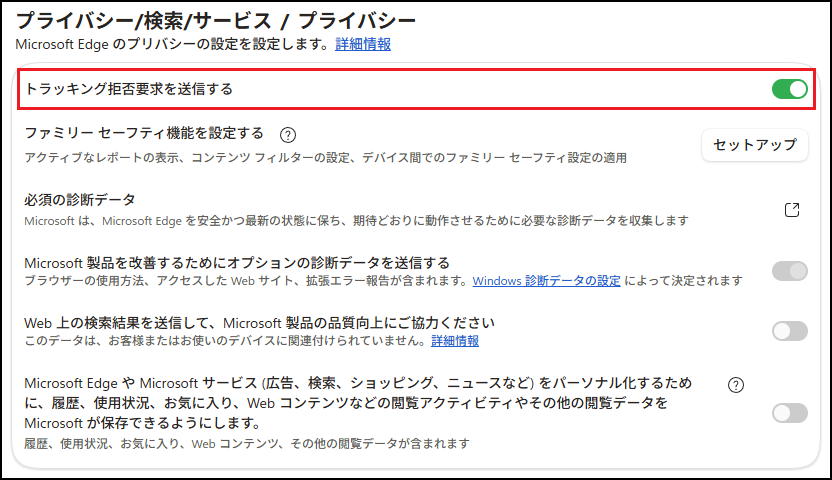
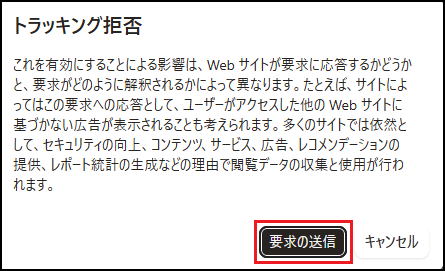
🥉手順⑤:『トラッキング拒否』のポップアップ画面が表示されましたら【要求の送信】をクリックします。
サードパーティーCookieをブロックする方法
Cookieには、訪問しているサイトのファーストパーティCookieと、広告事業者や外部サービスのサードパーティCookieがあります。
サードパーティCookieをブロックすることにより、一部の悪意のあるWebサイトによるユーザーの行動履歴の流出を防ぐことができます。
Cookieとは、Webサイトやサーバーにアクセスした際に、個人を識別できる情報を一時的に、ブラウザに保存する仕組みのことをいいます。
🥉手順①:Microsoft Edgeの設定画面を開きます。
Microsoft Edgeの設定画面を開き方は前章の「Microsoft Edge設定の開き方」で紹介しています。
🥉手順②:Microsoft Edgeの設定画面が表示されましたら、左側ペインの一覧から【プライバシー/検索/サービス】を選択します。
🥉手順③:『プライバシー/検索/サービス』が表示されましたら【Cookie】を選択します。
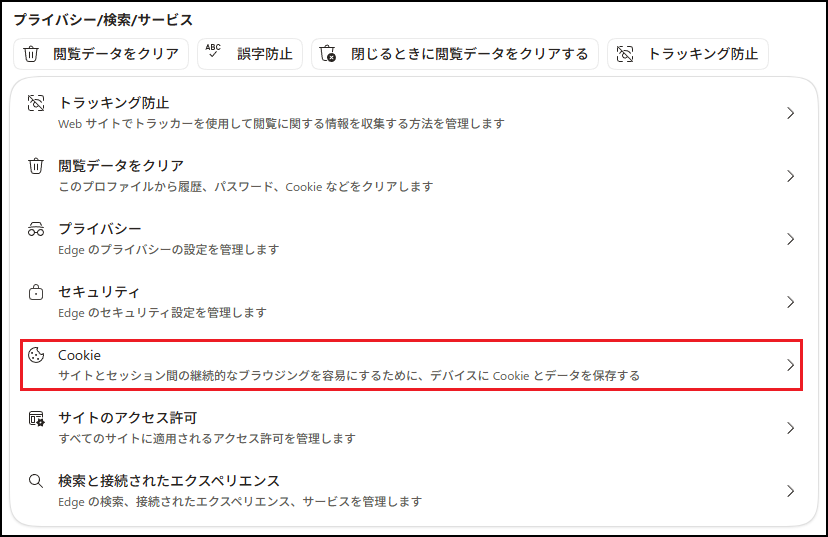
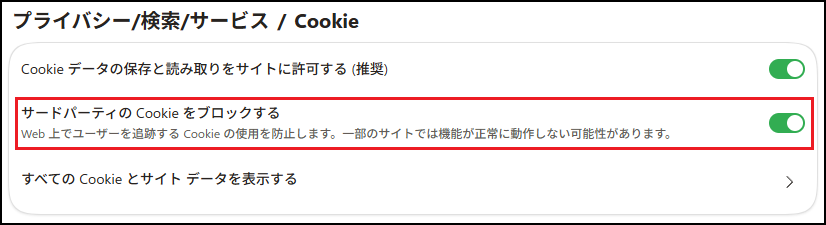
🥉手順④:『Cookie』の画面が表示されましたら【サードパーティのCookieをブロックする】を【ON】に設定します。
Webサイトを指定してCookieの読み込みをブロックする方法
特定のWebサイトを指定して、Cookieの保存と読み取りの設定を行うことができます。
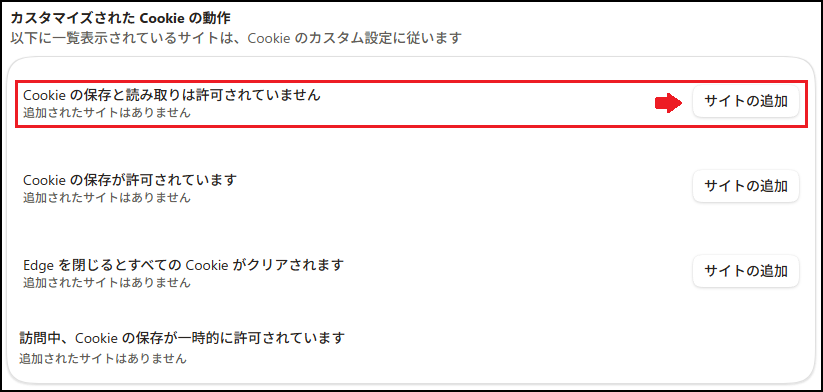
🥉手順①:『Cookie』の画面が表示されましたら下の欄の『カスタマイズされたCookieの動作』の一覧から【Cookieの保存と読み取りは許可されていません】を選択し【サイトの追加】をクリックします。
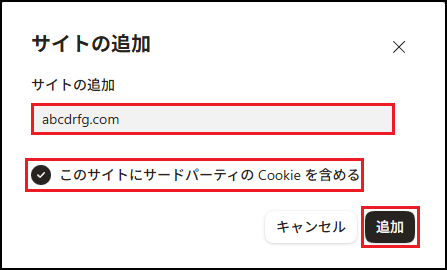
🥉手順②:『サイトの追加』が表示されましたら【サイトの追加】の入力ボックスに、ドメインまたはURLを記入し『このサイトにサードパーティのCookieを含める』に、チェック☑を入れて【追加】をクリックします。
特定のサイトのCookieを個別に削除する方法
特定のサイトのCookieを個別に削除することで、必要なサイトのログイン状態を維持しつつ、見覚えがない不審なサイトや特定のサイトの追跡(トラッキング)だけを防止することができます。
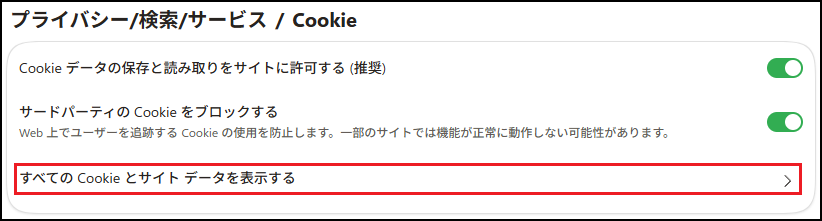
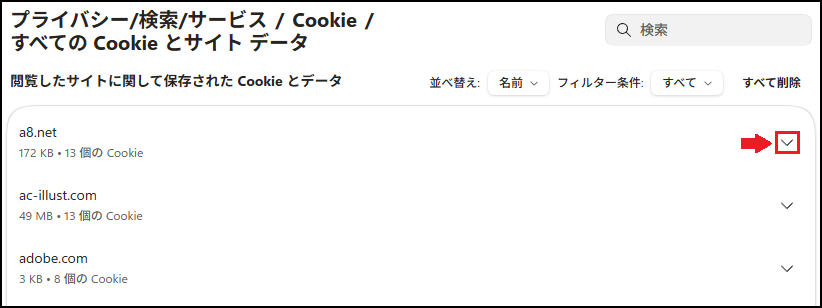
🥉手順①:『Cookie』の画面を開き【すべてのCookieとサイトデータを表示する】を選択します。
🥉手順②:『すべてのCookieとサイトデータ』の画面が表示されましたら、不要なサイトのCookieの右側にある【v】下向き矢印をクリックします。
■今回は例として「a8.net」のドメインを選択しています。
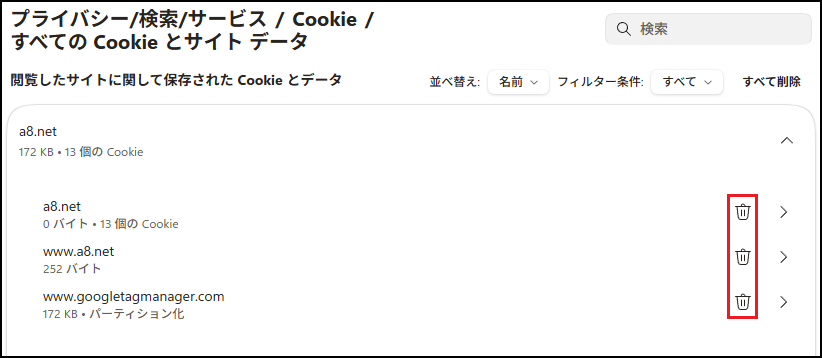
🥉手順③:該当ドメインの右側にある【ゴミ箱マーク】を、すべてクリックするとCookieを削除することができます。
お支払い方法の保存をOFFにする方法
✨インフォスティーラー対策
インターネットショッピングやインターネットサービスを利用して、クレジットカ-ドでオンライン決済を行うと、クレジットカ-ドの情報が、Microsoft Edgeに保存されます。
Microsoft Edgeの「お支払い方法」は、デフォルト設定では、有効になっており、2回目以降のオンライン決済時にクレジットカ-ド情報を入力する手間が省けるので、大変便利ですが、近年、情報窃取型マルウェア「インフォスティーラー」によって、IDやパスワードなどの個人情報を盗まれるケースが増えています。
インターネット決済を利用される方は「お支払い方法」を、ブラウザに保存しない設定にしておくことをおすすめします。
市販のセキュリティソフト「カスペルスキー」を使用するとクレジットカ-ド情報に関して「安全な決済の保護」や「情報の安全な管理」の2つの機能が提供されています。
カスペルスキーの機能(ネット決済保護・パスワードマネージャー・データ流出チェッカー)
■この記事を見た方にお勧めの商品
🥉手順①:Microsoft Edgeの設定画面を開きます。
Microsoft Edgeの設定画面を開き方は前章の「Microsoft Edge設定の開き方」で紹介しています。
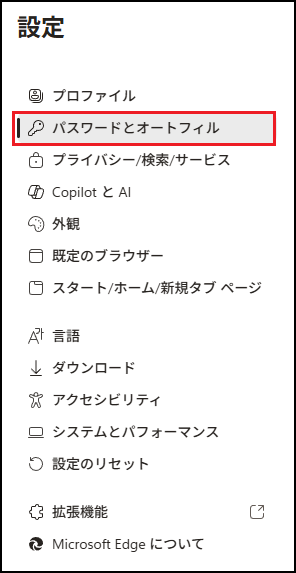
🥉手順②:Microsoft Edgeの設定画面が表示されましたら、左側ペインの一覧から【パスコードとオートフィル】を選択します。
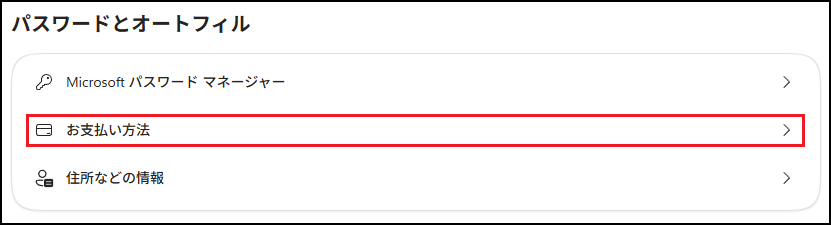
🥉手順③:『パスワードとオートフィル』が表示されましたら【お支払い方法】を選択します。
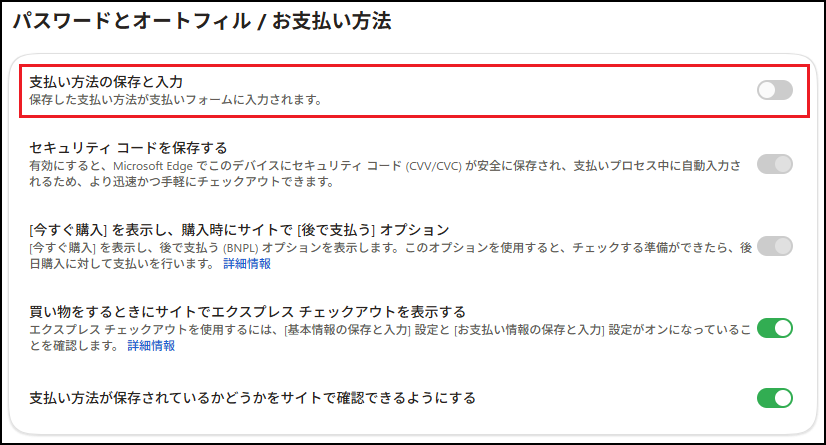
🥉手順④:『お支払い方法』の一覧から【お支払い方法の保存と入力】を【OFF】に設定します。
ブラウザに登録済のクレジットカ-ド情報を削除する方法は、次の章の「クレジットカ-ド情報を削除する方法」で紹介していますので参考してください。
■Microsoft Edgeに保存したパスワードの管理方法は別の記事で紹介しています。
■パスワードに変わる新しいログイン認証パスキーの設定方法は別の記事で紹介しています。
クレジットカ-ド情報を削除する方法
✨インフォスティーラー対策
インターネットショッピングやインターネットサービスを利用して、クレジットカ-ドでオンライン決済を行うと、クレジットカ-ドの情報が、Microsoft Edgeに保存されます。
既に、クレジットカ-ドを利用して、オンライン決済を行っている場合に、Microsoft Edgeに登録されているクレジットカ-ド情報を削除する方法を紹介します。
市販のセキュリティソフト「カスペルスキー」を使用するとクレジットカ-ド情報に関して「安全な決済の保護」や「情報の安全な管理」の2つの機能が提供されています。
カスペルスキーの機能(ネット決済保護・パスワードマネージャー・データ流出チェッカー)
■この記事を見た方にお勧めの商品
🥉手順①:Microsoft Edgeの設定画面を開きます。
Microsoft Edgeの設定画面を開き方は前章の「Microsoft Edge設定の開き方」で紹介しています。
🥉手順②:Microsoft Edgeの設定画面が表示されましたら、左側ペインの一覧から【パスコードとオートフィル】を選択します。
🥉手順③:『パスワードとオートフィル』が表示されましたら【お支払い方法】を選択します。
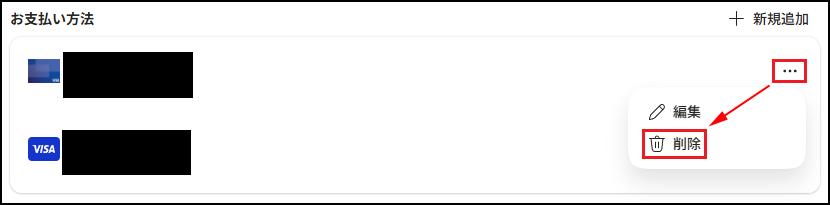
🥉手順④:『お支払い方法』の一番下の方に、登録されているクレジットカ-ド情報がありますので、削除したいクレジットカ-ド情報の右側にある【…】三点リーダーをクリックして、メニューの一覧から【削除】をクリックします。
■Microsoft Edgeに保存したパスワードの管理方法は別の記事で紹介しています。
■パスワードに変わる新しいログイン認証パスキーの設定方法は別の記事で紹介しています。
セキュリティ設定を強化する方法

Microsoft Defender SmartScreenを有効にする方法
Microsoft Defender SmartScreenとは、ウイルス、フィッシング詐欺サイト、マルウェアなどの危険なサイトを事前に検知・警告し、安全にインターネットを利用するためのセーフウェブ機能です。
🥉手順①:Microsoft Edgeの設定画面を開きます。
Microsoft Edgeの設定画面を開き方は前章の「Microsoft Edge設定の開き方」で紹介しています。
🥉手順②:Microsoft Edgeの設定画面が表示されましたら、左側ペインの一覧から【プライバシー/検索/サービス】を選択します。
🥉手順③:『プライバシー/検索/サービス』の画面が表示されましたら【セキュリティ】を選択します。
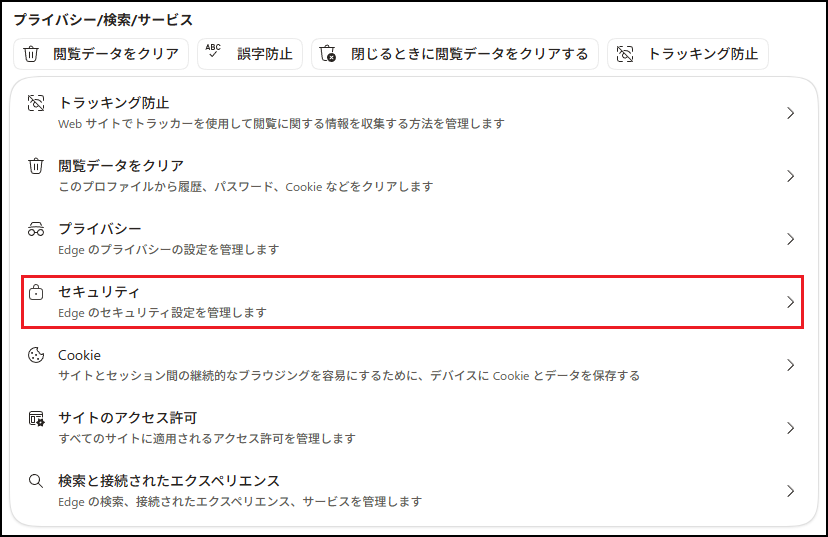
🥉手順④:『セキュリティ』の画面が表示されましたら【有害なサイトやダウンロードから保護する】を【ON】に設定し『望ましくない可能性のあるアプリををブロックする』も【ON】に設定します。
『望ましくない可能性のあるアプリをブロックする』を有効にすると、インターネット経由で、悪意のあるファイルのダウンロードをブロックすることができます。
HTTPからHTTPS接続に自動的に切り替える方法
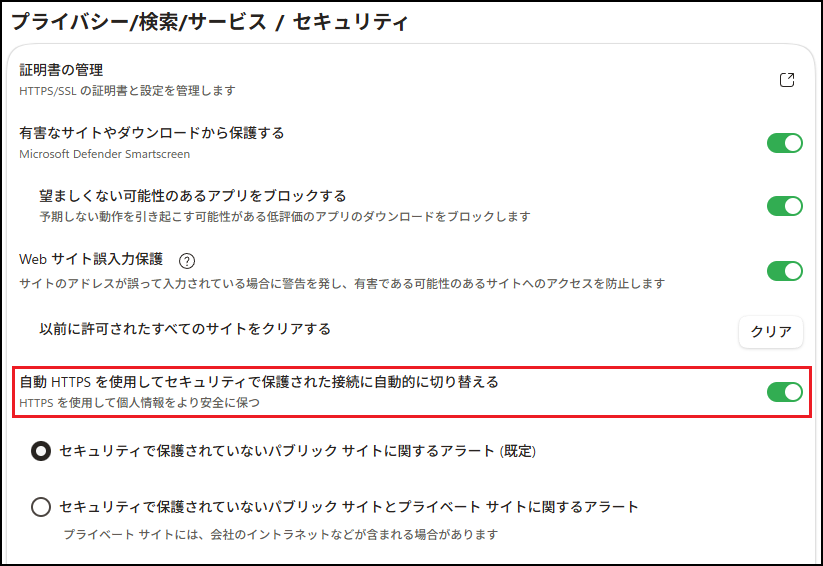
Microsoft Edgeのデフォルト設定では、この機能はOFFになっています。
HTTPからHTTPSに切り替えることにより、パスワードやクレジットカ-ド番号などの個人情報を盗聴されるリスクを軽減することができます。
HTTPで始まるWebサイトでは、通信データが暗号化されていない平文の状態でやり取りされるため、パスワードやクレジットカ-ド番号などの個人情報を、第三者に盗聴されるリスクが高くなります。
HTTPとは、WebサーバーとWebブラウザの間で、ホームページ情報をやり取りするために使用される通信プロトコルです。
HTTPSとは、SSL/TSLを組み合わせ、Webサイト利用者の間の通信を暗号化する仕組みです。
🥉手順①:Microsoft Edgeの設定画面を開きます。
Microsoft Edgeの設定画面を開き方は前章の「Microsoft Edge設定の開き方」で紹介しています。
🥉手順②:Microsoft Edgeの設定画面が表示されましたら、左側ペインの一覧から【プライバシー/検索/サービス】を選択します。
🥉手順③:『プライバシー/検索/サービス』が表示されましたら【セキュリティ】を選択します。
🥉手順④:『セキュリティ』の画面が表示されましたら【自動HTTPSを使用してセキュリティで保護された接続に自動的に切り替える】を【ON】に設定します。
スケアウェアブロックの有効化
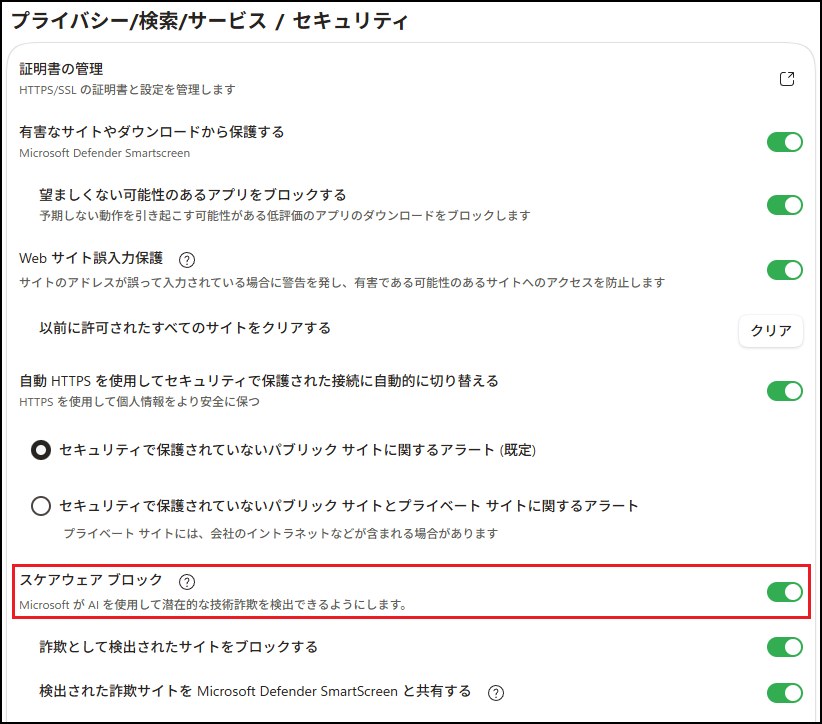
スケアウェアブロックを有効にすると、インターネットを悪用した偽警告を事前に検知し、危険性があるアクセスを遮断します。
スケアウェアブロックとは、偽の警告画面を表示するサポート詐欺サイトにアクセスした場合に、AIによるリアルタイム検知によって、ユーザーを保護する機能です。
🥉手順①:Microsoft Edgeの設定画面を開きます。
Microsoft Edgeの設定画面を開き方は前章の「Microsoft Edge設定の開き方」で紹介しています。
🥉手順②:Microsoft Edgeの設定画面が表示されましたら、左側ペインの一覧から【プライバシー/検索/サービス】を選択します。
🥉手順③:『プライバシー/検索/サービス』が表示されましたら【セキュリティ】を選択します。
🥉手順④:『セキュリティ』の画面が表示されましたら【スケアウェアブロック】を【ON】に設定し【詐欺として検出されたサイトをブロックする】が有効になっていることを確認し【検出された詐欺サイトをMicrosoft Defender SmartScreenと共有する】を【ON】に設定します。
セキュリティで保護されたDNSを使用する方法
Microsoft Edgeには、DNS機能が標準搭載されていますので、より安全性が高いサービスプロバイダーを指定することにより、通信内容が暗号化され、プライバシー保護やセキュリティを強化することができます。
セキュアDNSとは、インターネット上での通信にDNS(ドメインネームシステム)を暗号化して安全に行う技術のことです。
主に次の2つのプロトコルが使われます。
DoH(DNS over HTTPS)
Dot(DNS over TLS)
通常はMicrosoft Edgeのデフォルトの設定「現在のサービスプロバイダーを使用」が指定されています。
利用しているプロバイダーが、セキュアDNSに対応していない場合は「サービスプロバイダーを選択する」を選択して、セキュアDNSを採用しているサービスプロバイダー(例:Google Public DNS)を指定することもできます。
🥉手順①:Microsoft Edgeの設定画面を開きます。
Microsoft Edgeの設定画面を開き方は前章の「MicrosoftEdge設定の開き方」で紹介しています。
🥉手順②:Microsoft Edgeの設定画面が表示されましたら、左側ペインの一覧から【プライバシー/検索/サービス】を選択します。
🥉手順③:【プライバシー、検索、サービス】が表示されましたら【セキュリティ】を選択します。
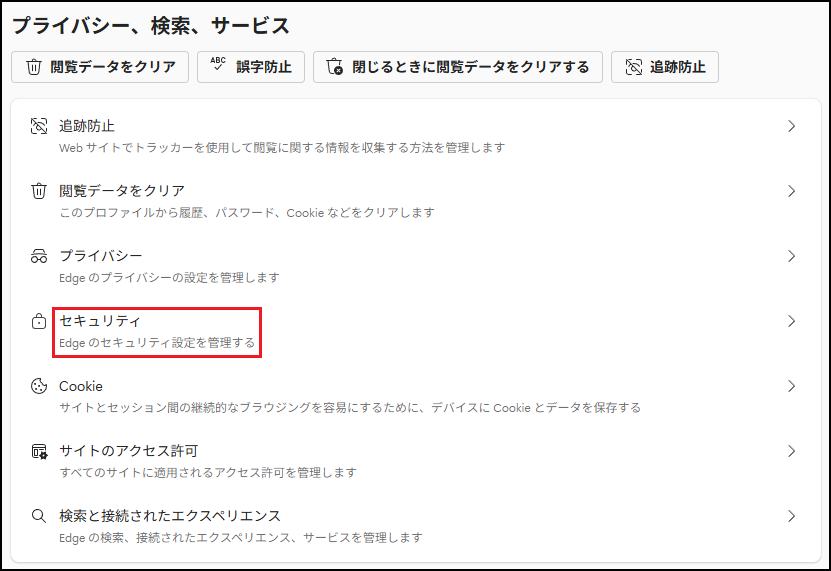
🥉手順④:『セキュリティ』画面を下の方へスクロールし『セキュリティで保護されたDNSを使用する』を【ON】にします。
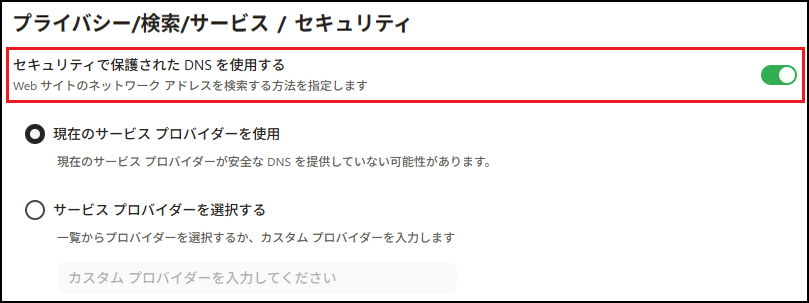
🥉手順⑤:『サービスプロバイダーを選択する』を選択し『カスタムプロバイダーを入力してください』のボックスをクリックし、プロバイダーの一覧から【Google(public DNS)】を選択します。
Google Public DNSとは、通信の盗聴や改ざんを防ぐためのDNS(DoHおよびDot)に完全対応しています。
プライバシーとセキュリティが強化されていますので、より安全なインターネット閲覧が可能になります。
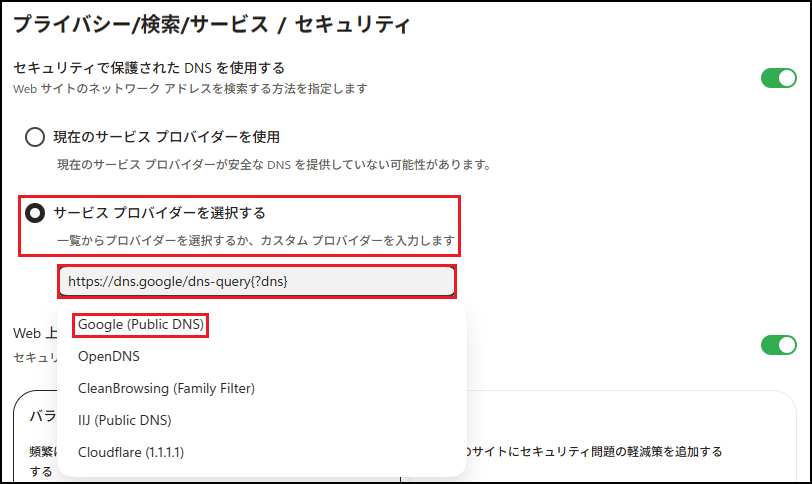
■『サービスプロバイダーを選択する』の入力ボックスに【https:://dns.google/dns-query{?dns}】と表示されていれば、サービスプロバイダーの設定は完了です。

Microsoftの「Secure DNS」を有効にした場合のデメリットやリスク
参考サイト:マイクロソフト公式サイト
拡張セキュリティーモードの有効化
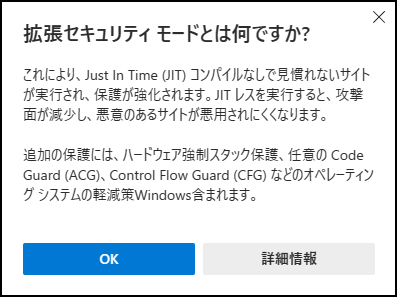
Microsoft Edgeでは、セキュリティ対策を優先する動作モード『拡張セキュリティーモード』(Web上のセキュリティを強化する)が搭載されています。
Microsoft Edgeで、拡張セキュリティモード(Web上のセキュリティを強化する)を有効にすると、javascriptのJIT(Just-In-Time)コンパイルが無効化され、メモリ関連の脆弱性を悪用した攻撃リスクを低減することができます。
この機能は、デフォルトでは、無効になっているため、セキュリティを優先する場合は、有効化を推奨しますが、高機能なゲームエニュミレータなどのJIT利用が必須のサイトでは、パフォーマンスの低下や動作不良を引き起こす場合があります。
🥉手順①:Microsoft Edgeの設定画面を開きます。
Microsoft Edgeの設定画面を開き方は前章の「Microsoft Edge設定の開き方」で紹介しています。
🥉手順②:Microsoft Edgeの設定画面が表示されましたら、左側ペインの一覧から【プライバシー/検索/サービス】を選択します。
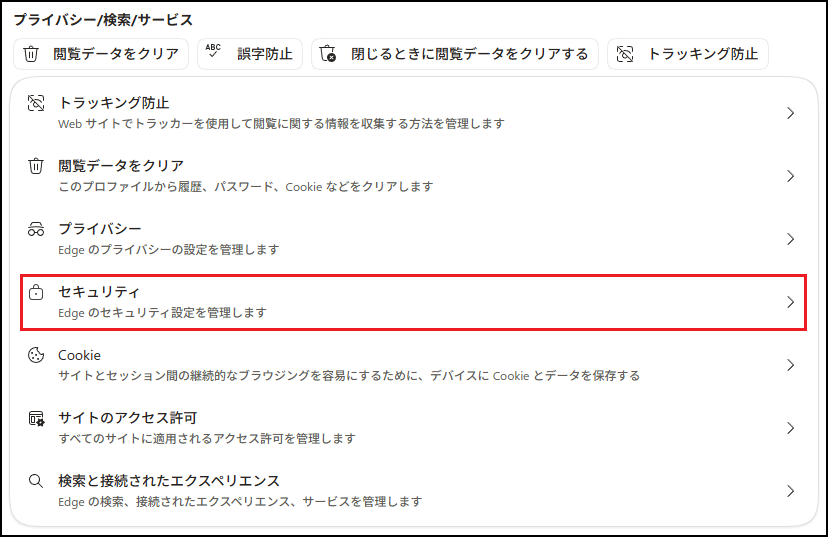
🥉手順③:『プライバシー/検索/サービス』が表示されましたら【セキュリティ】を選択します。
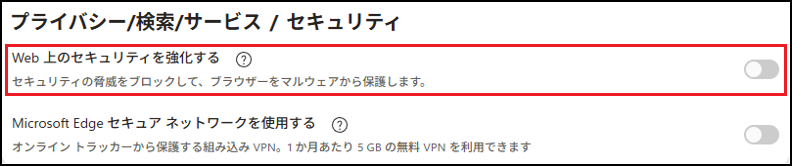
🥉手順④:『セキュリティー』画面を下にスクロールし『Web上のセキュリティを強化する』を【ON】に変更します。
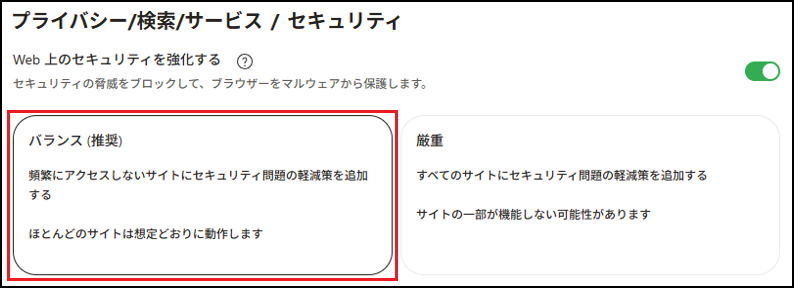
🥉手順⑤:『Web上のセキュリティを強化する』の画面が表示されましたら【バランス】を選択します。
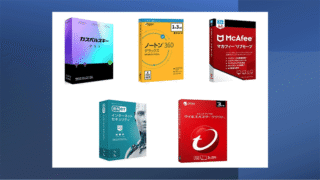
■市販のセキュリティソフトの機能や料金を比較した記事を紹介しています。
JavaScriptの動作を設定する方法
Microsoft Edgeの、デフォルトの設定では【JavaScript】が有効になっており、通常はこのまま使用します。
海外のサイト・アダルト系のサイト・無料ゲームサイト・フリーソフトのダウンロードサイトなどにアクセスする場合には【JavaScript】の設定を、一時的に無効化することで、セキュリティリスクの軽減することができます。
| JavaScriptを無効にするメリット | JavaScriptを無効にするデメリット |
|---|---|
| 悪意のあるスクリプトを阻止 | Webサイトの機能が正常に動作しない |
| 不要なポップアップやトラッキングの回避 | ログインやフォームの入力が不可 |
| JITコンパイルによる脆弱性の回避 | Webアプリが機能しない |
🥉手順①:Microsoft Edgeの設定画面を開きます。
Microsoft Edgeの設定画面を開き方は前章の「Microsoft Edgeの設定の開き方」で紹介しています。
🥉手順②:Microsoft Edgeの設定画面が表示されましたら、左側ペインの一覧から【プライバシー/検索/サービス】を選択します。
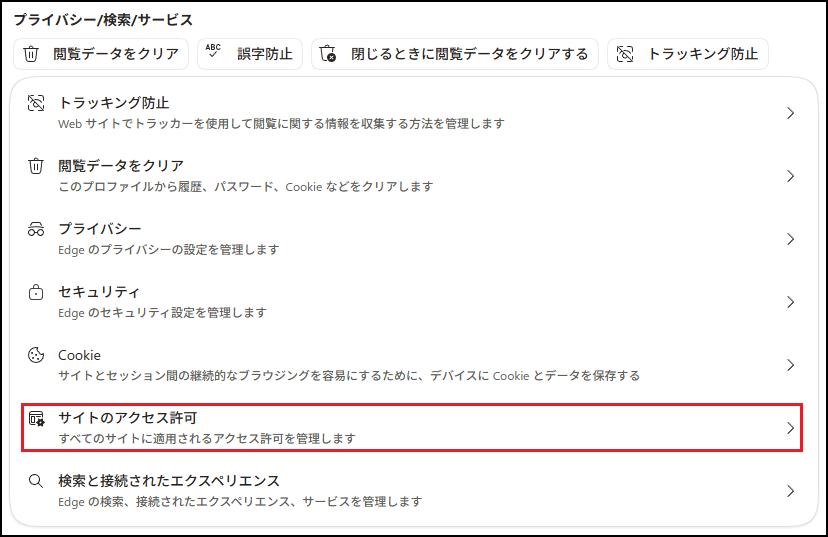
🥉手順③:『プライバシー/検索/サービス』が表示されましたら【サイトのアクセス許可】を選択します。
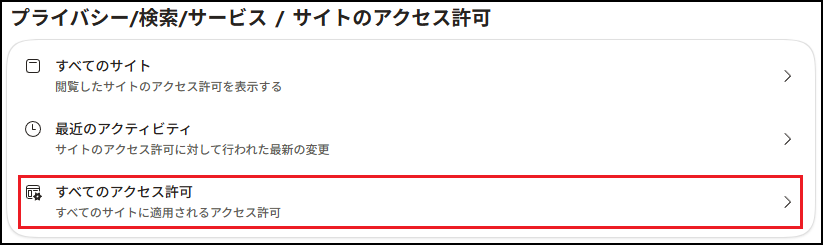
🥉手順④:『サイトのアクセス許可』が表示されましたら【すべてのアクセス許可】を選択します。
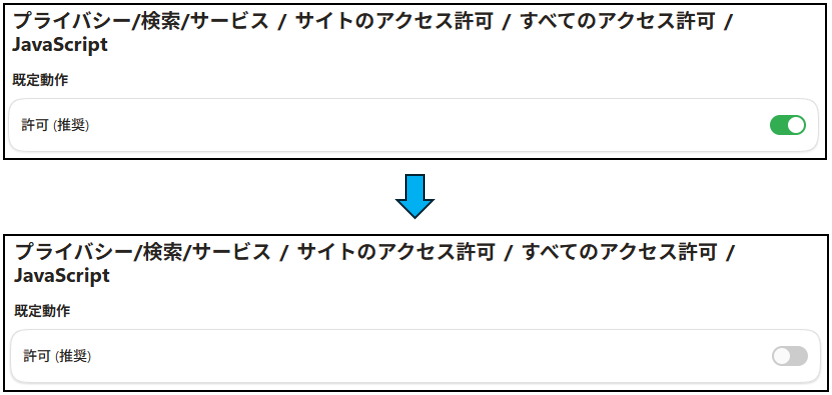
🥉手順⑤:『JavaScript』が表示されましたら、JavaScriptの【許可】を一時的にOFFに設定し、Webサイトの閲覧が完了後は、JavaScript【許可】をONに戻しておきます。
JavaScriptのカスタム設定
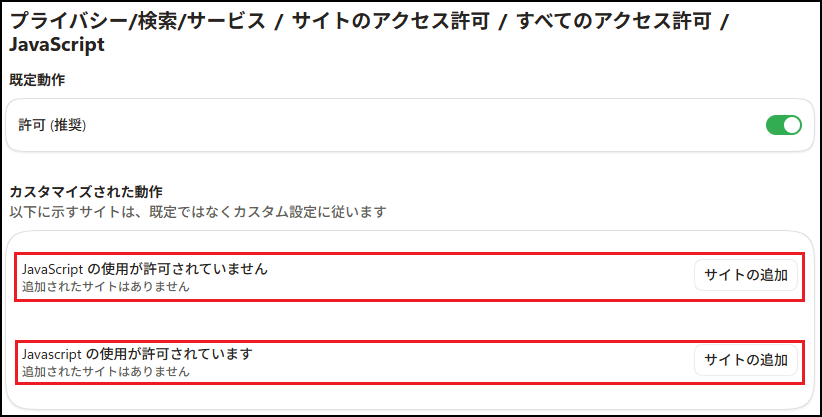
JavaScriptの既定動作とは別に、個別のWebサイトごとに、JavaScriptのカスタム設定を行うことができます。
| カスタマイズされた動作 | サイトの追加 |
|---|---|
| JavaScriptの使用が許可されていません | サイトのURLをコピーして貼り付けます。 |
| JavaScriptの使用が許可されています | サイトのURLをコピーして貼り付けます。 |
🥉手順①:『カスタマイズされた動作』の項目にある【JavaScriptの使用が許可されていません】または【JavaScriptの使用が許可されています】の【サイトの追加】をクリックして、WebサイトのURLを登録します。
自動ダウンロードの動作を設定する方法
悪意のあるWebサイトにアクセスすると、トロイの木馬やワームなどの「悪意のあるプログラム」が、パソコン内に侵入することがあります。
市販のセキュリティソフトを導入していないパソコンで、海外のサイト・フリーソフトのダウンロードサイト・アダルトサイト・無料ゲームサイトなどのセキュリティリスクが危ぶまれるサイトにアクセスする際は、事前に自動ダウンロードをOFFに設定することをお勧めします。
セキュリティリスクが高いサイトとは、海外のサイト・無料ダウンロードサイト・アダルトサイト・無料ゲームサイトです。
🥉手順①:Microsoft Edgeの設定画面を開きます。
Microsoft Edgeの設定画面を開き方は前章の「Microsoft Edge設定の開き方」で紹介しています。
🥉手順②:Microsoft Edgeの設定画面が表示されましたら、左側ペインの一覧から【プライバシー/検索/サービス】を選択します。
🥉手順③:『プライバシー/検索/サービス』が表示されましたら【サイトのアクセス許可】を選択します。
🥉手順④:『サイトのアクセス許可』が表示されましたら【すべてのアクセス許可】を選択します。
🥉手順⑤:『すべてのアクセス許可』の一覧から【自動ダウンロード】を選択します。
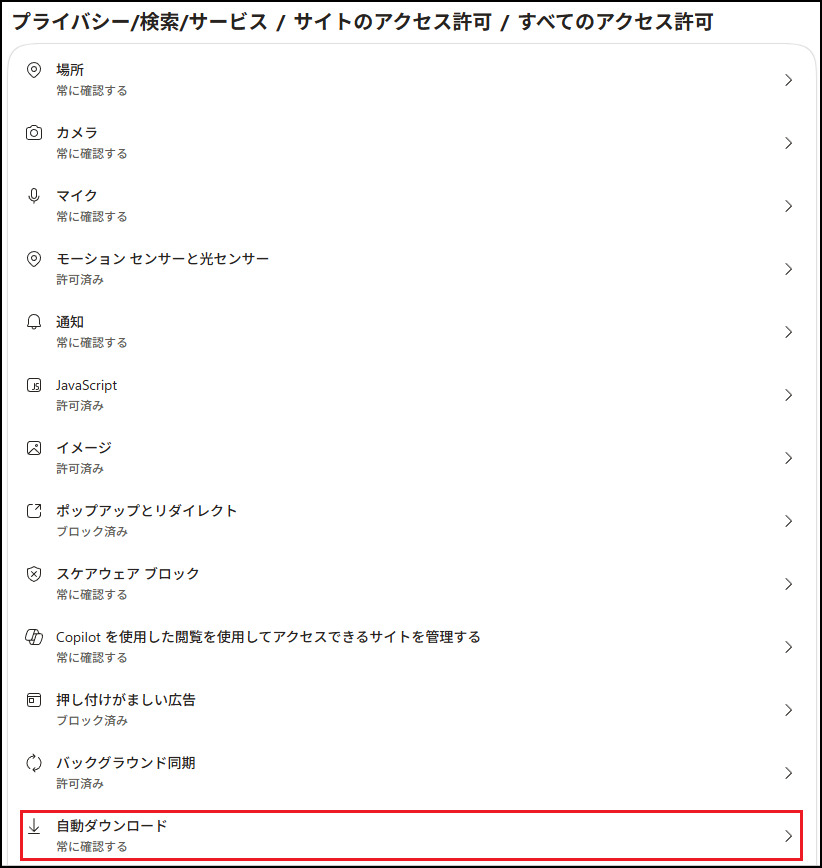
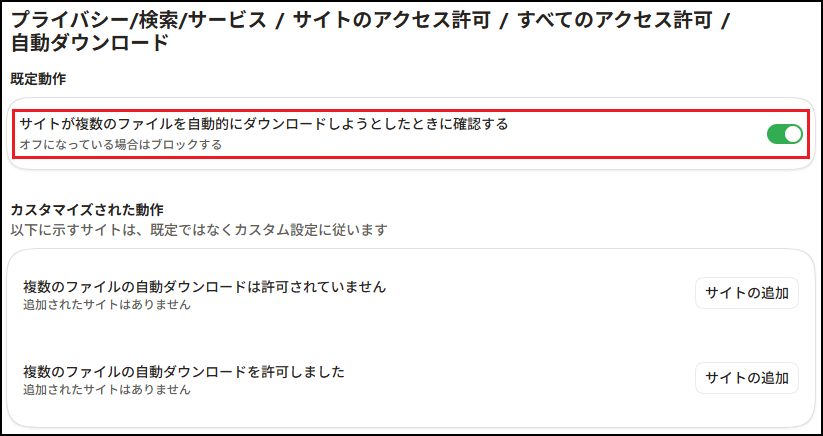
🥉手順⑥:『自動ダウンロード』が表示されましたら【サイトが複数のファイルを自動的にダウンロードしようとした場合に確認する】場合は【ON】に設定し、ファイルのダウンロードをブロックする場合は【OFF】に設定します。
『カスタマイズされた動作』の一覧では、WebサイトのドメインやURLを追加して『自動ダウンロード』のカスタマイズ設定を行うことができます。
■Microsoft Edgeの動作を軽くする方法は別の記事で詳しく紹介しています。

Microsoft Edgeを最新バージョンに更新する方法
Microsoft Edgeは、定期的にバージョンアップされ、パフォーマンスの向上やバグの修正・セキュリティの強化・ブラウザ機能の改善などが行われます。
Microsoft Edgeは、Windows Updateを通じて自動的に、最新バージョンに更新されますが、まれにWindows Updateで更新されていないことがあります。
Microsoft Edgeを手動で最新バージョンに更新する方法と、バージョンを確認する方法を紹介します。
🥉手順①:Microsoft Edgeの設定画面を開きます。
Microsoft Edgeの設定画面を開き方は前章の「Edge設定の開き方」で紹介しています。
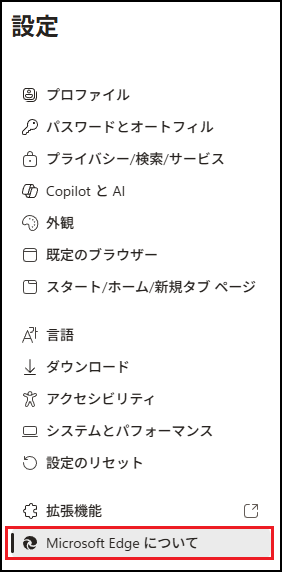
🥉手順②:Microsoft Edgeの設定画面が表示されましたら、左側ペインの一覧から【Microsot Edgeについて】を選択します。
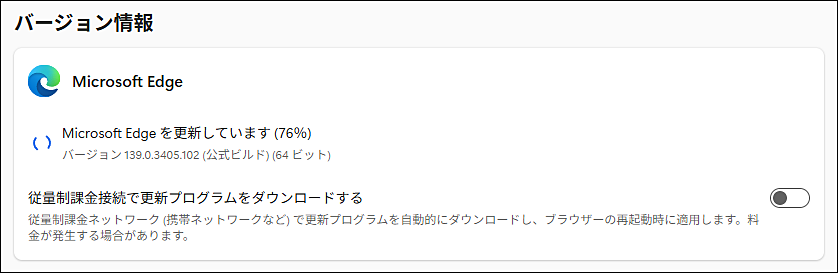
🥉手順③:Microsoft Edgeの新しいバージョンがリリースされると、更新が開始されます。
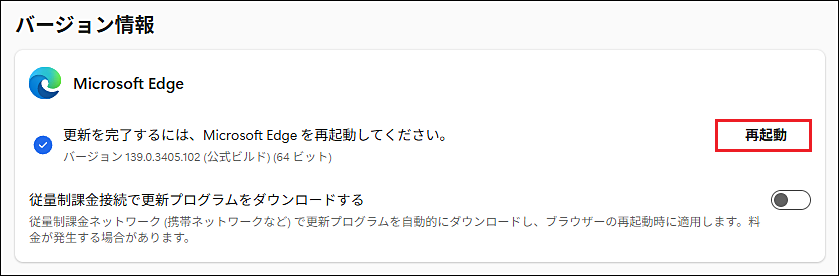
🥉手順④:Microsoft Edgeの更新が終了し『更新を完了するには、Microsoft Edgeを再起動してください』とメッセージが表示されましたら【再起動】をクリックします。
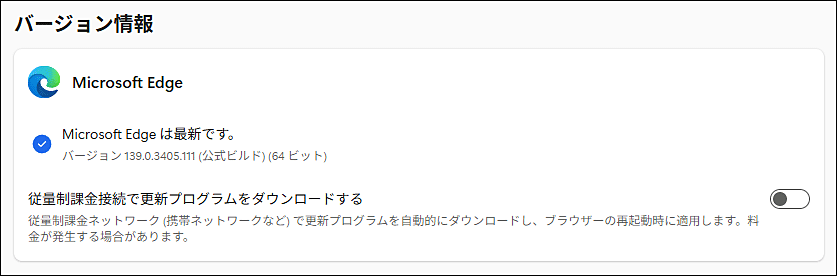
■ブラウザが再起動して、Microsoft Edgeの更新が完了します。
■Windows11パスキーを設定してセキュリティを強化する方法は別の記事で紹介しています。
■Microsoft Edgeに保存したパスワードの管理方法は別の記事で紹介しています。