DVDドライブとディスクのリージョンコードが異なる場合は、リージョンエラーが表示されて、WindowsでDVDを再生することができません。WindowsでDVDを再生するためには、DVDドライブとディスクのリージョンコード(地域番号)を一致させる必要があります。
リージョンエラーの警告メッセージが表示されて、WindowsでDVDが再生できない原因と対処法を詳しく解説します。
★リージョンコードの種類や概要を詳しく知りたい
★Windowsでリージョンコードを正しく設定してDVDを再生したい
★DVDのリージョンエラーが表示される原因と対処法が知りたい
★DVDのリージョンコードを設定・変更・確認する方法が知りたい
 パソコン講座の料金やレッスンスタイルを徹底比較!
★Windows11 基本講座
★Word 初心者向け講座
★Excel 初心者向け講座
★PowerPoint 初心者向け講座
詳細はこちら
リージョンコードとは?
リージョンコードとは、DVDまたはBlu-rayのドライブやディスク、ゲームソフトなどの販売地域および利用できる地域を指定したコードです。
世界で販売されているDVDは、ディスクにリージョンコード(地域番号)が、割り当てられており、その再生地域で販売されているDVDプレイヤーまたはDVDドライブでしか再生できません。
日本で一般的に売られているDVDディスクは、リージョンコードは【2】です。
また、日本国内で販売されているDVDプレイヤーや、PC内臓のDVDドライブの多くは、リージョンコード【2】が設定されています。
リージョンコード【2】のDVDプレイヤーで再生可能なDVDは、リージョンコードが【ALL】または【2】のディスクに限ります。
DVDのリージョンコードの種類
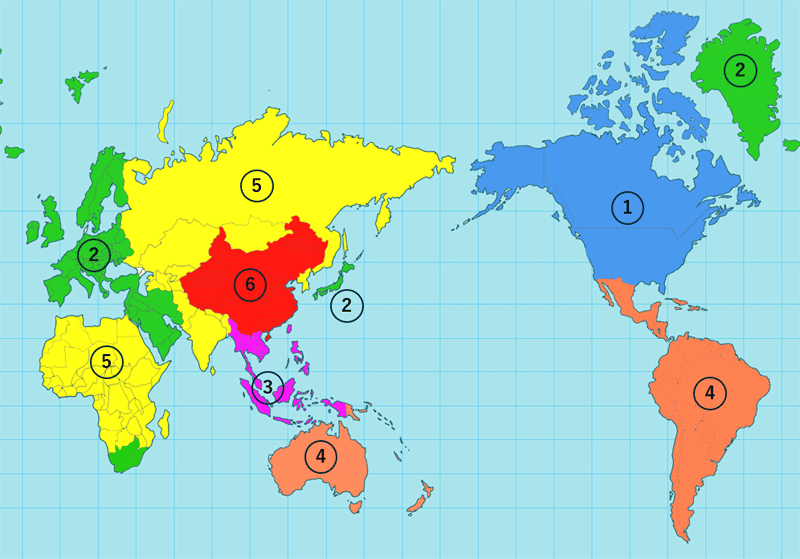
世界の地域を6つのエリアに区切り、それぞれの地域別に【1】~【6】までの地域ごとのリージョンコードと、地域制限がない【ALL】のリージョンコードを含めた7種類のリージョンコードがあります。
Windowsのパソコンに接続したDVDドライブのリージョンコード(地域番号)と、DVDディスクのリージョンコード(地域番号)が、一致していないと、DVDを再生することができません。
| DVDのリージョンコード | 主な対象地域 |
|---|---|
| ALL | 全ての地域のDVDドライブで再生可能 |
| 1 | アメリカ・カナダ |
| 2 | 日本・ヨーロッパ・中東・南アフリカなど |
| 3 | 東南アジア・韓国・台湾・香港など |
| 4 | オーストラリア・中南米など |
| 5 | ロシア・インド・アフリカなど |
| 6 | 中国 |
Blu-rayのリージョンコードの種類
Blu-rayのリージョンコードも、DVDと同様に、ドライブ(再生機器)とディスクの両方に指定されています。
DVDの時と全く同じ仕組みで、ドライブ(再生機器)とディスクのコードが一致したときだけ、Blu-rayを再生することができます。
| Blu-rayのリージョンコード | 主な対象地域 |
|---|---|
| FREE | 全ての地域で使用可能 |
| A | 日本・アメリカ・東南アジア・韓国・台湾など |
| B | ヨーロッパ・中東・アフリカ・オーストラリアなど |
| C | 中国・ロシア・中央-南アジアなど |
DVDにリージョンコードが設定されている主な理由
映画は、世界中で同時に公開されるとは、限りません。
DVDにリージョンコード(地域番号)が設定されている最大の理由は、ハリウッドの主要な大手映画会社や配給元が、地域ごとの価格差をコントロールし、映画の公開時期のズレによって発生する損失を防止するために、DVDのリージョンコードが設定されました。
DVDのリージョンコードがないと、日本の映画館で上映中の作品と同一のDVDが安く並行輸入されていまい、日本の映画館の利益が損なわれてしまいます。
また、映画の販売権(ライセンス)は、国や地域ごとに異なる会社が買い取ってDVDを販売しています。
DVDのリージョンコードがないと、日本のライセンスを取得した会社が大金を払って国内向けにDVDを作成しても、消費者が海外の会社から、安くDVDを購入すれば、映画の販売権(ライセンス)を取得した日本の会社の利益が損なわれていまします。
DVDディスクのリージョンコードを確認する方法
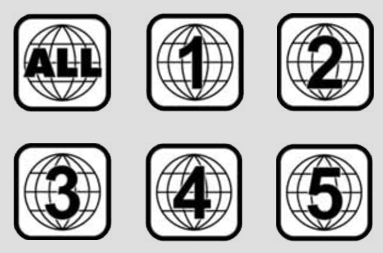
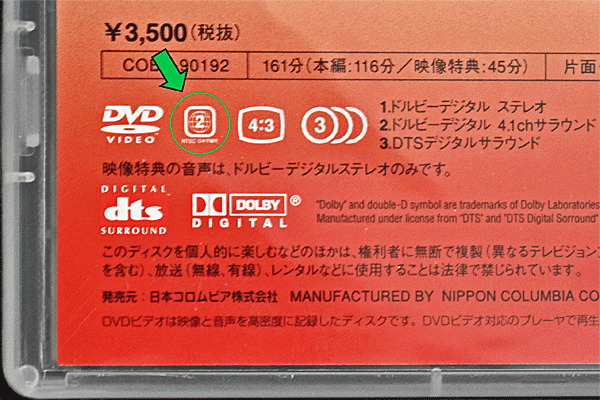
DVDディスクのリージョンコードは、購入したDVDディスクやレンタルDVDディスクの、パッケージの裏面に記載されています。
下のDVDパッケ-ジの写真に写っている地球儀のマークに番号が表示されている箇所が、ディスクのリージョンコード(地域番号)です。
リージョンコード一【ALL】の場合は、全ての地域のDVDドライブで再生することができます。
■リージョンコード【2】
DVDドライブのリージョンコードを確認する方法
既に設定されているDVDドライブのリージョンコード(地域番号)は、デバイスマネージャーの「DVD/CD-ROMドライブ」から確認することができます。
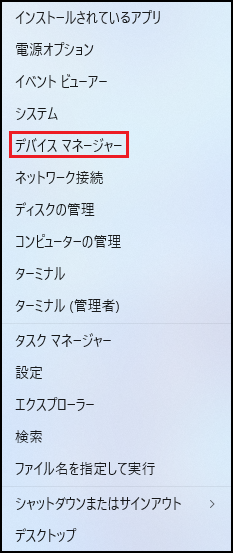
🥉手順①:Windowsのタスクバーのスタートボタンを右クリックします。

🥉手順②:コンテキストメニューの一覧から【デバイスマネージャー】を選択します。
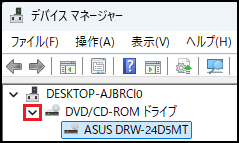
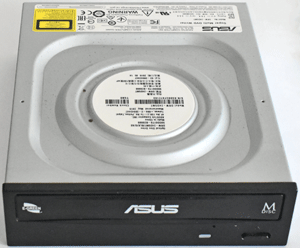
🥉手順③:デバイスマネージャーが表示されましたら『DVD/CD-ROMドライブ』の【v】下向き矢印をクリックし、パソコンに接続しているDVDドライブ(例:ASUS DRW-24D5MT)を右クリックします。
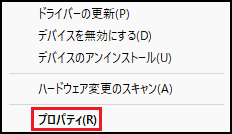
🥉手順④:コンテキストメニューが表示されましたら、一覧から【プロパティ】を選択します。
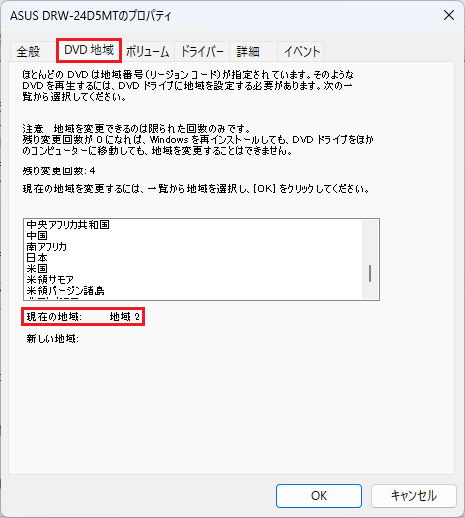
🥉手順⑤:Windowsで使用しているDVD(例:ASUS DRW-24D5MT)のプロパティが表示されましたら、タブの一覧から【DVD地域】選択すると、リージョンコード(現在の地域)を確認することができます。
■現在の地域:地域2(日本)に設定されています。
DVDのリージョンエラーが表示される原因とは?
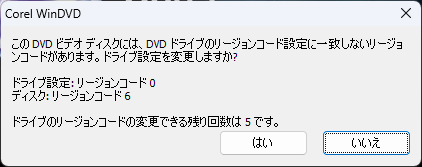
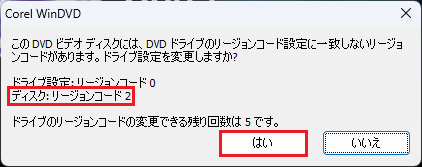
WindowsのパソコンでDVDを再生しようとすると「このDVDビデオディスクには、DVDドライブのリージョンコード設定に一致しないリージョンコードがあります。ドライブ設定を変更しますか?」の、リージョンエラーが表示され、パソコンでDVDの再生ができない場合があります。
近年の市販PCに内臓されている大半のDVDドライブには、RPC2ドライブが採用されており、不正なリージョン変更を防止するため厳格に制限されています。
RPC2ドライブとは、リージョンコードが適用されたDVDドライブで、リージョンコードを変更できる回数の上限が5回までと制限されているDVDドライブのことを言います。

新しいDVDドライブに交換後リージョンエラーが表示される
地域番号が未設定の新しいDVDドライブをパソコンに接続し、DVDを再生しようとすると、リージョンエラーが表示されて、WindowsでDVDを再生することができません。
地域番号が未設定のDVDドライブを使用する場合は、リージョンコードを設定するまでは、全てのリージョンコード【ALL】や【1】~【6】のディスクを再生することができません。
海外のDVDを再生するとリージョンエラーが表示される
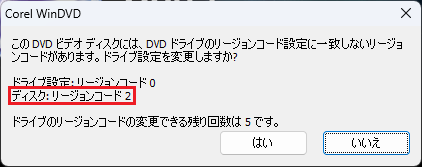
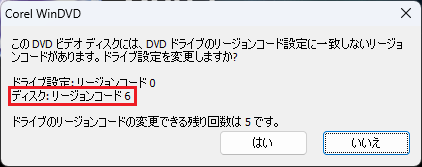
既に、DVDドライブのリージョンコードを設定していても、海外(他の地域)のDVDを再生しようとすると、下図のような警告メッセージが表示され、WindowsでDVDを再生することができません。
例えば、DVDドライブ側のリージョンコードが【2】で、ディスクのリージョンコードが【6】の場合は、お互いの地域番号が異なるので、リージョンエラーが表示されます。
海外のDVDが再生できない時の対処法
海外(他の地域)のDVDを、Windowsで再生する際に、使用しているDVDドライブのリージョンコードを、むやみに変更することは絶対にしないようにしてください。
DVDのリージョンコードの変更回数は5回までの制限があり、制限を超えると最後に設定したリージョンコードに固定されます。
Amazonなどで安く販売されている2,000円~3,000円の外付けDVDドライブを購入し、海外DVDの再生専用ドライブとして使用する方法をおすすめします。
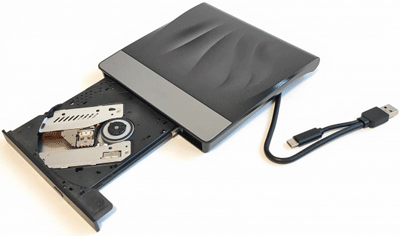
再生するディスクのリージョンコードと、外付けDVDドライブのリージョンコードを一致させるこどで、海外(他の地域)のDVDを再生することができます。
| 外付けDVDドライブの リージョンコード | 海外DVDのリージョンコード | 海外DVD再生 |
|---|---|---|
| 工場出荷時のコード【2】 | 【1】 | ✕ |
| リージョンコード変更後【1】 | 【1】 | 〇 |
ドライブの地域番号を変更せずに海外DVDを再生する方法
DVDドライブのリージョンコードの変更回数は5回に制限されているため、出来るだけDVDドライブのリージョンコードを変更せずに、海外のDVDを再生することを、おすすめします。
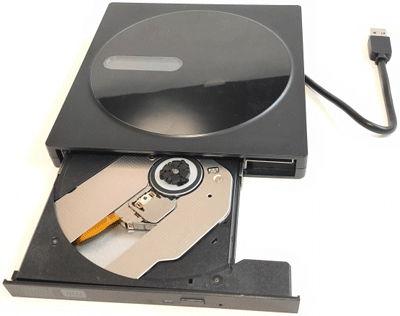
Amazonなどで、販売されているリージョンフリーのDVDドライブを使用すると、より確実に海外DVD(他の地域)を再生することができます。
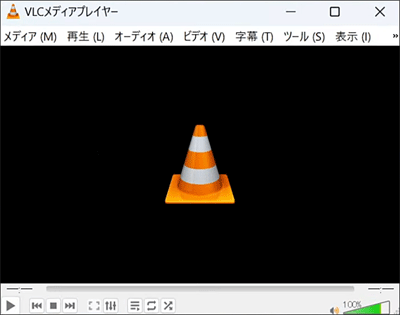
無量ソフトのVLC media player(Microsoft Store以外)を使用すると、DVDドライブのリージョンコードを変更しなくても、一部の海外DVD(他の地域)を再生することができますが、全てのDVDディスクを再生することは出来ません。
(VLC media player)
リージョンコードを正しく設定してDVDを再生する方法
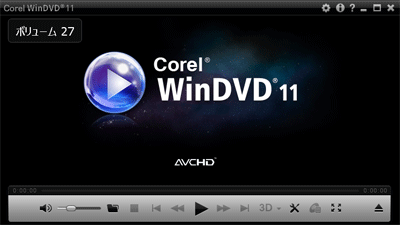
地域番号が未設定の新しいDVDドライブに、日本で購入したリージョンコード【2】のDVDを、ドライブに挿入しても、DVDドライブのリージョンコードの設定を促す警告メッセージが表示されて、WindowsでDVDを再生することができません。
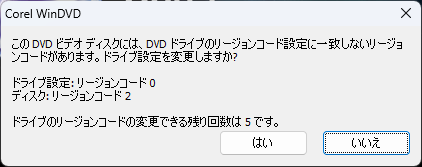
DVDドライブのリージョンコードの設定を促す警告メッセージが表示された場合は、基本的にDVDドライブのリージョンコード(地域番号)を、DVDディスクのリージョンコードに一致させることで、WindowsでDVDを再生することができるようになります。
| DVDドライブの リージョンコード | DVDディスクの リージョンコード | DVD再生 |
|---|---|---|
| 【2】 | 【5】 | ✕ |
| 【2】 | 【2】【ALL】 | 〇 |
| 【未設定】 | 【1~6】【ALL】 | ✕ |
映像方式NTSCとは?
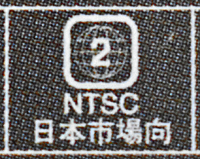
DVDの映像方式は、国によって異なり、日本で再生可能な映像方式はNTSCです。
リージョンコードが一致していても、映像方式が異なる場合は、DVDの再生はできません。
| 映像方式 | 再生可能な地域 |
|---|---|
| NTSC | 日本・アメリカ・カナダ・メキシコ・韓国・台湾など |
| PAL | イギリス・ドイツ・オーストラリア・中国・スペインなど |
| SECAM | フランス・ロシア・東ヨーロッパなど |
リージョン【2】のDVDを使ってリージョンコードを設定する方法
日本で購入したリージョンコード【2】のDVDを使用して、DVDドライブのリージョンコードをディスクと同じ番号に設定すると、WindowsでDVDを再生することが出来るようになります。
DVDのリージョンコードの変更回数は5回までの制限があり、制限を超えると最後に設定したリージョンコードに固定されます。
🥉手順①:DVDディスクのパッケージの裏面を確認し、リージョンコード2のDVDを用意します。
(リージョンコード2のDVD)

🥉手順②:リージョンコード2のDVDディスクを、新しいDVDドライブに挿入します。

🥉手順③:警告メッセージ「このDVDビデオディスクには、DVDドライブのリージョンコード設定に一致しないリージョンコードがあります。ドライブ設定を変更しますか?」が表示されましたら『ディスク:リージョンコード2』であることを確認して【OK】を押します。
DVDディスクのリージョンコードが【2】以外の場合は「いいえ」を押してください。
デバイスマネージャーでリージョンコードを設定する方法
リージョンコード【2】のDVDディスクが手元にない場合は、Windowsのデバイスマネージャーに表示されているDVD/CD-ROMドライブの現在の地域を【日本】に指定することで、DVDを再生することができます。
DVDのリージョンコードの変更回数は5回までの制限があり、制限を超えると最後に設定したリージョンコードに固定されます。
🥉手順①:Windowsのタスクバーのスタートボタンを右クリックします。
🥉手順②:コンテキストメニューの一覧から【デバイスマネージャー】を選択します。
🥉手順③:デバイスマネージャーが表示されましたら『DVD/CD-ROMドライブ』の【v】下向き矢印をクリックし、パソコンに接続しているDVDドライブ(例:ASUS DRW-24D5MT)を右クリックします。
🥉手順④:コンテキストメニューが表示されましたら、一覧から【プロパティ】を選択します。
🥉手順⑤:DVD(例:ASUS DRW-24D5MT)のプロパティが表示されましたら、タブの一覧から『DVD地域』を選択し、地域の一覧表から【日本】を選択し【OK】をクリックします。
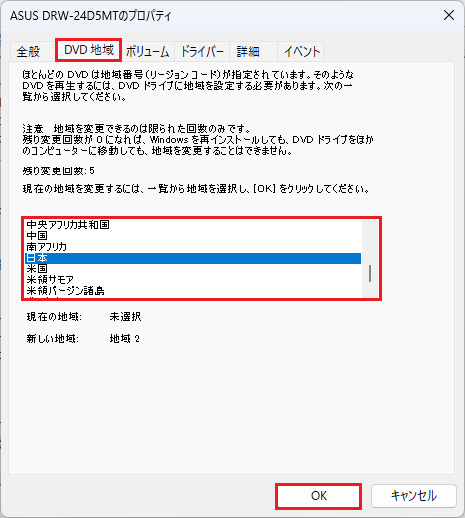
■DVD(例:ASUS DRW-24D5MT)のプロパティの【DVD地域】タブを選択して、現在のリージョンコード(現在の地域:地域2)に設定されていることを確認します。
■Windows11でCD/DVDメディアにデータを書き込む方法を別の記事で紹介しています。