インストール不要の「悪意のあるソフトウェアの削除ツール」は、Windowsのアプリの一覧には表示されていないため使用する場合は『タスクバーの検索ボックス』または『ファイル名を指定して実行』から起動して使います。
Windows11で「悪意のあるソフトウェアの削除ツール」の起動方法と使い方を詳しく解説します。

★悪意のあるソフトウェアの削除ツール(MSRT)について知りたい
★悪意のあるソフトウェアの削除ツールの起動方法と使い方が知りたい
★マルウェアからパソコンを保護したい
★不正なソフトウェアをパソコンから削除したい
 激安パソコン講座【PCHack】のご案内
Windows・Word・Excel・PowerPoint・Outlook・OneDriveの
6科目がセットになったPC初心者向け講座が、43,780円税込で受講できます。
当サイトから、PCHackのオンライン動画講座へお申し込みの方に
特典【PowerPoint入門講座】2021年版図解をプレゼントしています。
詳細はこちら
悪意のあるソフトウェアの削除ツールとは?
悪意のあるソフトウェアの削除ツール(MSRT)は、マイクロソフトがWindows向けに無料配布しているツールで、パソコン内に潜む、マルウェア・ウイルス・ワームなどを、コンピュターから検出し除去することができるツールです。
悪意のあるソフトウェアの削除ツール(MSRT)は、常駐せず、呼び出した時だけ起動し、スキャンが完了したら終了するためCPUやメモリのリソースに影響しません。
■MSRT(Malicious Software Removal Tool)
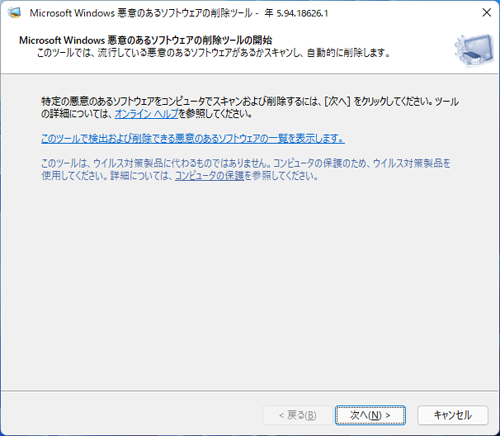
Windows11に標準で搭載している「悪意のあるソフトウェアの削除ツール x64」は、Windows Updateで毎月更新されます。

悪意のあるソフトウェアの削除ツール(MSRT)は、限定的な駆除機能市販されているウイルス対策ソフト(セキュリティソフト)の代わりににはらならず、それを補完するツールになります。
Windows悪意のあるソフトウェアの削除ツール(MSRT)により、流行しているマルウェアからWindowsコンピュターを保護できます。
MSRTは、脅威を検出して削除し、これらの脅威によって加えられた変更を元に戻します。
MSRTは、通常、Windows Updateの一部として毎月リリースされるほか、ここでスタンドアロンツールとしてダウンロードすることもできます。
引用元:マイクロソフト公式サイト
悪意のあるソフトウェアとは?
悪意のあるソフトウェア(マルウェア)とは、コンピューターに侵入し、個人情報の搾取、システムやファイルの破損、端末の遠隔操作、金銭(身代金)の要求なとを目的とした悪質なプログラムの総称です。
コンピューターウイルス
コンピュターウイルスの主な感染経路は、メールの添付ファイル、悪意のあるWebサイトの閲覧、不正なアプリやファイルのダウンロードを行うことでコンピューターに侵入し、システムの破壊やファイルの破損、個人情報の流出などの被害を起こします。
ランサムウェア
感染したコンピューターを暗号化したり、システムをロックしたりして使用不能にし、元に戻すことと引き換えに金銭(身代金)を要求する悪質なマルウェアです。
スパイウェア・キーロガー
スパイウェアとは、コンピューターに不正侵入し、ユーザーの個人情報の収集や行動を監視し、外部に情報を送信する不正なプログラムです。
ワーム
ワームは、自己増殖機能を持ち、ネットワーク経由でユーザーのパソコンに感染し、端末の乗っ取りや情報の搾取を行うマルウェアの一種で、他のコンピューターに感染を広げる悪質なマルウェアです。
トロイの木馬
トロイの木馬は、Webサイトやメール、正常なソフトウェアを装って、ユーザーのPCに侵入し、個人情報の搾取や、端末にバックドアを設置し、システムの乗っ取りなどを行うマルウェアの一種です。
アドウェア
アドウェアは、無料ソフトに付随して、ユーザーの同意なしに、広告を表示することで、収益を得ることを目的としたプログラムです。
ボット
ボットとは、ソフトウェアの脆弱性を悪用したり、電子メールの添付ファイルや悪意のあるWebサイトを通じて、コンピューターに侵入し端末を遠隔操作を実行したり、個人情報を搾取するウイルスです。
悪意のあるソフトウェアの削除ツールの起動方法
悪意のあるソフトウェアの削除ツール(MSRT)は、Windows11のアプリの一覧表には表示されていないため使用する場合は『タスクバーの検索ボックス』または『ファイル名を指定して実行』から起動して使います。

タスクバーの検索ボックスから起動する方法
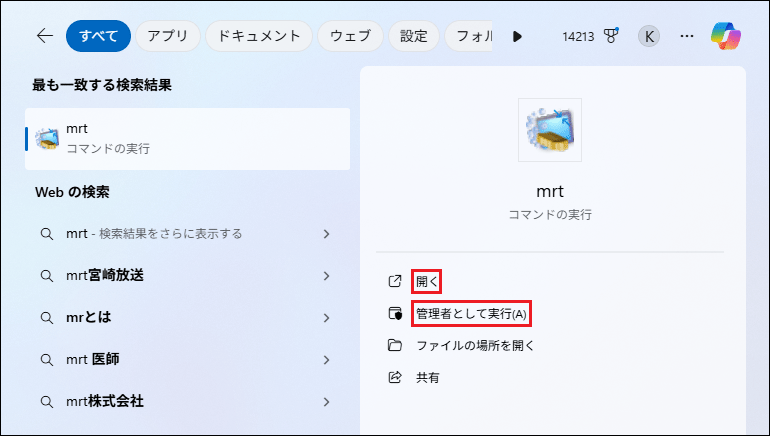
🥉手順①:タスクバーに【mrt】と入力します。

🥉手順②:検索結果に『mrtコマンドの実行』が表示されましたら【開く】または【管理者として実行】をクリックします。
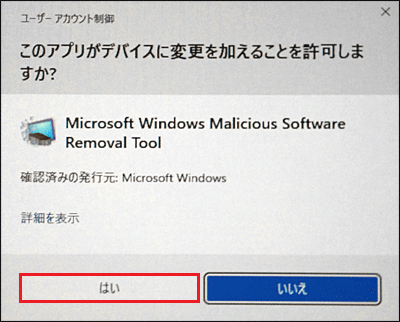
🥉手順③:ユーザーアカウント制御が表示されましたら【はい】をクリックします。
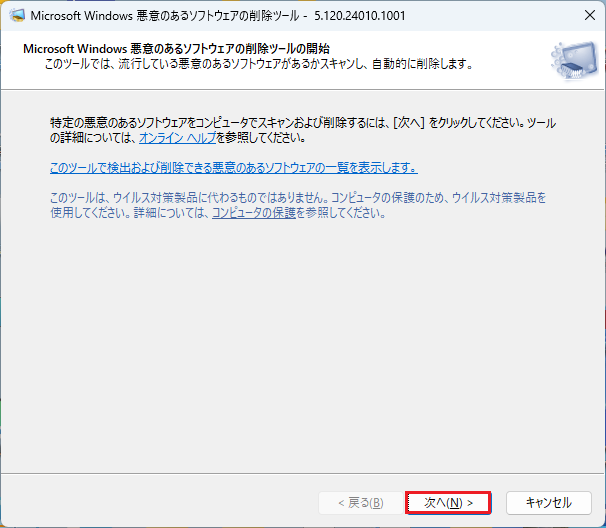
🥉手順④:「Microsoft Windows 悪意のあるソフトウェアの削除ツールの開始」の画面が表示されましたら【次へ】をクリックします。
■悪意のあるソフトウェアの削除ツール(MSRT)が起動しました。
ファイル名を指定して実行から起動する方法
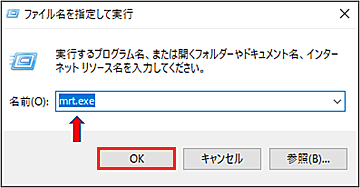
🥉手順①:キーボードの【Win】+【R】を押して『ファイル名を指定して実行』を呼び出し『検索ボックス』に【mrt.exe】と入力して【OK】をクリックします。
🥉手順②:ユーザーアカウント制御が表示されましたら【はい】をクリックします。
🥉手順③:「Microsoft Windows 悪意のあるソフトウェアの削除ツールの開始」の画面が表示されましたら【次へ】をクリックします。
■悪意のあるソフトウェアの削除ツール(MSRT)が起動しました。
悪意のあるソフトウェアの削除ツールの使い方
悪意のあるソフトウェアの削除ツールが起動しましたら、スキャンの種類を選んで、ウイルスやマルウェアのスキャンを開始します。
パソコンのCPUの能力によって、スキャンの時間が異なります。
| スキャンの種類 | スキャンの範囲 | スキャンの時間 |
|---|---|---|
| クイックスキャン | 感染しやすい場所 | 短い(約50秒) |
| フルスキャン | システム全体 | 長い(1時間以上) |
| カスタムスキャン | 選択したフォルダーと 感染しやすい場所 | 選択したフォルダー内のファイルの数によってスキャンの時間は異なります。 |
クイックスキャン
感染しやすい場所をスキャンするためスキャン時間も短時間で終了します。
🥉手順①:スキャンの種類の画面が表示されましたら『クイックスキャン』を選択して【次へ】をクリックします。
(スキャンの種類を選択する画面)
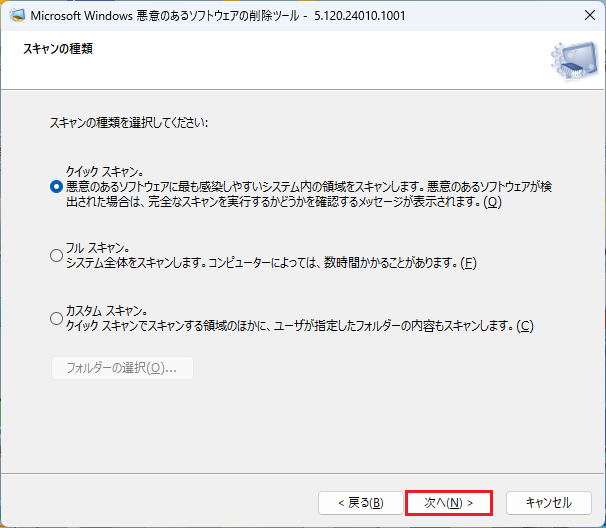
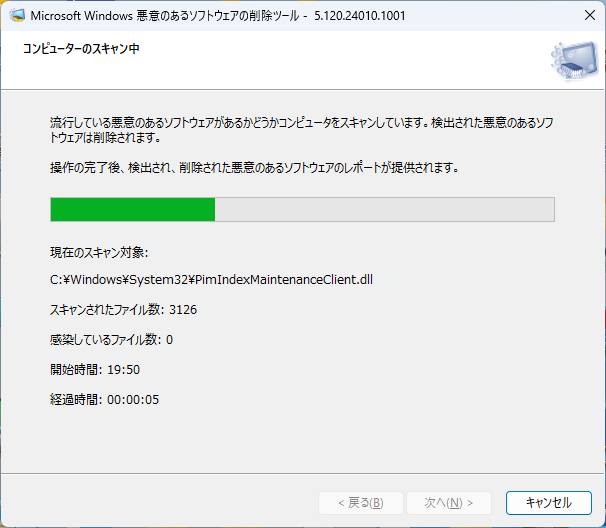
🥉手順②:クイックスキャンが完了するまで待ちます。
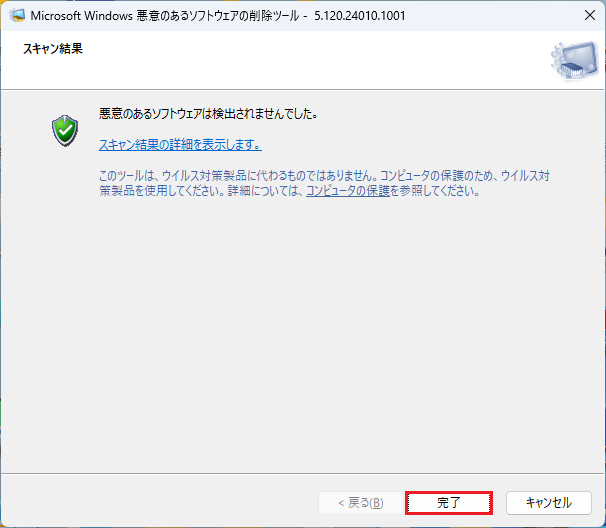
🥉手順③:スキャンが完了しましたら「悪意のあるソフトウェアの削除ツール」をタスクバーにピン止めしてから【完了】をクリックします。

フルスキャン
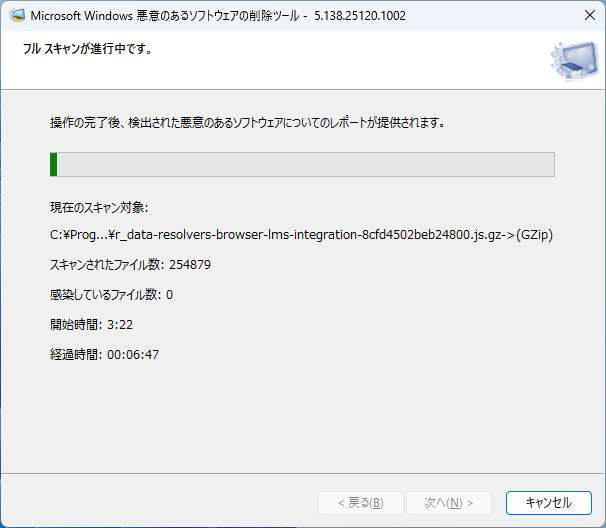
システム全体をスキャンするためスキャン時間は、1時間以上の長時間になります。
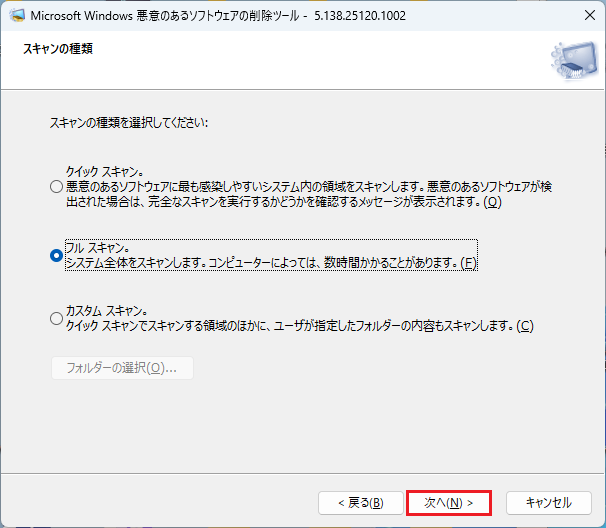
🥉手順①:スキャンの種類の画面が表示されましたら『フルスキャン』を選択して【次へ】をクリックします。
(スキャンの種類を選択する画面)
🥉手順②:フルスキャンが完了するまで待ちます。
🥉手順③:スキャンが完了しましたら「悪意のあるソフトウェアの削除ツール」をタスクバーにピン止めしてから【完了】をクリックします。
カスタムスキャン
スキャンを実行する任意のフォルダーと、クイックスキャンの両方が実行され、スキャン時間は短時間で終了します。
インターネット経由でダウンロードしたファイルを個別にスキャンする場合は、カスタムスキャンを実行します。
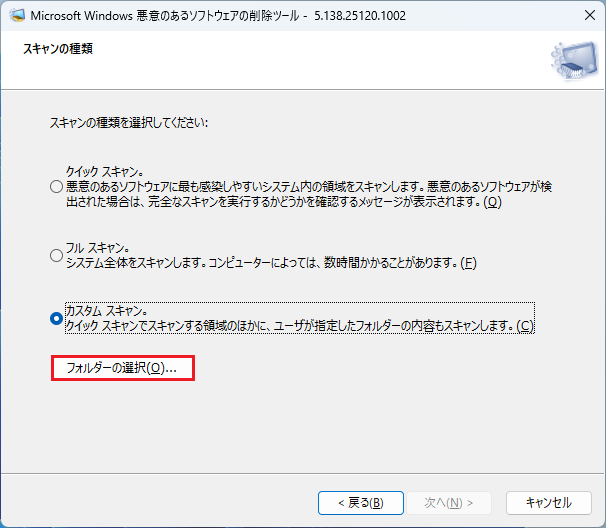
🥉手順①:スキャンの種類の画面が表示されましたら『カスタムスキャン』を選択して【フォルダーの選択】をクリックします。
(スキャンの種類を選択する画面)
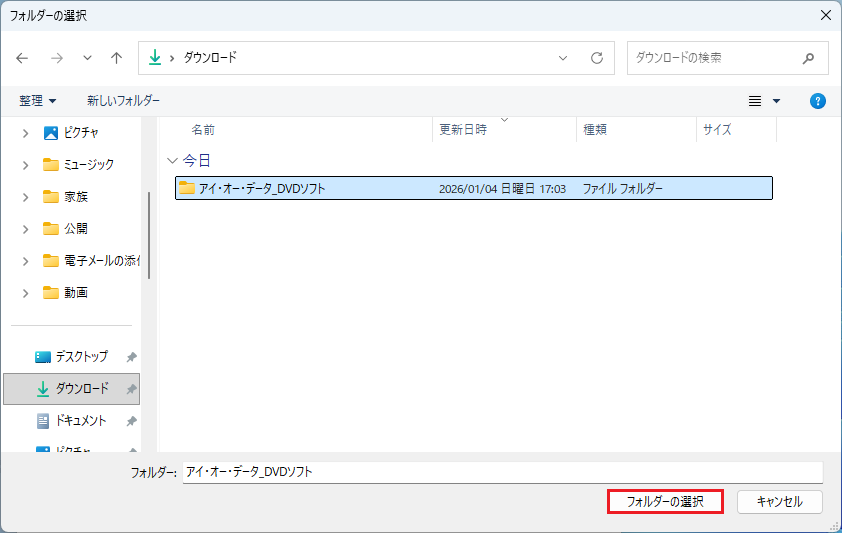
🥉手順②:フォルダーの選択の画面が表示されましたら、スキャンを実行するフォルダーを選択し、ウインドウ右下の【フォルダーの選択】をクリックします。
今回は例として、インターネット経由でダウンロードしたアプリケーション(アイ・オー・データ_DVDソフト)をカスタムスキャンします。
🥉手順③:スキャンを実行するフォルダーの選択が完了しましたら【次へ】をクリックします。
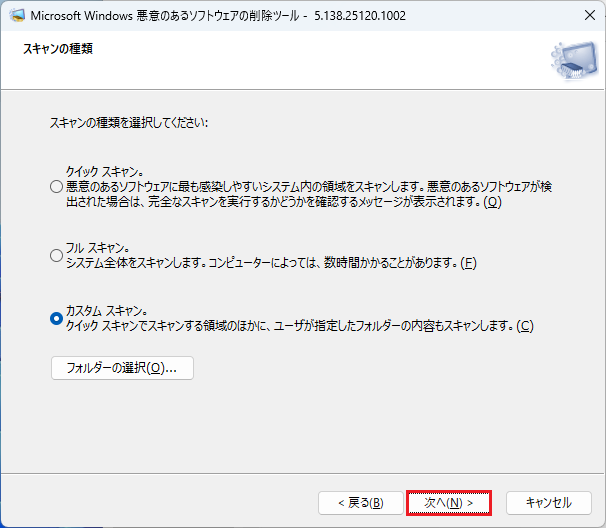
🥉手順④:カスタムスキャンが完了するまで待ちます。
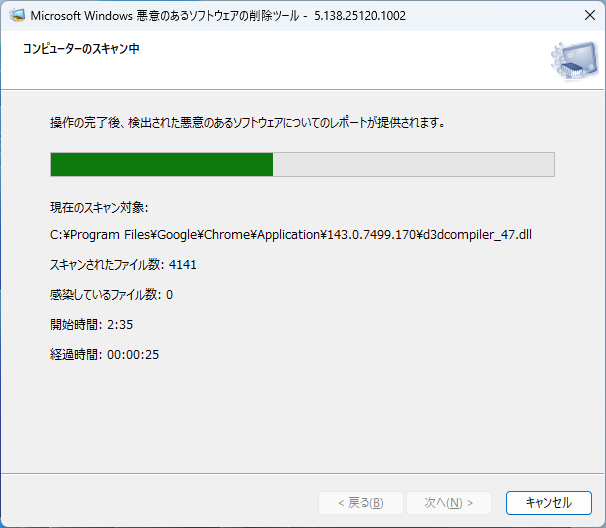
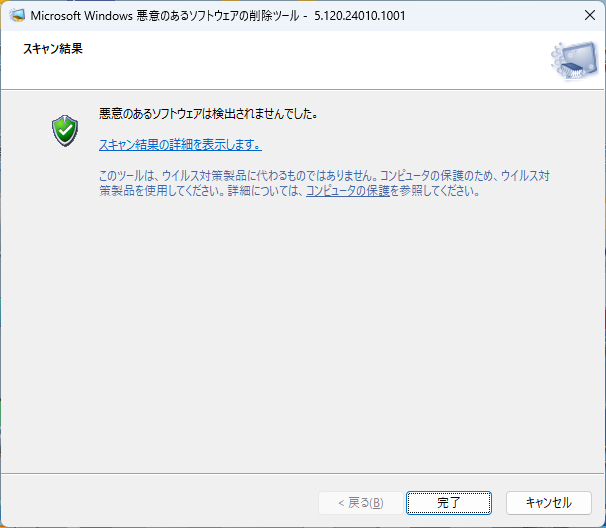
🥉手順⑤:スキャンが完了しましたら「悪意のあるソフトウェアの削除ツール」をタスクバーにピン止めしてから【完了】をクリックします。
MSRTをタスクバーにピン止めする方法
悪意のあるソフトウェアの削除ツールを、タスクバーにピン止めしておくと、次回からタスクバーのMSRTのアイコンから、1クリックで起動することができます。
悪意のあるソフトウェアの削除ツールが起動している状態で、タスクバーにピン止めします。
スキャンが完了したタイミングで「悪意のあるソフトウェアの削除ツール」をタスクバーに【ピン止め】します。
🥉手順①:悪意のあるソフトウェアの削除ツール(MSRT)が起動している状態で、タスクバーに表示されているMSRTのアイコンを右クリックして、コンテキストメニューから【タスクバーにピン留めする】を選択します。
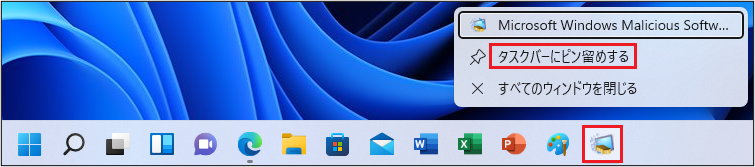
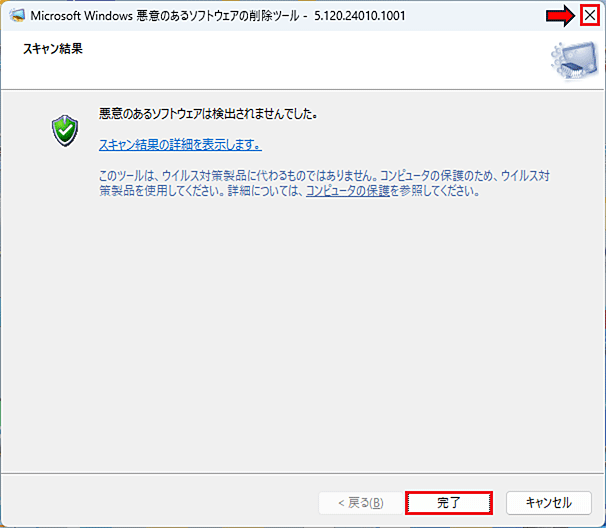
🥉手順②:悪意のあるソフトウェアの削除ツールを、タスクバーにピン止めしましたら、スキャンが完了している場合は【完了】をクリック、起動直後の場合は【×】ボタンをクリックしてMSRTを閉じます。
■市販のセキュリティソフトの機能や価格について別の記事で詳しく紹介しています。