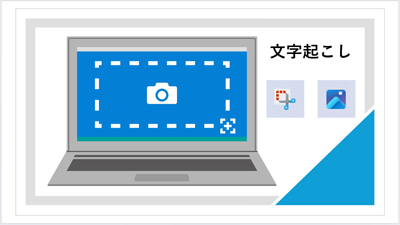
画像や写真に写っている文字をテキストとして書き起こしたい時に、キーボードで文字を入力すると手間と時間がかかります。Windows11のSnipping Toolやフォトアプリの、OCR技術を活用することで、画像や写真の文字を簡単にテキスト化することができます。
Windows11でSnipping Toolやフォトアプリを使って、画像や写真から文字を抽出して、テキストとして保存する方法を詳しく解説します。
★画像や写真から文字を抽出してテキストに変換したい
★スクリーンショット画像の文字を抽出する方法が知りたい
★保存済の画像や写真から文字を抽出してテキストに変換したい
★Snipping Toolを使って画像や写真から文字を抽出する方法が知りたい
★フォトアプリを使って画像や写真から文字を抽出する方法が知りたい
 激安パソコン講座【PCHack】のご案内
Windows・Word・Excel・PowerPoint・Outlook・OneDriveの
6科目がセットになったPC初心者向け講座が、43,780円税込で受講できます。
当サイトから、PCHackのオンライン動画講座へお申し込みの方に
特典【PowerPoint入門講座】2021年版図解をプレゼントしています。
詳細はこちら
Snipping Toolで簡単に画像から文字起こし
💎パソコン画面
☘️Webサイト
Snipping Toolは、パソコン画面やWebサイトの一部または全体を切り取って、スクリーンショット画像(静止画)や動画をキャプチャーすることができるWindows11標準のアプリケーションです。
Snipping Toolには「テキストアクション」と呼ばれるOCR機能があり、スクリーンショット画像から文字を抽出してテキストに変換することができます。
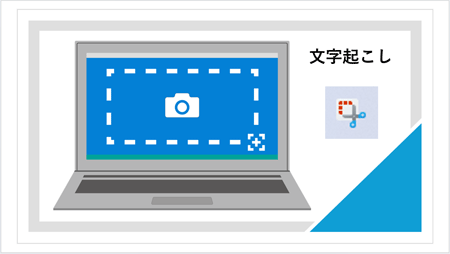
Snipping Toolに新しく追加されたText Extractor機能を使用すると、保存済の画像や写真から文字を抽出して、簡単にテキストに変換することができます。
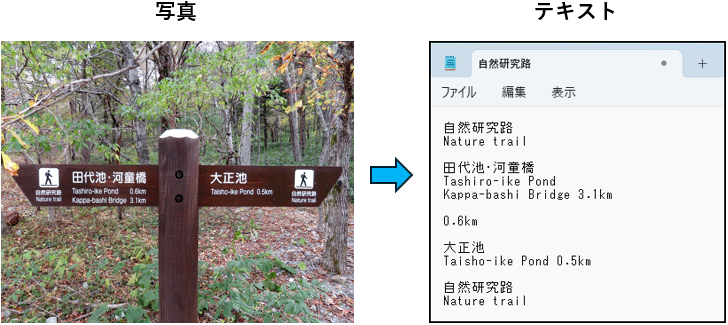
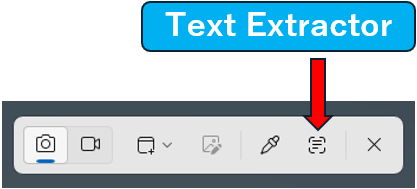
Text Extractorとは、OCR(光学文字認識)技術 を使って、写真やスキャンされた書類、スクリーンショットなどの画像データに含まれる文字を、コンピュータが扱えるテキストデータに自動変換する技術のことです。
これにより、画像内の文字をコピー、検索、編集できるようになり、紙の資料のデジタル化や業務効率化に役立ちます。
スクリーンショット画像から文字を抽出する方法
Windows11の標準アプリ「Snipping Tool」のアップデートにより、テキストアクションという機能が新しく追加され、キャプチャーした画像から文字を抽出できるようになりました。
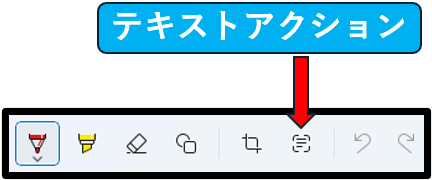
Snipping Toolの「テキストアクション」とは、スクリーンショットした画像から、OCRが自動的に文字情報を読み取って、テキスト化できる機能のことをいいます。
- STEP1スクリーンショットを実行する
- STEP2抽出したい文字を範囲選択する
- STEP3Snipping Toolにスクリーンショットした画像を読み込む
- STEP4テキストアクションを実行する
- STEP5文書作成ソフトに貼り付けて保存する
Snipping Toolを使用して、パソコン画面やWebサイトのスクリーンショット画像から、文字を抽出する方法を紹介します。
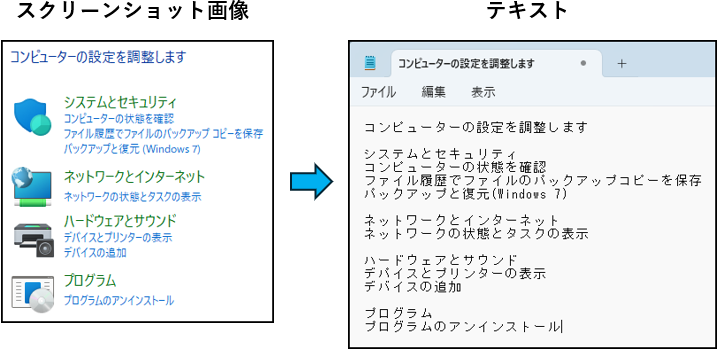
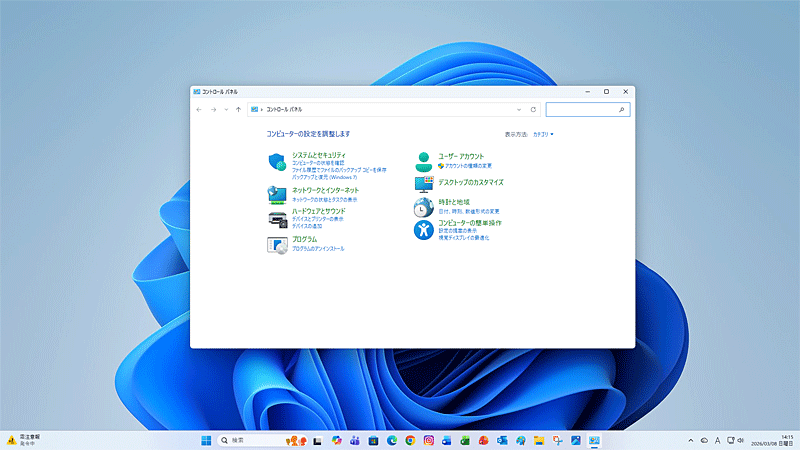
🥉手順①:パソコン画面に文字を読み取りたいコンテンツを表示しておきます。
今回は例として、コントロールパネルのスクリーンショット画像から文字を抽出します。
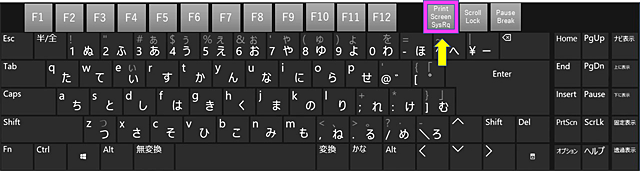
🥉手順②:コンテンツを表示した状態で、キーボードの【Print Screen】キーを押します。
キャプチャーモードに変わり画面全体が薄暗くなりましたら、次の手順③へ進みます。
(キャプチャーモード)
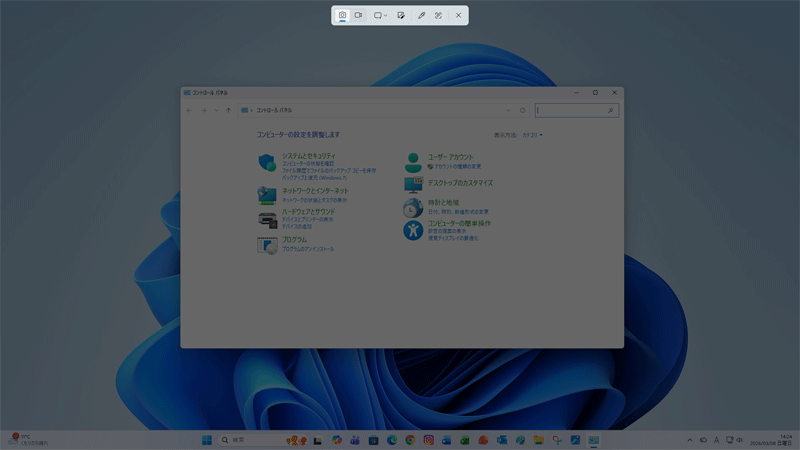
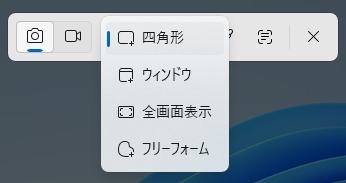
🥉手順③:画面上部に表示されているキャプチャーバーの『切り取り領域』の一覧から【四角形】を選択します。
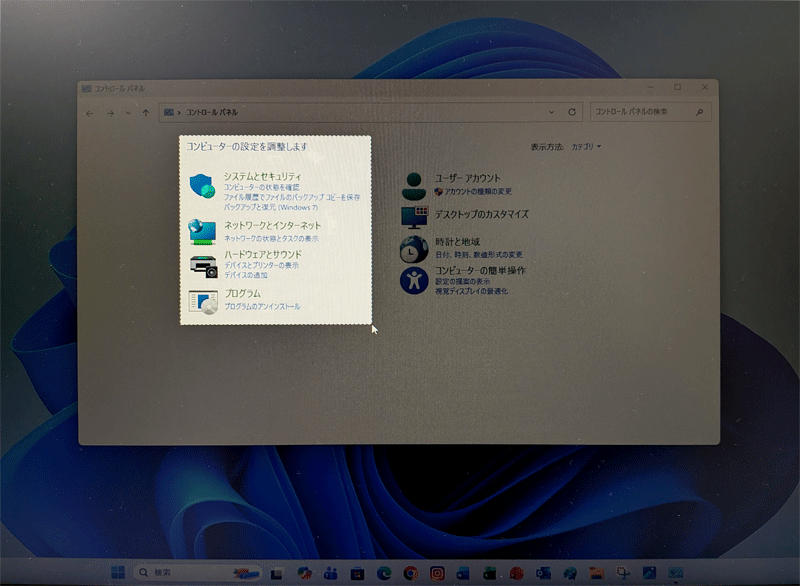
🥉手順④:抽出したい文字情報を、マウスでドラッグして範囲選択します。
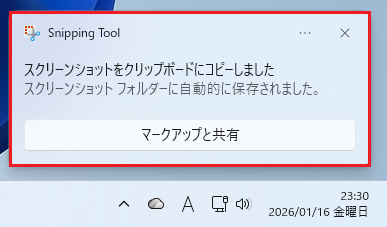
🥉手順⑤:テスクトップ画面の右下に表示された『Snipping Toolのポップアップ画面』をクリックします。
🥉手順⑥:Snipping Toolの編集画面に、スクリーンショット画像が読み込まれましたら、次の手順⑦に進みます。
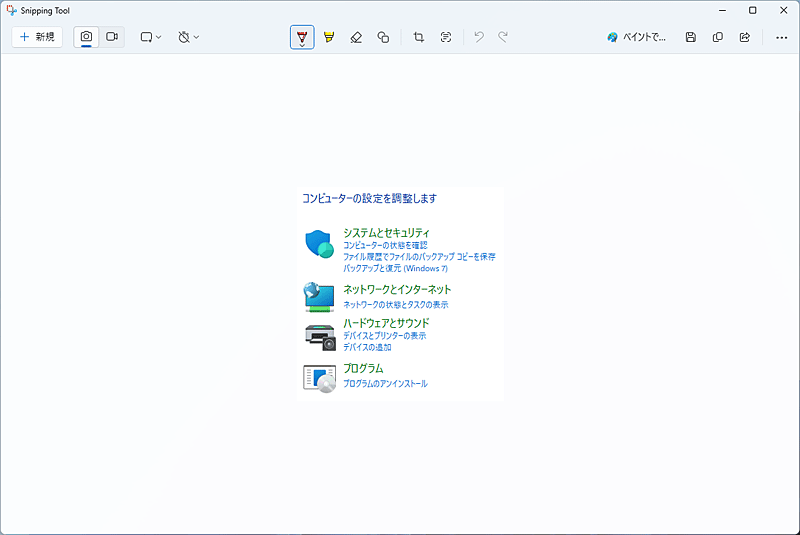
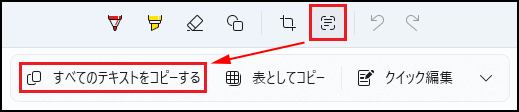
🥉手順⑦:Snipping Toolの上部メニューから『テキストアクション』を選択し【すべてのテキストをコピーする】を選択します。
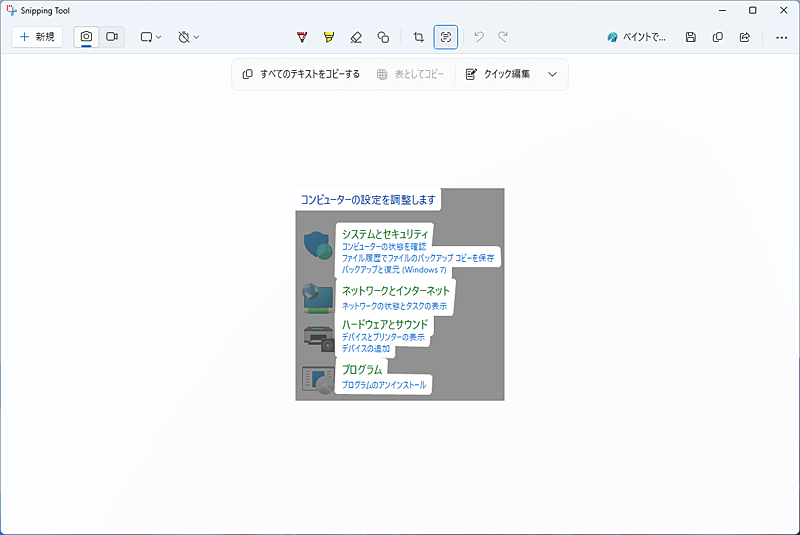
■「すべてのテキストをコピーする」を選択すると、スクリーンショット画像の文字列がすべて選択されます。
🥉手順⑧:タスクバーの検索ボックスに【メモ帳】と入力します。
スクリーンショット画像から抽出した文字情報は、Wordに貼り付けることもできます。

🥉手順⑨:検索結果の一覧から【メモ帳】または【開く】をクリックします。
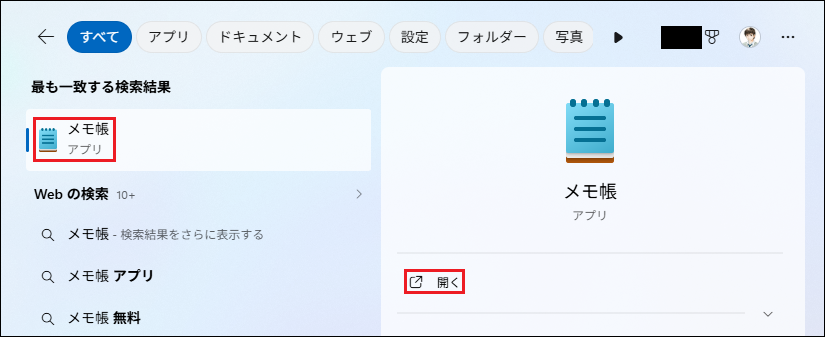
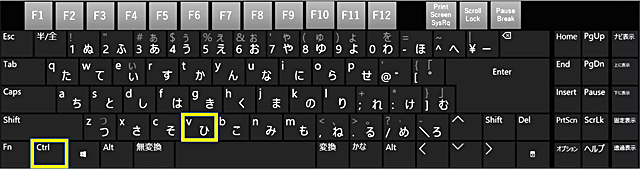
🥉手順⑩:メモ帳が起動しましたら、メモ帳内のテキストを貼り付ける箇所をクリックして、ショートカットキー【Ctrl】+【V】を押して、メモ帳に貼り付けます。
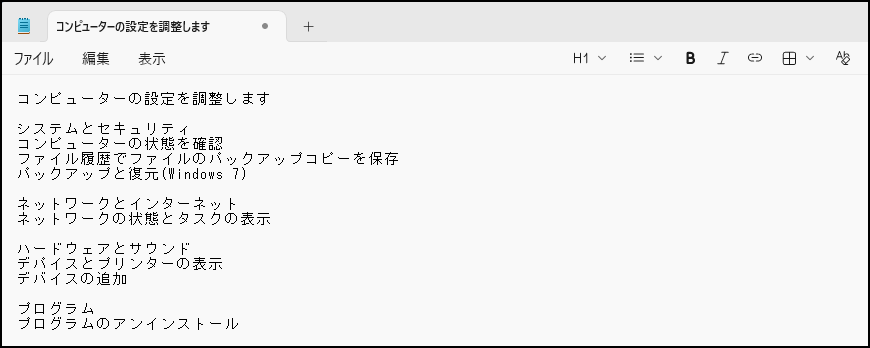
■コントロールパネルのスクリーンショット画像から文字を抽出して、メモ帳にコピーすることができました。
メモ帳の『ファイル』タブを選択して、テキストファイルとして保存しておきます。
ショートカットキーを使用して画像や写真から文字を抽出する方法
Snipping ToolのText Extractor機能をショートカットキーで呼び出すことで、さらに作業効率をアップすることができます。
ショートカットキーを使用して、パソコン画面やWebサイトのスクリーンショット画像から、文字の抽出して保存する方法を紹介します。
🥉手順①:文字を抽出したい画像や写真などのコンテンツを開きます。
今回は例として、コントロールパネルのスクリーンショット画像から文字を抽出します。
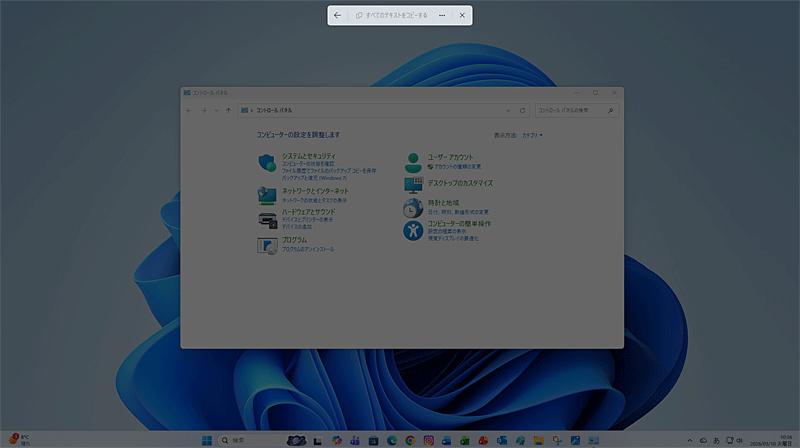
🥉手順②:ショートカットキー【Win】+【Shift】+【T】を押すと、Snipping ToolのText Extractorが起動し画面が薄暗くなります。
画面全体が薄暗くなりましたら、次の手順③へ進みます。
🥉手順③:画像や写真などのコンテンツから抽出したい文字情報を、マウスでドラッグして範囲選択します。
文字列を範囲選択しましたら、次の手順④へ進みます。
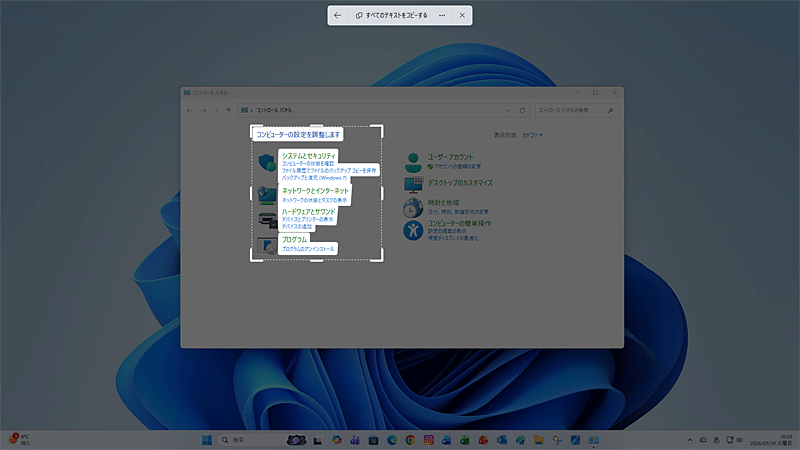
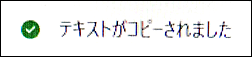
🥉手順④:パソコン画面上部に表示されているキャプチャーバーの【すべてのテキストをコピーする】をクリックすると、すべてのテキストがコピーされます。

🥉手順⑤:タスクバーの検索ボックスに【メモ帳】と入力します。
スクリーンショット画像の文字情報は、Wordに貼り付けることもできます。
🥉手順⑥:検索結果の一覧から【メモ帳】または【開く】をクリックします。
🥉手順⑦:メモ帳が起動しましたら、メモ帳内のテキストを貼り付ける箇所をクリックして、ショートカットキー【Ctrl】+【V】を押して、テキストをメモ帳に貼り付けます。
■コントロールパネルのスクリーンショット画像から文字を抽出して、メモ帳にコピーすることができました。
メモ帳の『ファイル』タブを選択して、テキストファイルとして保存しておきます。
スクリーンショット画像から文字の一部だけをテキスト化する方法
Webサイトやパソコン画面のスクリーンショット画像から抽出した文字の一部分だけを選択して、テキストに変換する方法を紹介します。
🥉手順①:文字を抽出したい画像や写真などのコンテンツを開きます。
今回は例として、コントロールパネルのスクリーンショット画像から文字を抽出します。
🥉手順②:コンテンツを表示した状態で、キーボードの【Print Screen】キーを押します。
キャプチャーモードに変わり画面全体が薄暗くなりましたら、次の手順③へ進みます。
(キャプチャーモード)
🥉手順③:画面上部に表示されているキャプチャーバーの『切り取り領域』の一覧から【四角形】を選択します。
🥉手順④:抽出したい文字情報を、マウスでドラッグして範囲選択します。
🥉手順⑤:テスクトップ画面の右下に表示された『Snipping Toolのポップアップ画面』をクリックします。
🥉手順⑥:Snipping Toolの編集画面に、スクリーンショット画像が読み込まれましたら、次の手順⑦に進みます。
🥉手順⑦:Snipping Toolの編集画面に、スクリーンショット画像が読み込まれましたら、画面上部のメニューから『テキストアクション』を選択し、抽出したいテキストだけをマウスでドラッグして選択します。
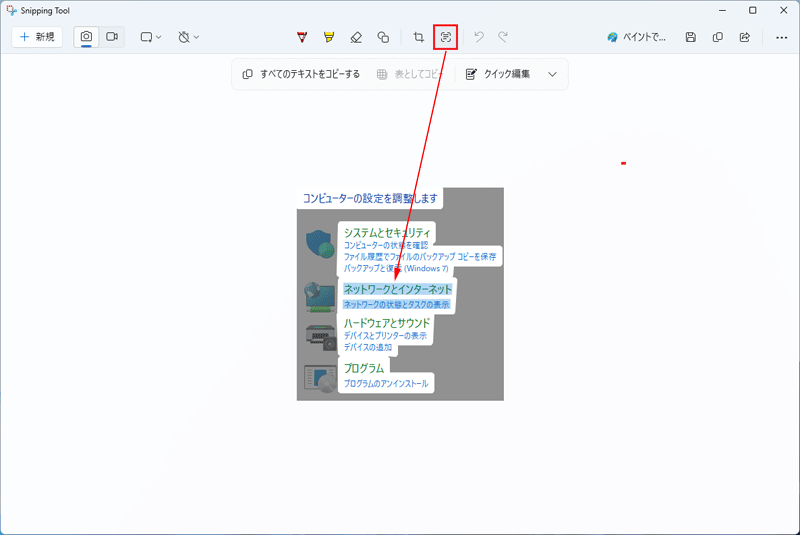
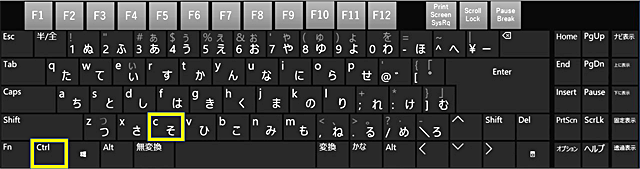
🥉手順②:抽出したいテキストを範囲選択しましたら、ショートカットキー【Ctrl】+【C】を押して文字列をコピーします。
🥉手順③:タスクバーの検索ボックスに【メモ帳】と入力します。
スクリーンショットした画像の文字情報は、Wordに貼り付けることもできます。
🥉手順④:検索結果の一覧から【メモ帳】または【開く】をクリックします。
🥉手順⑤:メモ帳が起動しましたら、メモ帳内のテキストを貼り付ける箇所をクリックして、ショートカットキー【Ctrl】+【V】を押して、テキストをメモ帳に貼り付けます。
■コントロールパネルのスクリーンショット画像から文字を抽出して、メモ帳にコピーすることができました。
メモ帳の『ファイル』タブを選択して、テキストファイルとして保存しておきます。

保存済の写真や画像から文字を抽出する方法
💎画像から文字起こし
☘️写真から文字起こし
Windows11に標準で搭載されている「Snipping Tool」や「フォト」を使用すると、パソコン内または外付けドライブに保存済の画像や写真から、文字を抽出してテキストに変換することができます。
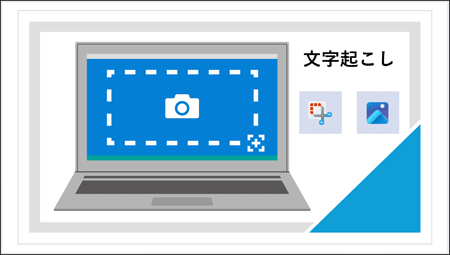
Snipping ToolやフォトアプリのOCR機能を使って、保存済の画像や写真から文字情報を抽出して、メモ帳やWordに保存することができます。
保存済の画像や写真から抽出した一部分の文字列だけをテキストに変換することもできます。
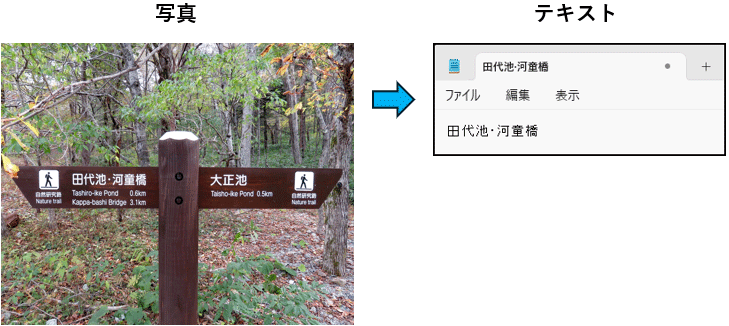
Snipping Toolを使って保存済の画像や写真から文字を抽出する方法
Snipping Toolに新しく追加されたText Extractor機能を使用すると、保存済の画像や写真から文字を抽出して、簡単にテキストに変換することができます。
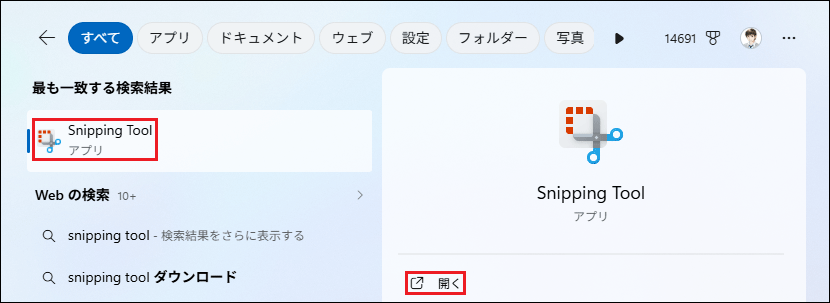
🥉手順①:タスクバーの検索ボックスに【Snipping Tool】と入力します。

🥉手順②:検索結果の一覧から【Snipping Tool】または【開く】をクリックします。
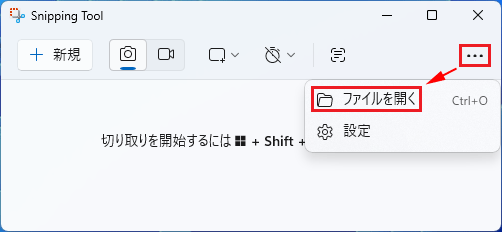
🥉手順③:Snipping Toolが起動しましたら、右上の『…』三点リーダーをクリックし、一覧から【ファイルを開く】を選択します。
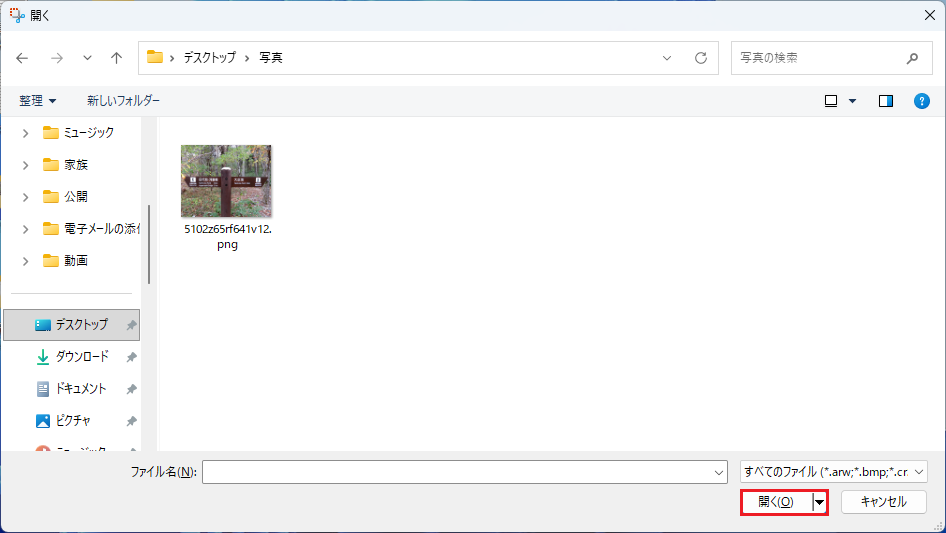
🥉手順④:保存済の写真や画像の中から、文字を抽出したい写真または画像を選択し【開く】をクリックします。
🥉手順⑤:Snipping Toolの編集画面に写真や画像が読み込まれましたら、次の手順⑥に進みます。
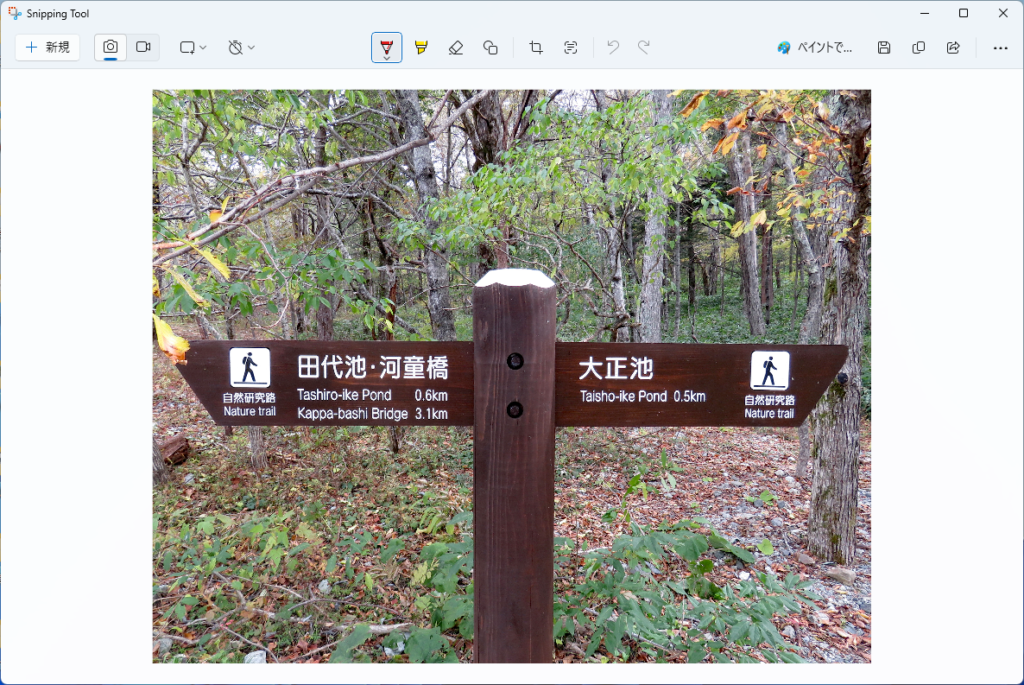
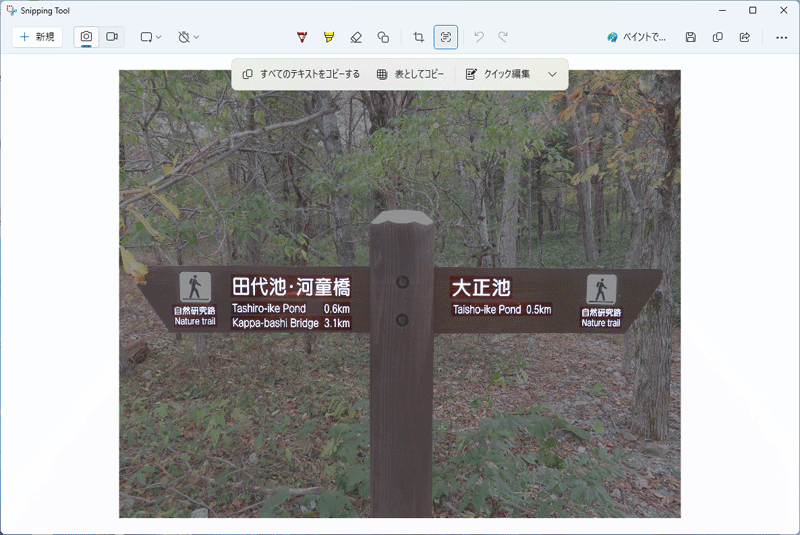
🥉手順⑥:すべてのテキストを抽出する場合は、Snipping Toolの編集画面の上部メニューから『テキストアクション』を選択し【すべてのテキストをコピーする】を選択します。
すべてのテキストを選択しましたら、手順⑦へ進みます。
■「テキストアクション」を選択すると、写真全体が薄暗くなります。
✨文字列の一部分だけをテキストに変換するには?
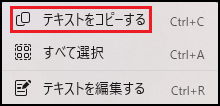
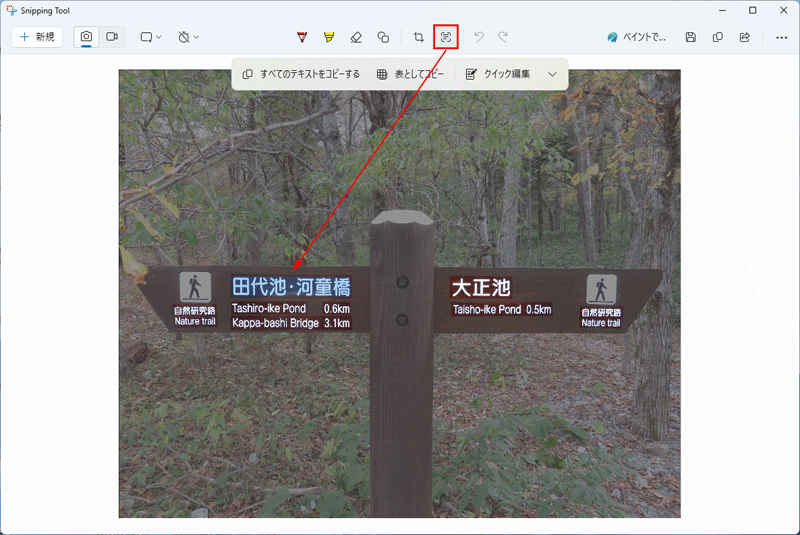
画像や写真から抽出した文字列の一部だけをテキストに変換する場合は、上部メニューの「テキストアクション」を選択後、任意の文字列をマウスでドラッグし、選択したテキストを右クリックします。
メニューの一覧から【テキストをコピーする】を選択しましたら、手順⑦へ進みます。
(下図では例として、田代池・河童橋を範囲選択しています)
🥉手順⑦:タスクバーの検索ボックスに【メモ帳】と入力します。
スクリーンショット画像の文字情報は、Wordに貼り付けることもできます。
🥉手順⑧:検索結果の一覧から【メモ帳】または【開く】をクリックします。
🥉手順⑨:メモ帳が起動しましたら、メモ帳内のテキストを貼り付ける箇所をクリックして、ショートカットキー【Ctrl】+【V】を押して、テキストをメモ帳に貼り付けます。
■保存済の写真から文字を抽出して、メモ帳にコピーすることができました。
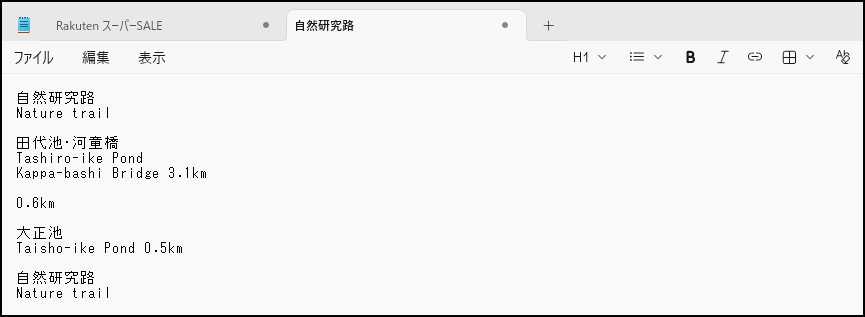
■保存済の写真から抽出した文字列の一部分だけを、テキストに変換することができました。

フォトアプリを使って保存済の画像や写真から文字を抽出する方法
Windows11に標準で搭載されたフォトアプリのOCR機能は、日本語や英語を含む160カ国語をサポートしています。
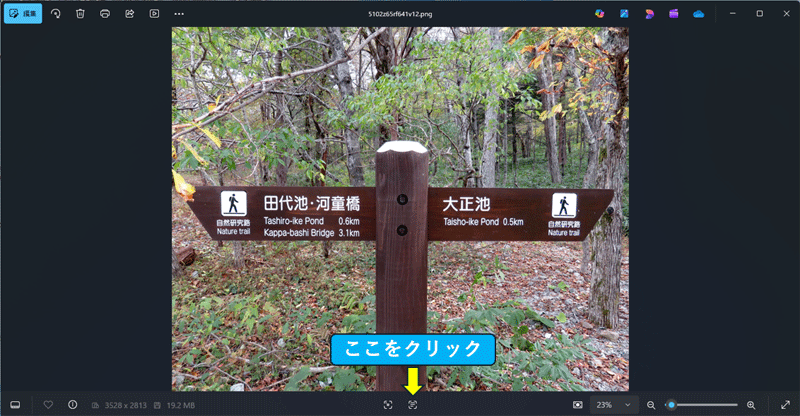
ビューワーウィンドウの下部中央に追加された[テキストのスキャン]のボタンを押すと、保存済の画像や写真から文字を抽出することができます。
🥉手順①:パソコンや外付けドライブに保存している画像や写真のファイルを右クリックします。
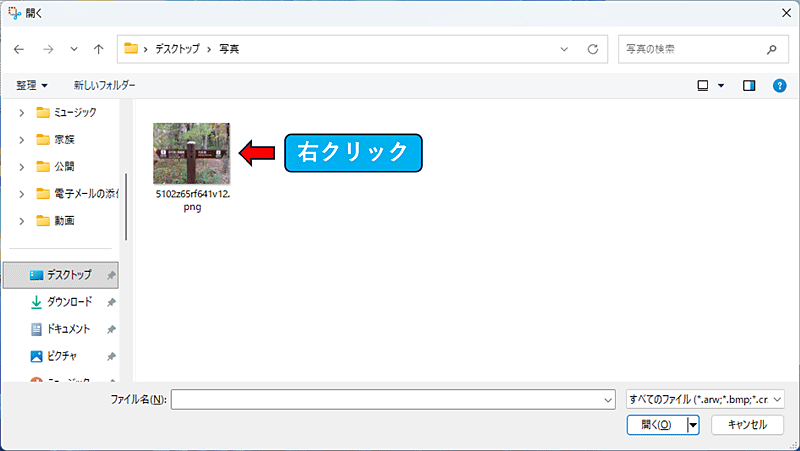
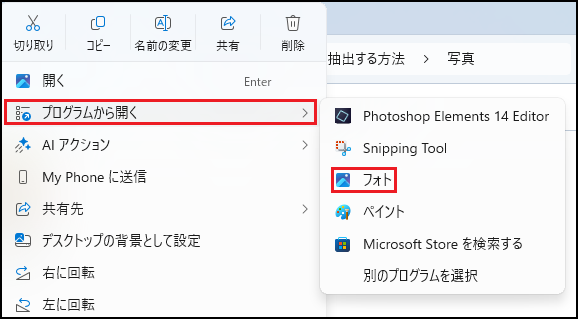
🥉手順②:コンテキストメニューが表示されましたら『プログラムから開く』に、マウスカーソルを移動して、サブメニューの一覧から【フォト】を選択します。
フォトアプリを選択しましたら、手順③へ進みます。
✨サブメニューにフォトアプリがない場合は?
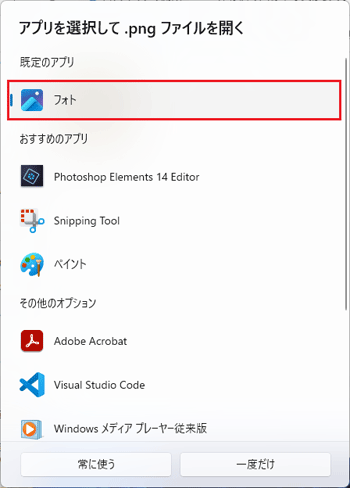
サブメニューの一覧にフォトアプリがない場合は【別のプログラムを選択】をクリックして、表示された一覧からフォトアプリを選択します。
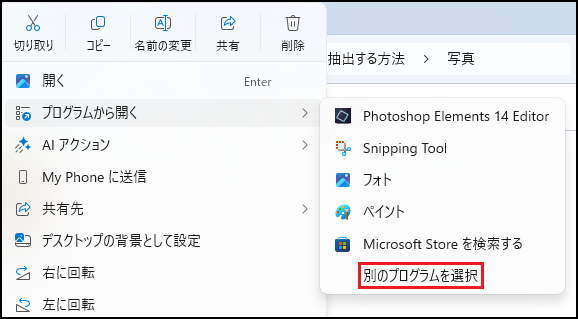
フォトアプリを選択しましたら「常に使う」または「一度だけ」のいずれかを選択します。
🥉手順③:フォトアプリで画像や写真を開きましたら、ビューワーウィンドウの下部中央の【テキストのスキャン】をクリックします。

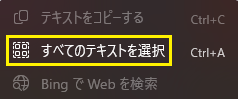
🥉手順④:画像や写真が薄暗くなりましたら、テキストを右クリックし【すべてのテキストを選択】をクリックし、手順⑤へ進みます。
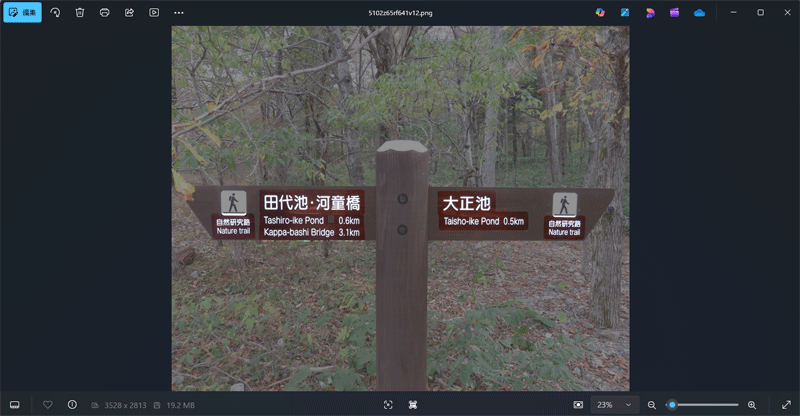
■「テキストのスキャン」を選択すると、写真全体が薄暗くなります。
✨文字列の一部分だけをテキストに変換するには?
画像や写真から抽出した文字列の一部分だけをテキストに変換する場合は、ビューワーウィンドウの下部中央の【テキストのスキャン】を選択後、任意の文字列をマウスでドラッグして選択し、手順⑤へ進みます。
(下図では例として、田代池・河童橋を範囲選択しています)
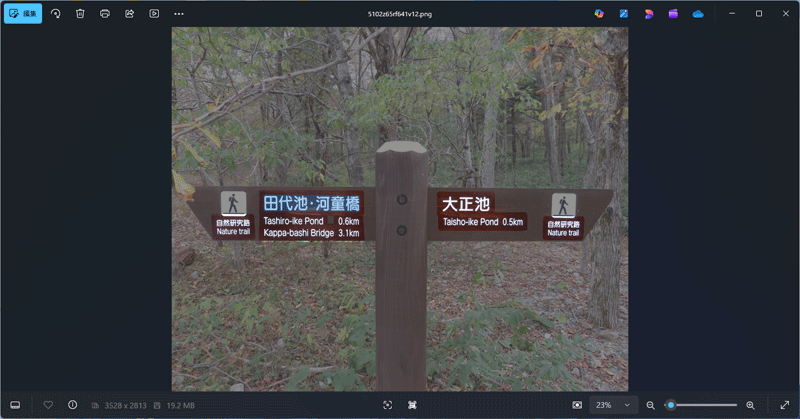
🥉手順⑤:選択したテキストを右クリックし、メニューの一覧から【テキストをコピーする】を選択します。
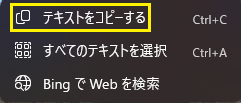
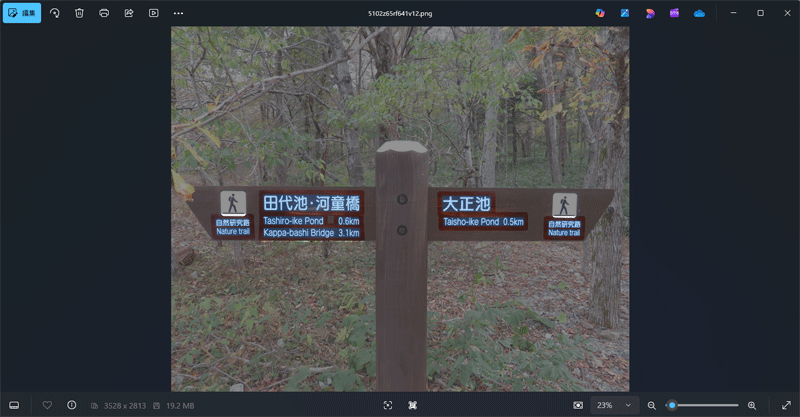
🥉手順⑥:ビューワーウィンドウの下部中央に「クリップボードにコピーされました」と表示されましたら、次の手順⑦に進みます。

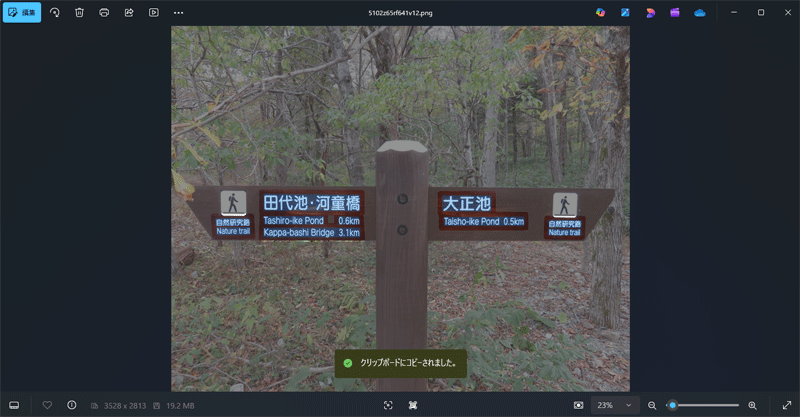
🥉手順⑦:タスクバーの検索ボックスに【メモ帳】と入力します。
スクリーンショットした画像の文字情報は、Wordに貼り付けることもできます。
🥉手順⑧:検索結果の一覧から【メモ帳】または【開く】をクリックします。
🥉手順⑨:メモ帳が起動しましたら、メモ帳内のテキストを貼り付ける箇所をクリックして、ショートカットキー【Ctrl】+【V】を押して、テキストをメモ帳に貼り付けます。
■保存済の写真から文字を抽出して、メモ帳にコピーすることができました。
■保存済の写真から抽出した文字列の一部分だけを、テキストに変換することができました。
■Windows11スクリーンショットの撮り方や画像の保存先は別の記事で詳しく紹介しています。