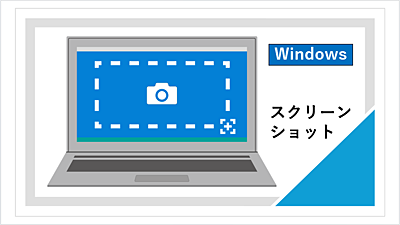
Windows11では、キャプチャー方法によって、撮影した画像の保存先が異なります。本記事では、キーボード操作を活用して、Snipping Toolのキャプチャーバーからスクリーンショットを撮る方法とキャプチャーした画像の保存先について詳しく紹介しています。
★パソコンの画面のキャプチャー方法が知りたい
★スクリーンショットの保存先が知りたい
★Webサイトをスクリーンショットする方法が知りたい
★スクリーンショットした画像に枠線を付けたい
★ダイアログボックスやウインドウをキャプチャーする方法が知りたい
★UEFI(BIOS)画面をキャプチャーする方法について知りたい
 激安パソコン講座【PCHack】のご案内
Windows・Word・Excel・PowerPoint・Outlook・OneDriveの
6科目がセットになったPC初心者向け講座が、43,780円税込で受講できます。
当サイトから、PCHackのオンライン動画講座へお申し込みの方に
特典【PowerPoint入門講座】2021年版図解をプレゼントしています。
詳細はこちら
Windows11のSnipping Tool
Windows11のSnipping Toolは、従来のスクリーンショット機能から進化を繰り返し、画面録画機能やテキストアクション(OCR機能)など多くの新機能が追加されています。
Snipping Tool(v.11.2510.31.0)
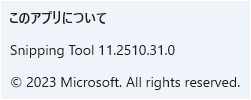
(Snipping Tool)
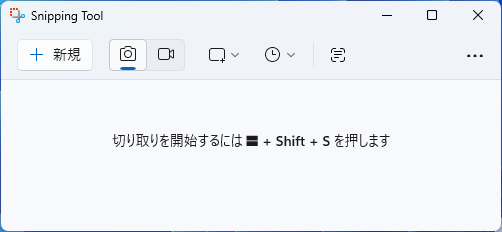
Windows11のPrint Screenキーの機能は、スクショのコピーから、Snipping Toolの起動へ仕様が変更になりました。
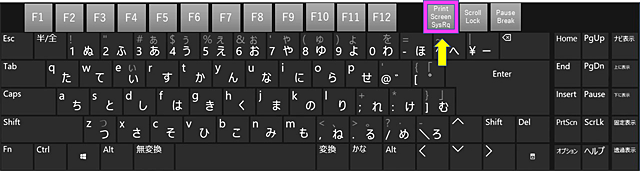
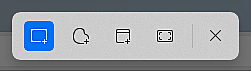
Windows11の機能変更によって、Print Screenキーを押すと、Snipping Toolのキャプチャーバーが起動するようになり、PC画面のスクリーンショットを撮ることができるようになりました。
(キャプチャーバー)
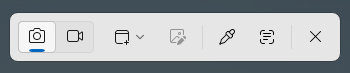
左側は旧Snipping Tool、右側は新Snipping Toolで、キーボードのPrint Screenキーを押して起動することができます。
Snipping Toolの設定を変更する方法
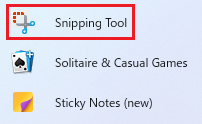
Snipping Toolの設定を変更する場合は、Windows11のアプリの一覧からSnipping Toolを起動して設定を変更します。
キーボードのPrint Screenキーやショートカットキー【Win】+【Shift】+【S】から起動した、キャプチャーバーで、Snipping Toolの設定を変更することができません。
🥉手順①:アプリの一覧からSnipping Toolを選択します。
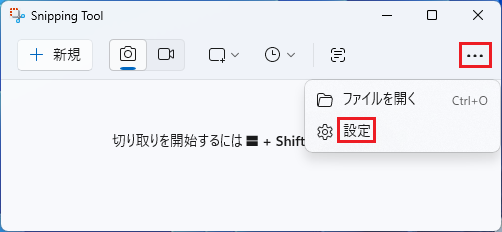
🥉手順②:Snipping Toolが起動しましたら、ウインドウの右上の『…』三点リーダーをクリックし、メニューから【設定】を選択します。
Snipping Toolの新機能
Windows Updateで、進化したSnipping Tool(v.11.2510.31.0)には、いくつかの新機能が追加されました。
| 新機能 | 詳細 |
|---|---|
| 録画機能の統合 | 簡単にスクリーンショットと 録画機能を切り替え可能 |
| 新しいショートカットキー | 【Win】+【Shift】+【R】キーで 録画開始が可能 |
| マイク入力のサポート | デスクトップの録画中にマイク入力がサポートされ、複数の録音デバイスから選択可能 |
| テキストアクション | 画像や写真からテキストを抽出する |
Print Screenキーを押して画面キャプチャーを開く設定方法
Windows11のキーボードの設定を変更すると、キーボードのPrint Screenキーから、Snipping Toolのキャプチャーバーを起動してスクリーンショットを実行することができるようになります。
キーボードのPrint Screenキーを押して、Snipping Toolのキャプチャーバーが起動しない場合は、Windows11の設定を変更することで、キーボードのPrint Screenキーを押すと、Snipping Toolのキャプチャーバーが起動するようになります。
(キャプチャーバー)
🥉手順①:スタートボタンをクリックします。

🥉手順②:スタートメニューが表示されましたら【設定】を選択します。
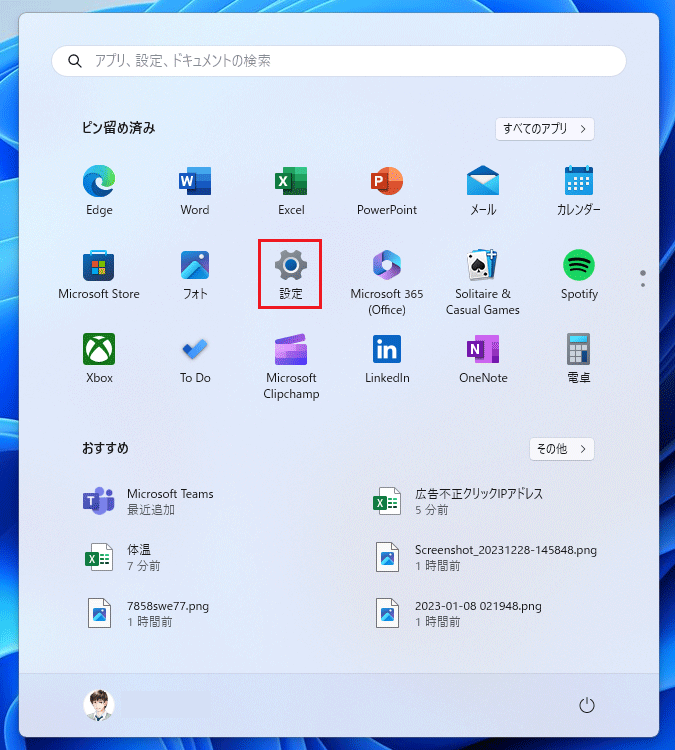
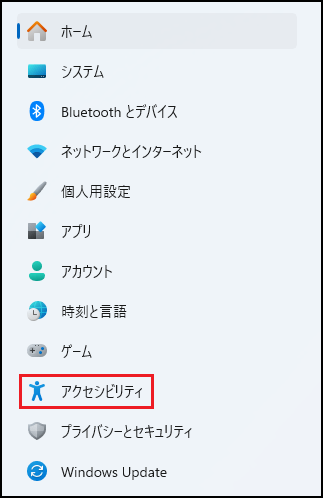
🥉手順③:設定の左側ペインから【アクセシビリティ】を選択します。
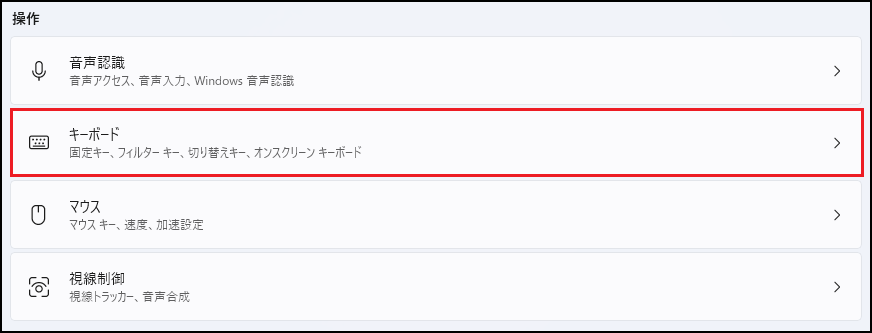
🥉手順④:『操作』の一覧から【キーボード】を選択します。
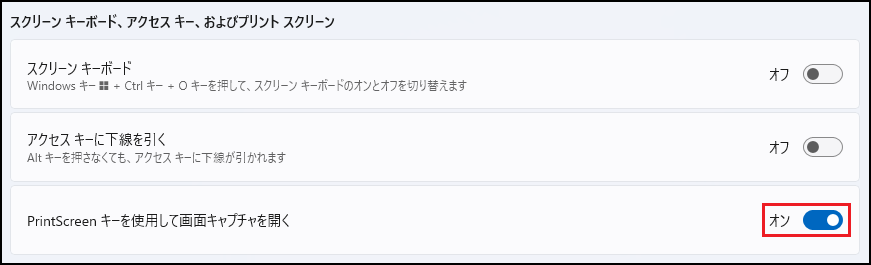
🥉手順⑤:『スクリーンキーボード、アクセスキー、およびプリントスクリーン』の一覧から【Print Screenキーを使用して画面キャプチャーを開く】を【オン】にして、PCを再起動します。
スクリーンショットとキャプチャーの違い
スクリーンショットとキャプチャーは、一般的には同じような意味合いを持っていますが、微妙な違いがあり、スクリーンショットもキャプチャーの一種に含まれます。
スクリーンショットとは、パソコンのモニターに表示されている画面全体、範囲指定した領域を静止画として撮影する機能です。
キャプチャーとは、パソコンのモニターに表示されている情報やWebサイトを取り込んで、静止画だけでなく、動画や音声も含めたデータを取り込むことができます。
スクリーンショットした画像の保存先
Windows11では、キャプチャー方法によって、スクリーンショットの保存先が異なります。
キャプチャーした画像ファイルの保存先は「ピクチャー」フォルダ配下の「スクリーンショット」フォルダや「Screenshots」フォルダーまたはクリップボードに保管されています。
キャプチャーした画像ファイルの保存先は『User』➡『ピクチャー』➡『スクリーンショット』フォルダーまたは『Screenshots』フォルダに格納されています。
| ショートカットキー | 動作 | 保存先 |
|---|---|---|
| 【Print Screen】 | Snipping Toolが起動 | 「スクリーンショット」フォルダーまたは「OneDrive」 |
| 【Win】+【Print Screen】 | パソコン画面全体を画像として保存できる | 「スクリーンショット」フォルダー |
| 【Alt】+【Print Screen】 | ダイアログボックスなどの 一部のウインドウを 画像として保存できる | 「Screenshots」フォルダー |
「スクリーンショット」フォルダーの場所
🥉手順①:「ユーザー」フォルダー配下の【ピクチャー】フォルダーを開きます。
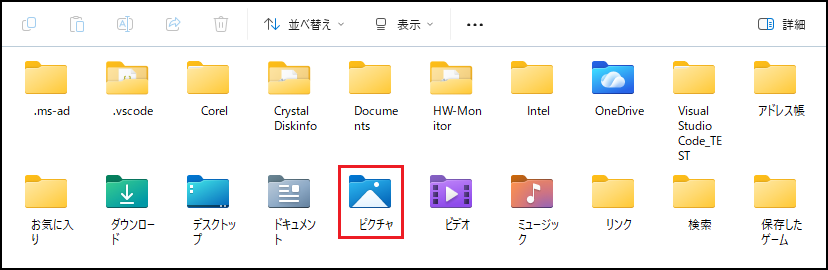
🥉手順②:「ピクチャー」フォルダー配下の【スクリーンショット】のフォルダー内に、キャプチャーした画像が保管されています。

「Screenshots」フォルダーの場所
🥉手順①:「ユーザー」フォルダー配下の【ピクチャー】フォルダーを開きます。
🥉手順②:ショートカットキー【Alt】+【Print Screen】を押して、ウインドウをキャプチャーした時の画像ファイルは「ピクチャー」フォルダー配下の「Screenshots」フォルダー内に保管されます。

クリップボード
スクリーンショットの画像は、クリップボードに一時的に保管されています。
クリップボードとは、コーピーや切り取りしたデータを1時的に保存する場所のことです。
🥉手順①:ショートカットキー【Win】+【V】
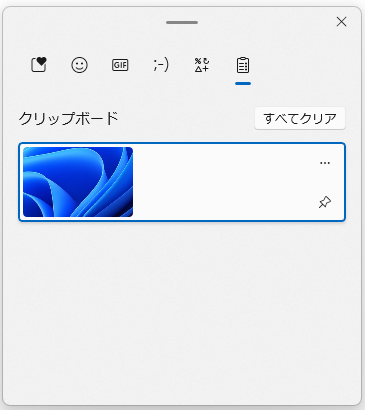
■クリップボードの詳しい使い方は別の記事で詳しく紹介しています。
パソコンの画面全体をキャプチャーする方法
パソコン画面全体をキャプチャーする場合は、Snipping Toolのキャプチャーバーから行う方法と、ショートカットキーを活用する方法があります。
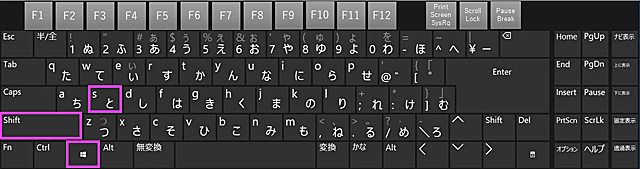
🥉手順①:キーボードの【Print Screen】またはショートカットキー【Win】+【Shift】+【S】を押します。
【Print Screen】
【Win】+【Shift】+【S】
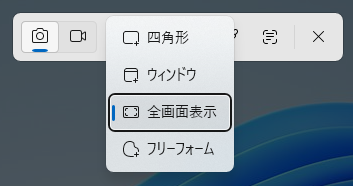
🥉手順②:Snipping Toolのキャプチャーバーが表示されましたら、切り取り領域の一覧から【全画面表示】を選択します。
PCの全画面が、画像としてスクリーンショットフォルダーに自動的に保存されます。
※PCモニタがデュアルモニターの場合は、両方の画面がキャプチャーされます。
1つのPC画面のみをキャプチャーする場合は『切り取り&スケッチ』を使用して、片方のパソコン画面だけを選択し切り取って保存します。
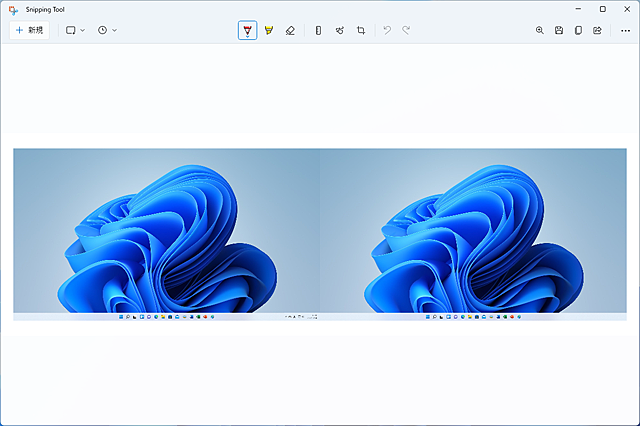
✨スクリーンショットの保存先
切り取り領域を「全画面表示」に指定して、スクリーンショットを実行した時の保存先は「ピクチャー」フォルダー配下の「スクリーンショット」フォルダーに保存されます。
ショートカットキーを使用して最速でキャプチャーする方法
🥉手順①:ショートカットキー【Win】+【Print Screen】を押すと、自動的に全画面表示でキャプチャーされます。
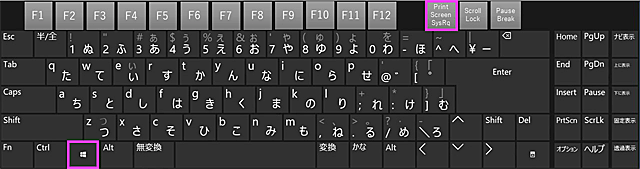
範囲を四角形に指定してキャプチャーする方法
ショートカットキー【Win】+【Shift】+【S】を操作すると、Snipping Toolのキャプチャーバーが表示され「切り取り領域」を指定しない場合は、前回のスクリーンショットを実行した時の「切り取り領域」の設定が引き継がれます。
Snipping Toolのキャプチャーバーで『切り取り領域』を変更することもできます。
| ショートカットキー | 切り取り領域 | 保存場所 |
|---|---|---|
| 【Win】+【Shift】+【S】 | 前回の切り取り領域を 引き継ぐ | スクリーンショットのフォルダー |
🥉手順①:キーボードの【Print Screen】またはショートカットキー【Win】+【Shift】+【S】を押します。
【Print Screen】
【Win】+【Shift】+【S】
🥉手順②:キャプチャーバーが起動しましたら『切り取り領域』の一覧から【四角形】を選択し、キャプチャーする範囲をマウスでドラッグします。
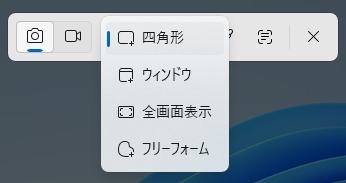
今回は例として、Windows11のデスクトップ画面の一部分のスクリーンショットを撮ります。

🥉手順③:タスクバーの右上に『Snipping Tool』のポップアップ画面が表示されましたら、クリックします。
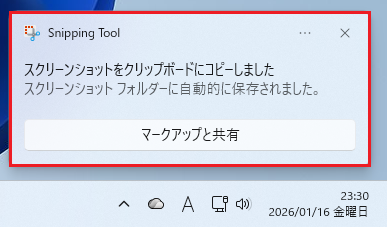
🥉手順④:Snipping Toolが起動し、キャプチャーした画像が表示されますが、編集しない場合は右上の【✖】ボタンを押してウインドウを閉じます。
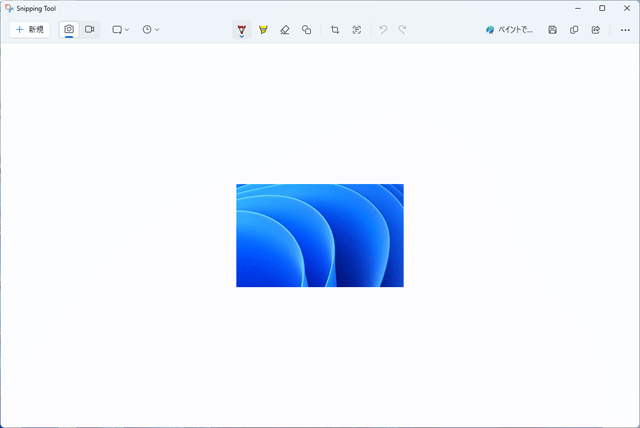
✨スクリーンショットの保存先
切り取り領域を「四角形」に指定して、スクリーンショットを実行した時の保存先は「ピクチャー」フォルダー配下の「スクリーンショット」フォルダーに保存されます。
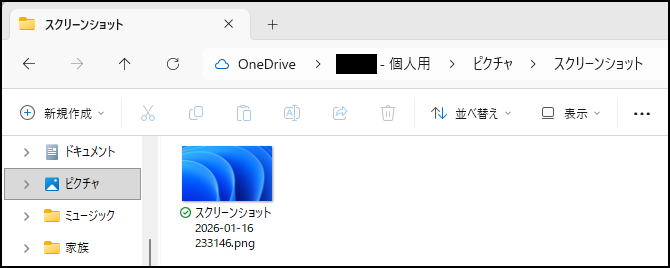
ウインドウやダイアログボックスをキャプチャーする方法
ウインドウやダイアログボックスのスクリーンショットを行う時に、キャプチャーバーを活用する方法と、ショートカットキー【Alt】+【Print Screen】を使用する方法では、スクリーンショットの保存先が異なります。
キャプチャーバーを活用する方法
🥉手順①:キーボードの【Print Screen】またはショートカットキー【Win】+【Shift】+【S】を押します。
【Print Screen】
【Win】+【Shift】+【S】
🥉手順②:Snipping Toolが起動しましたら、キャプチャーバーの『切り取り領域』の一覧から【ウインドウ】を選択します。
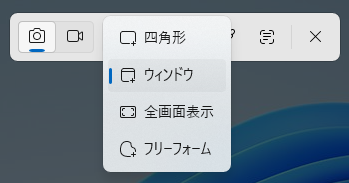
🥉手順③:表示しているウインドウをクリックすると、ウインドウが撮影され、キャプチャーした画像は「ピクチャー」フォルダー配下の「スクリーンショット」フォルダーに保存されます。
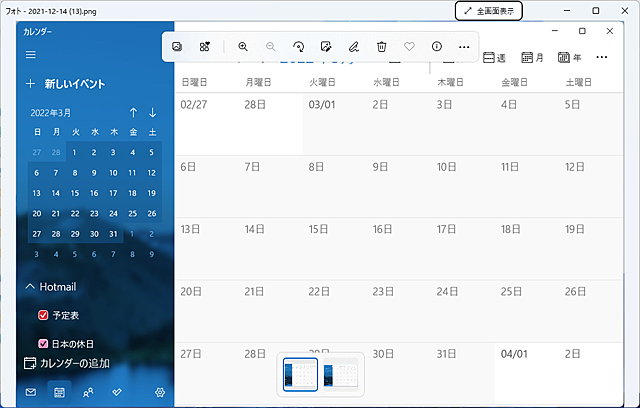
✨スクリーンショットの保存先
切り取り領域を「ウインドウ」に指定して、スクリーンショットを実行した時の保存先は「ピクチャー」フォルダー配下の「スクリーンショット」フォルダーに保存されます。
ショートカットキーを使用して最速でキャプチャーする方法
ウインドウやダイアログボックスのスクリーンショットを撮りたい場合は、ショートカットキー【Alt】+【Print Screen】を実行すると、切り取り領域がウインドウに固定されます。
🥉手順①:例として「カレンダー」の画面だけをキャプチャーする場合は【ウインドウ】を、クリックします。
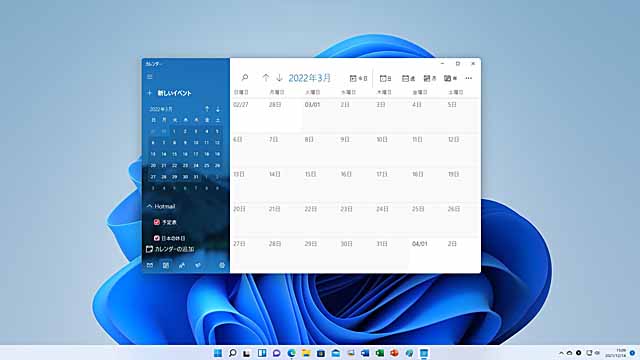
🥉手順②:ショートカットキー【Alt】+【Print Screen】を押すと、ウインドウやダイアログボックスが切り取れられ画像として「Screenshots」フォルダーに保存されます。
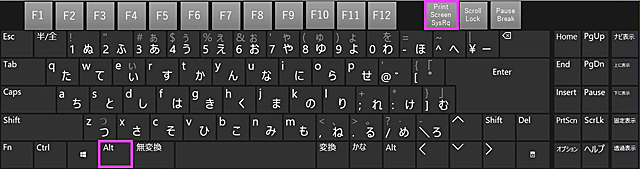
✨スクリーンショットの保存先
ショートカットキー【Alt】+【Print Screen】を押して、パソコン画面全体のスクリーンショットを実行した時の保存先は「ピクチャー」フォルダー配下の「Screenshots」フォルダーに保存されます。
フリーフォーム領域をキャプチャーする方法
ショートカットキー【Win】+【Shift】+【S】を操作すると、Snipping Toolのキャプチャーバーが表示され「切り取り領域」を指定しない場合は、前回のスクリーンショットを実行した時の「切り取り領域」の設定が引き継がれます。
Snipping Toolのキャプチャーバーで『切り取り領域』を変更することもできます。
| ショートカットキー | 切り取り領域 | 保存場所 |
|---|---|---|
| 【Win】+【Shift】+【S】 | 前回の切り取り領域を 引き継ぐ | スクリーンショットのフォルダー |
🥉手順①:キーボードの【Print Screen】またはショートカットキー【Win】+【Shift】+【S】を押します。
【Print Screen】
【Win】+【Shift】+【S】
🥉手順②:キャプチャーバーが起動しましたら『切り取り領域』の一覧から【フリーフォーム】を選択し、キャプチャーする範囲をマウスでドラッグします。
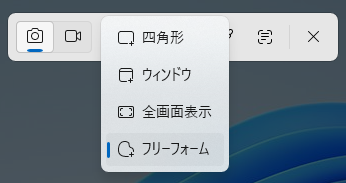
今回は例として、Windows11のデスクトップ画面の一部分のスクリーンショットを撮ります。

🥉手順③:タスクバーの右上に『Snipping Tool』のポップアップ画面が表示されましたら、クリックします。
🥉手順④:Snipping Toolが起動し、キャプチャーした画像が表示されますが、編集しない場合は右上の【✖】ボタンを押してウインドウを閉じます。
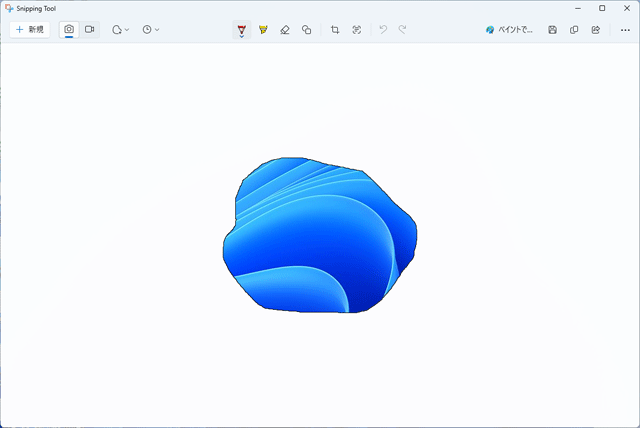
✨スクリーンショットの保存先
切り取り領域を「フリーフォーム」に指定してスクリーンショットを実行した時の保存先は「ピクチャー」フォルダー配下の「スクリーンショット」フォルダーに保存されます。
Snipping Toolアプリで画面録画をする方法
Windows11のSnipping Toolアプリは、動画をすぐに記録できる便利な機能を備えています。
🥉手順①:キーボードの【Print Screen】を押します。
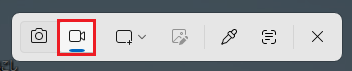
🥉手順②:Snipping Toolのキャプチャーバーが表示されましたら【録画】を選択します。
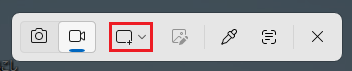
🥉手順③:次に『レコーディング領域』をクリックします。
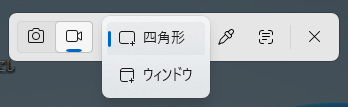
🥉手順④:レコーディング領域の一覧から【四角形】または【ウインドウ】を選択します。
■今回は例として四角形を選択しています。
🥉手順⑤:動画をキャプチャーする範囲を、マウスでドラッグし範囲選択を指定した後【スタート】ボタンをクリックします。
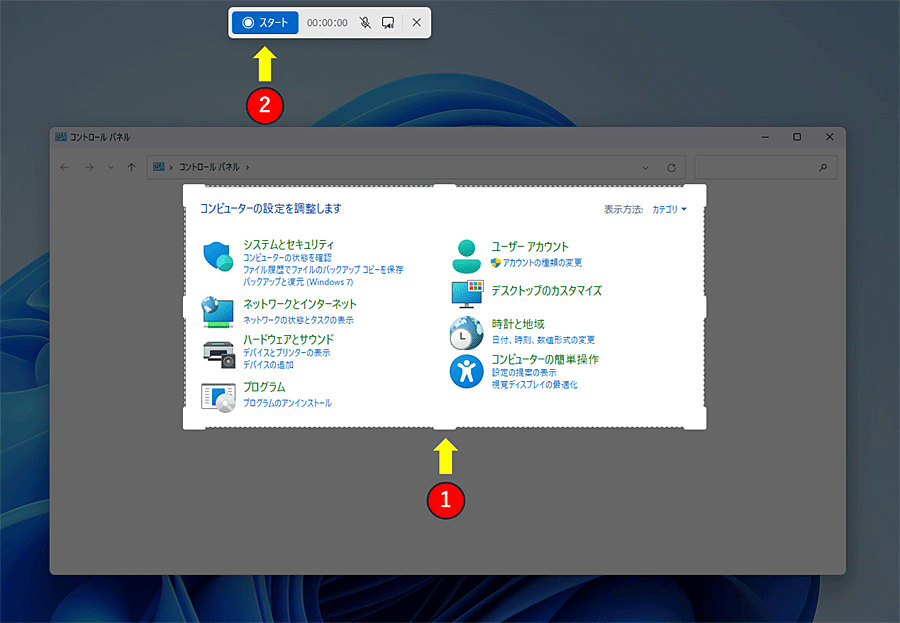
🥉手順⑥:「Snipping Tool.exeがマイクを使用しています」のポップアップ画面が表示されましたら【ブロックする】+【許可する】のいづれかを選択します。

先ほど範囲選択した箇所(赤い点線)の範囲が録画されます。
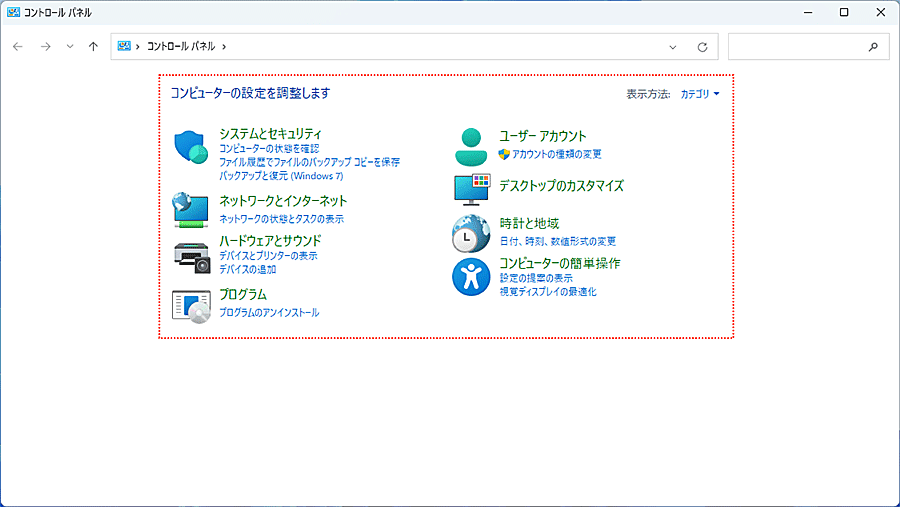
🥉手順⑦:録画を停止する場合は、赤い四角形の【停止】ボタンをクリックします。

✨画面録画の保存先
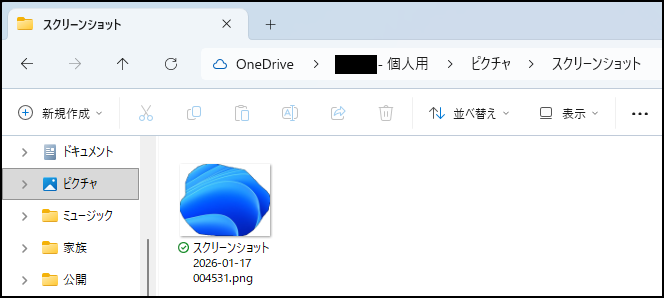
画面録画の保存先は「ビデオ」フォルダー配下の「画面録画」フォルダーに保存されます。
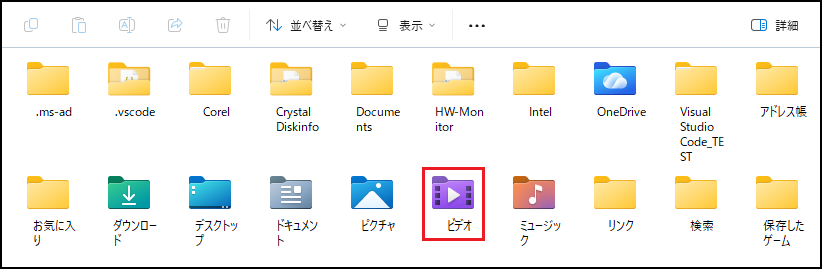
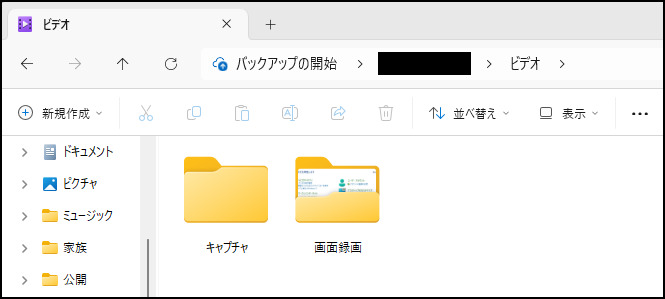
✨保存先を指定する方法
🥉手順①:Snipping Tooが起動しましたら、ウインドウの右上の【名前を付けて保存】ボタンをクリックします。
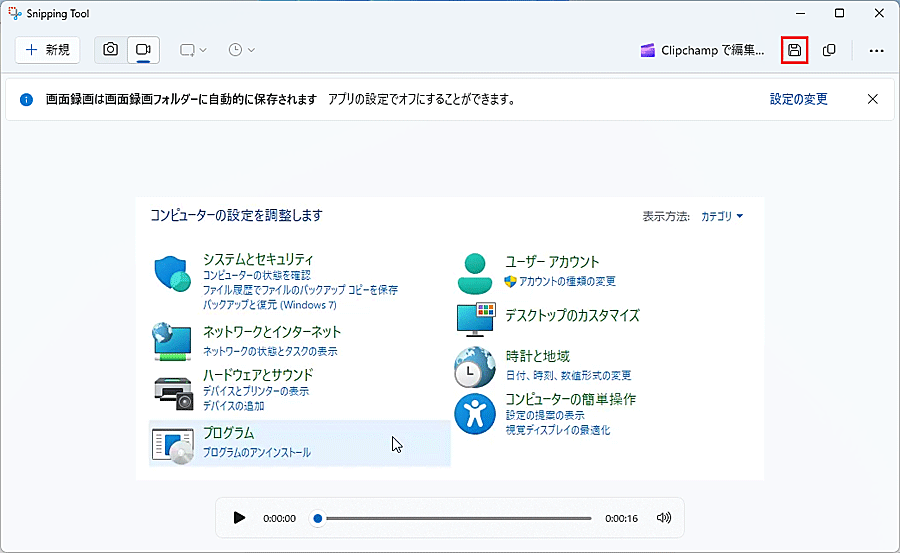
🥉手順②:保存先を指定して録画した動画を保存します。
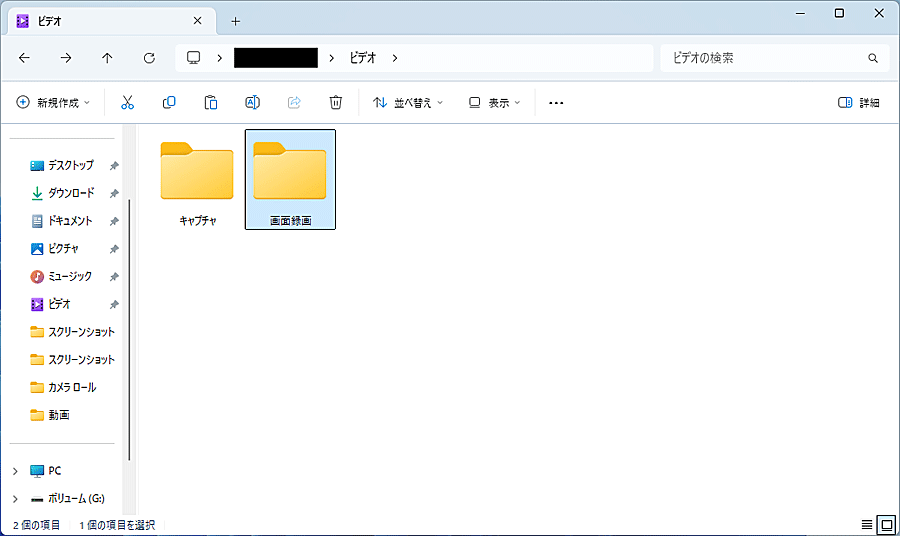
録画した動画が保存されていることを確認します。
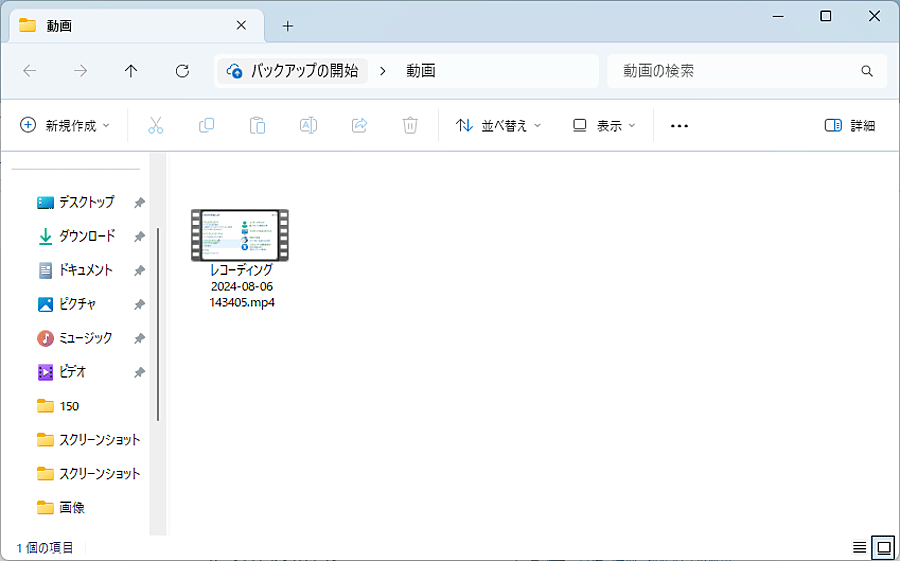
撮影したスクリーンショットに枠線を追加する方法
Snipping Toolで、スクリーンショットを撮った場合は、画像の周囲に枠がありません。
Snipping Toolの設定で『枠線』を付けることができます。
🥉手順①:『スタートボタン』をクリックし『すべてのアプリ』を選択し『すべてのアプリ』の一覧から【Snipping Tool】を選択します。
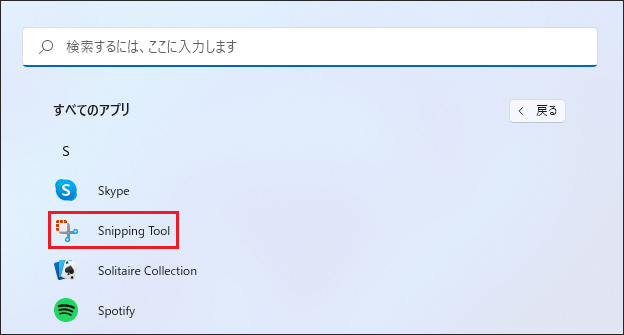
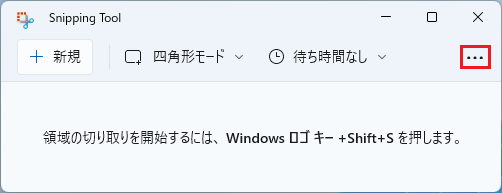
🥉手順②:『Snipping Tool』が起動しましたら、三点リーダー【…】をクリックします。
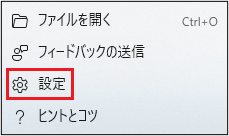
🥉手順③:メニューの一覧から【設定】を選択します。
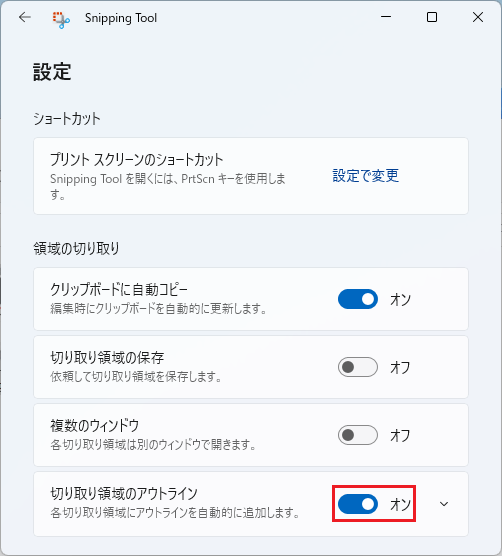
🥉手順④:Snipping Toolの『設定』画面が表示されましたら【切り取り領域のアウトライン】を【オン】に設定します。
スクリーンショットの枠線の編集をする方法
Snipping Toolの枠線を任意の色・線の太さ・線の濃さなどを設定する方法を解説します。
🥉手順①:『スタートボタン』をクリックし『すべてのアプリ』を選択し『すべてのアプリ』の一覧から【Snipping Tool】を選択します。
🥉手順②:『Snipping Tool』が起動しましたら、三点リーダー【…】をクリックします。
🥉手順③:メニューの一覧から【設定】を選択します。
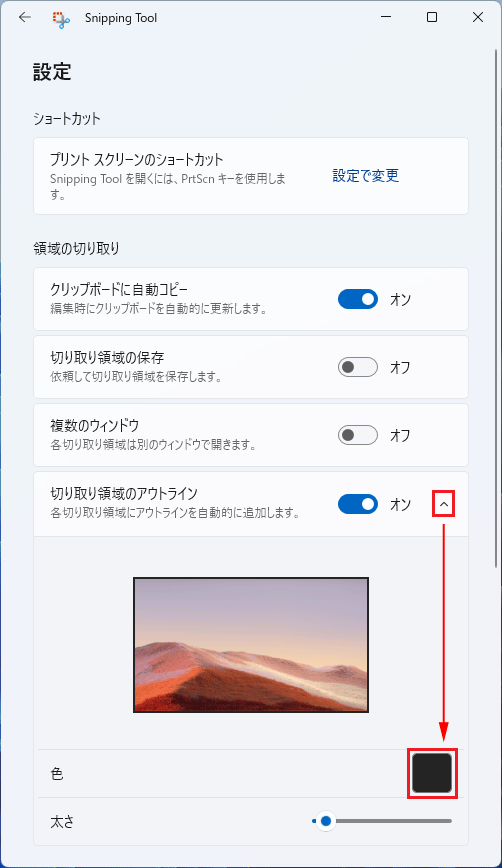
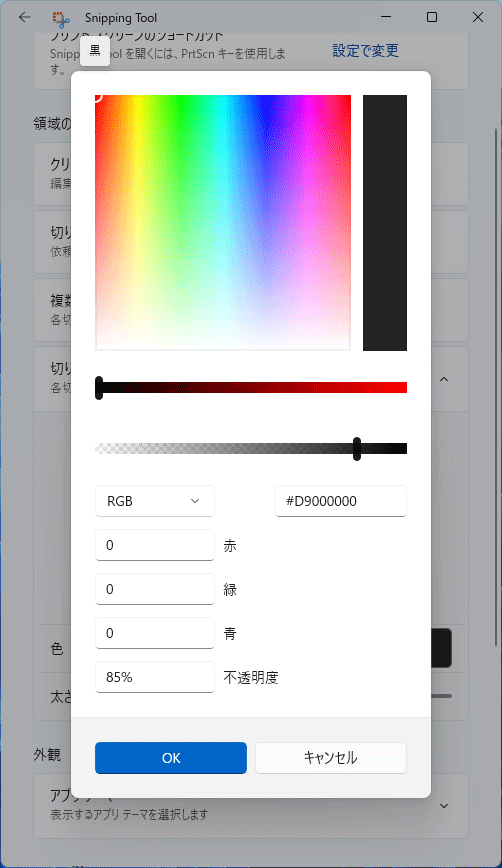
🥉手順④:Snipping Toolの『設定』画面の【切り取り領域のアウトライン】の【v】をクリックし【色】をクリックします。
🥉手順⑤:枠線の色・色の濃さ・不透明度などを設定し【OK】をクリックします。
WEBサイトの画面をスクリーンショットする方法
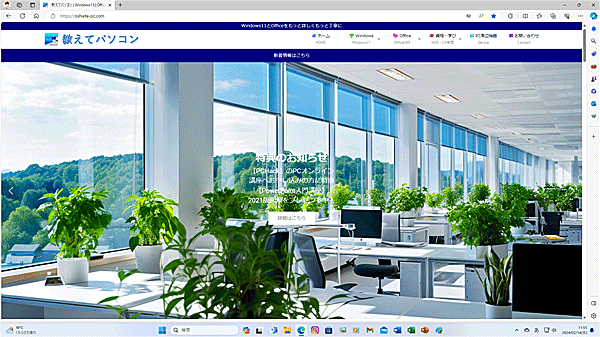
Webサイトをスクリーンショットする場合は、パソコン画面をスクリーンショットする方法と同じ方法で、キャプチャーすることができます。
切り取り領域を指定する場合は、キーボードの【Print Screen】キーを押して、キャプチャーバーを表示します。
| ショートカットキー | 選択範囲 | 保存先 |
|---|---|---|
| 【Print Screen】 | Snipping Toolが起動し 任意の範囲を指定できる | 「スクリーンショット」フォルダー |
| 【Win】+【Print Screen】 | パソコンの画面全体が キャプチャーされます | 「スクリーンショット」フォルダー |
🥉手順①:Webサイトが表示された状態で、キーボードのPrint Screenキーを押します。
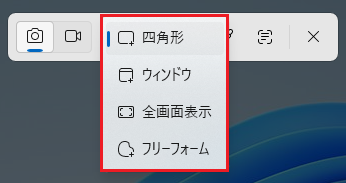
🥉手順②:キャプチャーバーが起動しましたら『切り取り領域』を選択します。
🥉手順③:Webサイトの一部分をスクリーンショットする場合は、切り取り領域の一覧から『四角形』または『フリーフォーム』のいづれかの【切り取り領域】を選択します。
🥉手順④:Webサイトの任意の箇所をマウスでドラッグして範囲選択します。

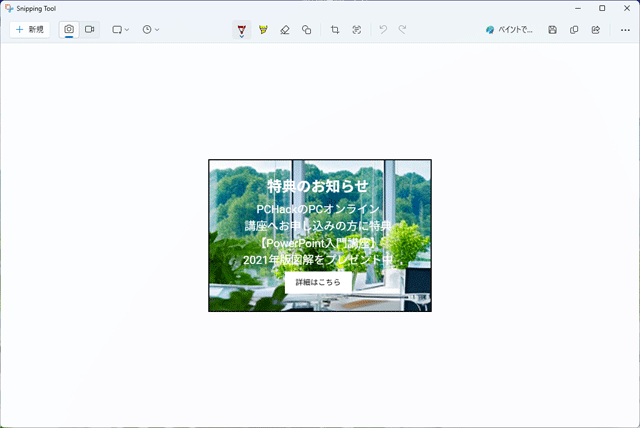
🥉手順⑤:タスクバーの右上に『Snipping Tool』のポップアップ画面が表示されましたら、クリックします。
🥉手順⑥:Snipping Toolが起動し、キャプチャーした画像が表示されますが、編集しない場合は右上の【✖】ボタンを押してウインドウを閉じます。
✨スクリーンショットの保存先
切り取り領域を「四角形」または「フリーフォーム」に指定して、スクリーンショットを実行した時の保存先は「ピクチャー」フォルダー配下の「スクリーンショット」フォルダーに保存されます。
サイト全体をキャプチャーする方法
🥉手順①:Webサイト全体をキャプチャー(撮影)する場合は、Webサイトが表示された状態で、ショートカットキー【Win】+【Print Screen】を操作します。
UEFI(BIOS)の画面をキャプチャーする方法
UEFI(BIOS)画面をキャプチャーする方法を解説します。
UEFI(BIOS)画面をキャプチャーする場合は【USB】メモリを使用します。
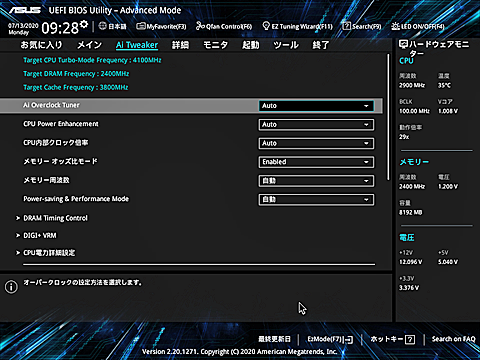
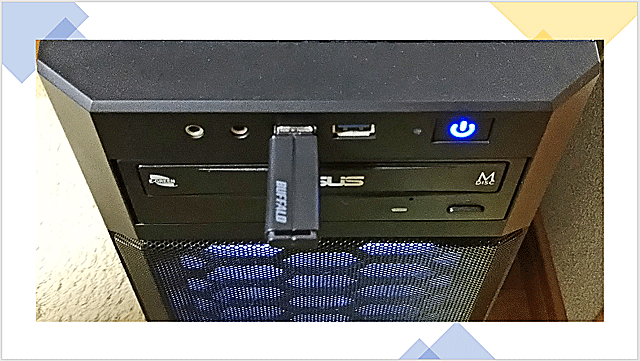
🥉手順①:パソコンに【FAT32】で、フォーマットしたUSBメモリをパソコン本体に接続します。
🥉手順②:PCを再起動してUEFI(BIOS)画面を表示します。
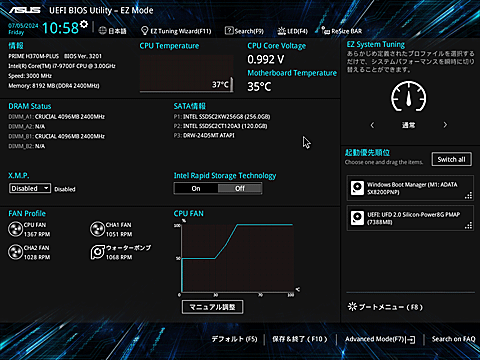
🥉手順③:UEFI(BIOS)からキャプチャーしたい任意の画面を表示して、キーボードの【F12】キーを押します。
✨スクリーンショットの保存先
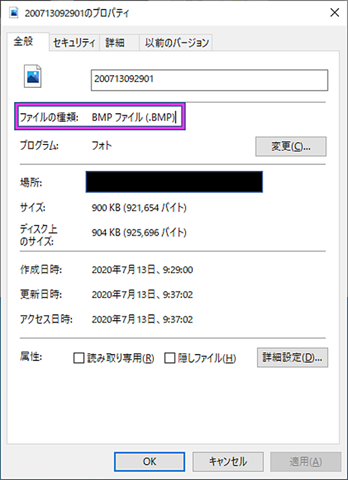
UEFI(BIOS)をキャプチャーした時の画像の保存先は、先程パソコンに装着したUSBメモリ-内にBMP形式で保存されます。
キャプチャーした複数の画像を一括で編集する方法
マイクロソフトが無料で提供している「Microsoft Office Picture Manatger」を活用すれば、Webサイトでスクリーンショットした画像や、パソコン画面をキャプチャーした画像・写真を一括で編集することができます。
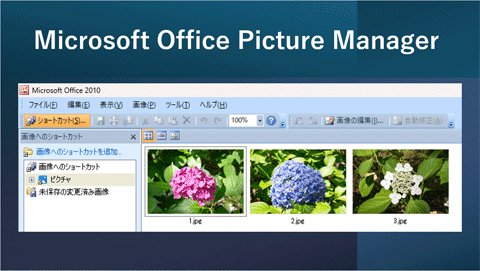
■Microsoft Office Picture Manatgerの入手先とインストール方法を紹介しています。
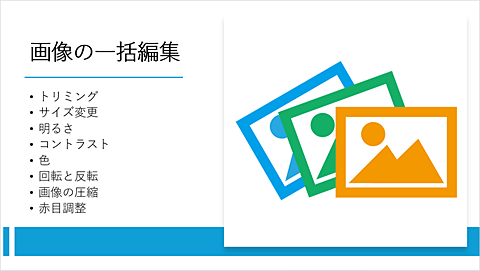
Microsoft Office Picture Manatgerを使った画像編集機能
Microsoft Office Picture Manatgerには、次のような画像編集機能があります。
■Microsoft Office Picture Manatgerの使い方を別の記事で詳しく紹介しています。
■クリップボードの詳しい使い方は別の記事で詳しく紹介しています。