パソコンの調子が悪いのでPCを復元したいけど「システムイメージを作成していない」「システムの復元に失敗する」このような場合は、Windowsの再インストールを行うことで、PCの不具合やパフォーマンスを改善し、パソコンを正常な状態に戻すことができます。
パソコンがフリーズした時やブルースクリーンなどのエラー発生の原因の切り分けに、Windowsのクリーンインスト-ルを検討する方も多いのではないでしょうか?
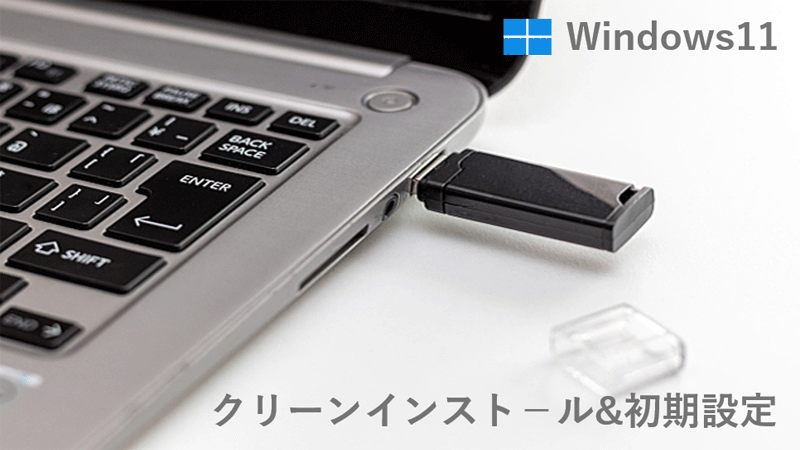
本記事では、Windows11(25H2)のクリーンインスト-ルとUSBメディアの作成方法から初期セットアップの手順まで図解式で詳しく解説します。
★USBメモリを使用してWindows11をクリーンインストールする方法が知りたい
★Windows11のUSBメモリのインストールメディアを作成する方法が知りたい
★Windows11の初期設定(OOBE:Out Of Box Experience)の方法が知りたい
 パソコン講座の料金やレッスンスタイルを徹底比較!
★Windows11 基本講座
★Word 初心者向け講座
★Excel 初心者向け講座
★PowerPoint 初心者向け講座
詳細はこちら
Windows11インストール前の準備と注意点
Windows11のクリーンインスト-ルの作業時間は、約1時間~2時間ほどかかりますので、必ず時間に余裕があるときに行ってください。
クリーンインスト-ル作業には、インターネットの接続が必要になりますので、Wi-Fi接続の場合は、SSTDと接続パスワードをメモしておき、事前に準備をしておいてください。
- STEP1USBインスト-ルメディアの作成
- STEP2Windows11クリーンインスト-ル
- STEP3Windows11初期セットアップ
メーカー製のPCをクリーンインスト-ルすると、メーカーのロゴや専用ソフトは、削除されますので、ご注意ください。
パソコンに接続している周辺機器や、BIOSのバージョンが古い場合は、Windowsのインストールに失敗するケースがあります。
☘️確認事項①:パソコンの周辺機器をすべて取り外す。
☘️確認事項②:インターネットの有線LANケーブルは接続しておく。
☘️確認事項③:UEFI(BIOS)を最新バージョンへ更新しておく。
☘️確認事項④:個人用ファイルなどの必要なデータは必ずバックアップしておく。
☘️確認事項⑤:Windowsをインストールするドライブの空き容量30GB以上は確保しておく。
☘️確認事項⑥:Windows11のバックアップを作成する(システムイメージの作成)
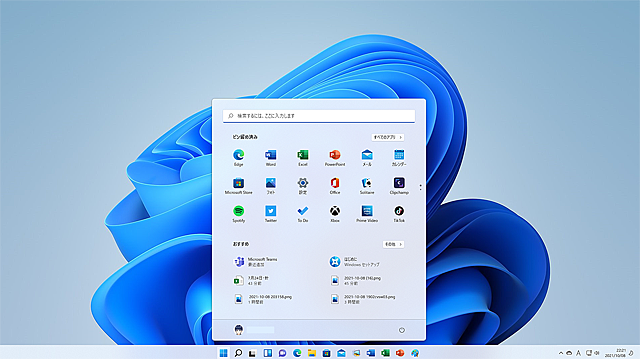
Windows11のバックアップを作成
Windows11の再インストールでトラブルが発生した場合でも、OSが起動する状態であれば『システムイメージ』からWindows11を復元することができますので、予めシステムイメージを作成しておくことをおすすめします。
■Windows11の復元とシステムイメージの作成については別の記事で詳しく紹介しています。
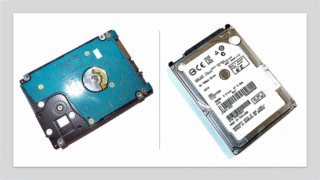
HDDやSSDのデータを完全に削除する方法
パソコンを手放した場合などに、データの復元ツールなどで、個人用ファイルやデータを復元できないように、HDD内のデータを完全に削除してから、OSの再インストールを実行することをおすすめします。
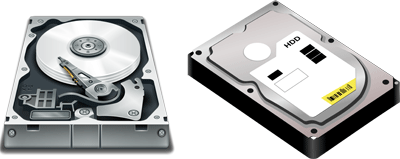
■HDDやSSDのデータを完全に削除する方法は別の記事で詳しく紹介しています。
Windows11のインストール方法について!
Windows11のインストール方法は【上書きインストール】【クリーンインストール】【アップグレード】3通りのインストール方法があります。
個人用ファイルやインストールしたアプリケーションなどを引き継いで、Windowsのバージョンをアップグレードする方法です。(Windows10➡Windows11)
個人用ファイルやアプリを引き継いでWindows11を再インストールする方法です。
PC環境や個人ファイル・個別にインストールしたアプリなどは全て削除され、Windows11のみを新規にインストールする方法です。
USBインストールメディアを作成する方法
Windows11のインストールメディアは『USBドライブ』と『DVDインストールメディア』のいずれかに作成することができます。
DVDメディアは8.5GBのディスクでも、容量不足でWindows11のメディア作成ができない場合があります。
USBメモリは、DVDドライブを装備していないノートパソコンやタブレットなどでも、Windows11のクリーンインストールやPCの修復を行うことができます。
USBドライブの『インストールメディア』を作成する方法を紹介します。
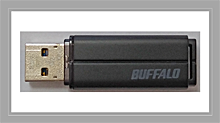
🥉手順①:USBメモリ(10GB以上の空き容量)を、FAT32でフォーマットして、パソコンに接続しておきます。
🥉手順②:Microsoft公式サイトの『Windows11をダウンロードする』へアクセスします。
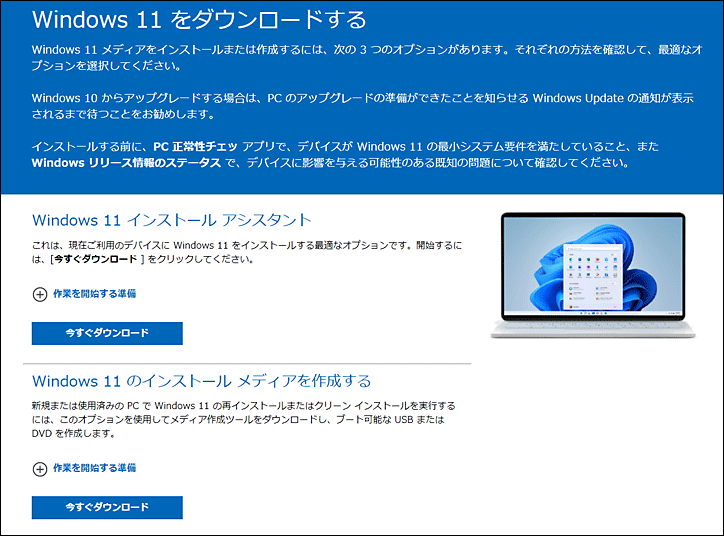
🥉手順③:次に『Windows11のインストールメディアを作成する』から【今すぐダウンロード】をクリックします。
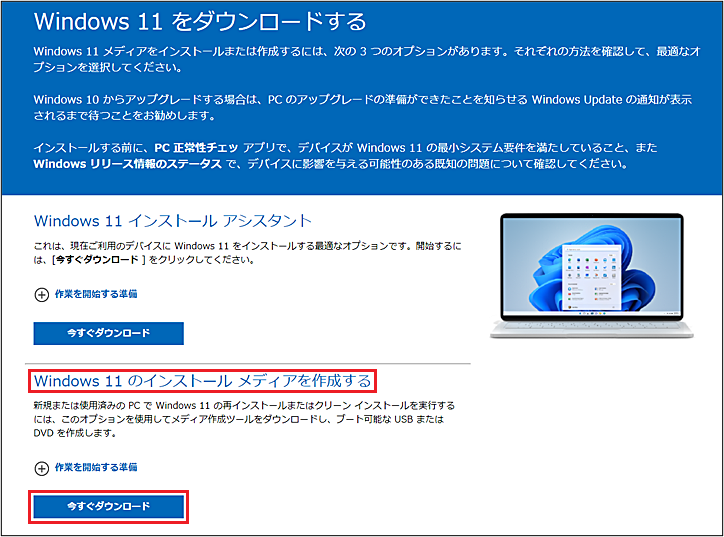
🥉手順④:ダウンロードしたファイルをダブルクリックして実行します。

🥉手順⑤:『ユーザーアカウント制御』が表示されましたら【はい】をクリックします。
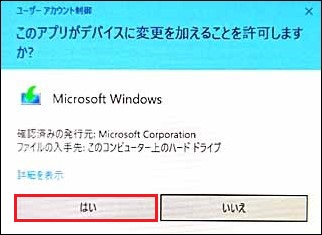
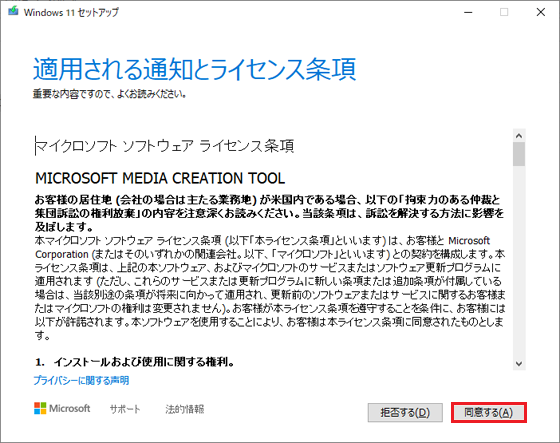
🥉手順⑥:Windows11セットアップ画面が表示されましたら『適用される通知とライセンス条項』を確認し【同意する】をクリックします。
🥉手順⑦:『言語とエディションの選択』では『このPCにおすすめのオプションを使う』に、☑チェックが入っていることを確認して【次へ】をクリックします。
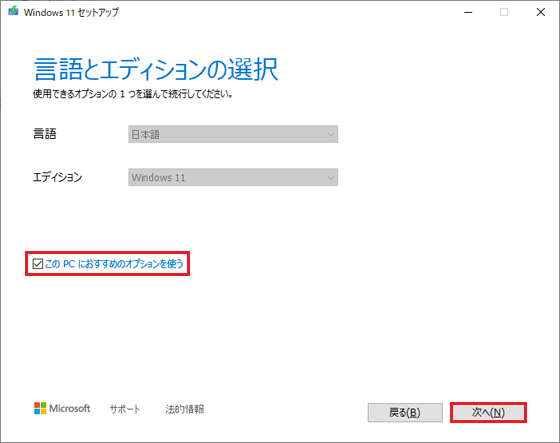
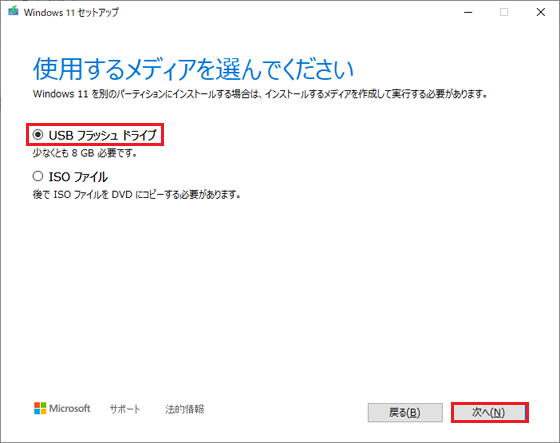
🥉手順⑧:『使用するメディアを選んでください』の画面では【USBフラッシュドライブ】を選択し【次へ】をクリックします。
※【DVDメディア】のリカバリディスクを作成する場合は『ISOファイル』を選択します。
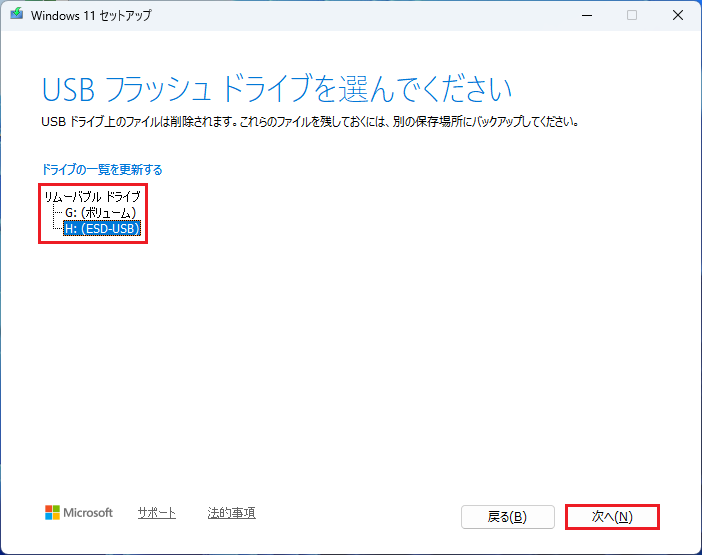
🥉手順⑨:『USBフラッシュドライブを選んでください』の画面では、パソコンに接続したUSBフラッシュドライブを選択して【次へ】をクリックします。
■今回は例として、H:(ESD-USB)を選択しています。
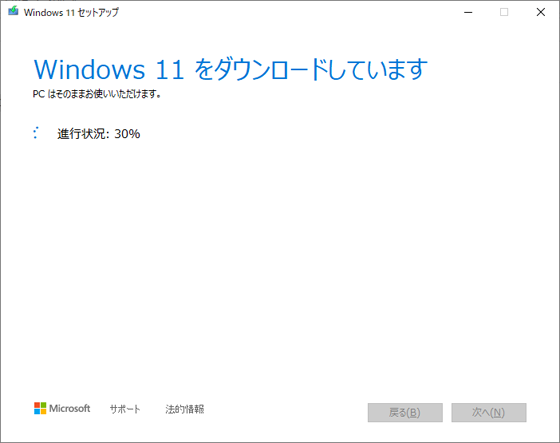
🥉手順⑩:Windows11のダウンロードが開始されます。
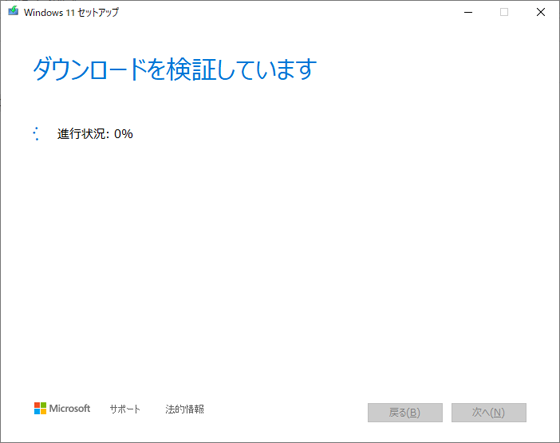
🥉手順⑪:ダウンロードの検証が終了するまで待ちます。
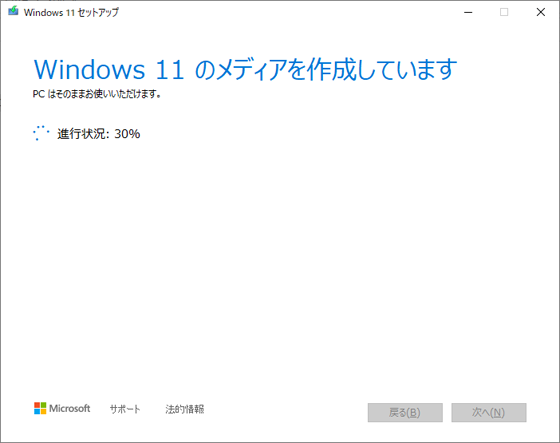
🥉手順⑫:Windows11のメディアの作成が完了するまで待ちます。
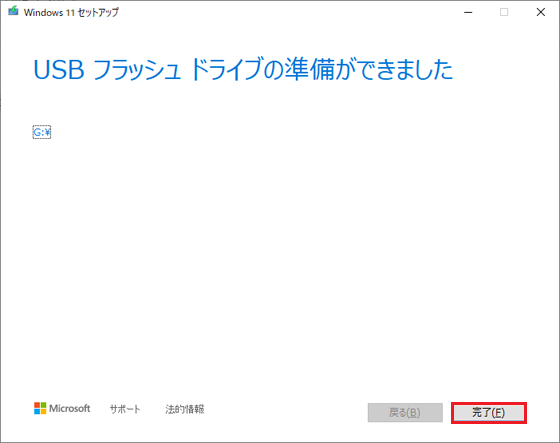
🥉手順⑬:USBフラッシュドライブの準備ができましたので【完了】をクリックします。
これでUSBドライブの『インストールメディア』の作成が完了しました。
■次に作成したUSBメモリのインストールメディアを使用して、Windows11のクリーンインストールを実行します。
■Windows11の上書きインストールの方法は別の記事で詳しく紹介しています
■Windows11のインストールメディアを作成する方法を別の記事で詳しく紹介しています。
USBインストールメディアから起動する方法
Windows11のクリーンインスト-ルを行うには、USBメモリをパソコンに接続して、USBインストールメディアから起動する必要があります。
UEFI(BIOS)で、起動デバイスの順番を変更する方法や、詳細ブートオプション(Boot Menu)を起動する方法は、マザーボードメーカーやノートパソコンのメーカーによって異なります。
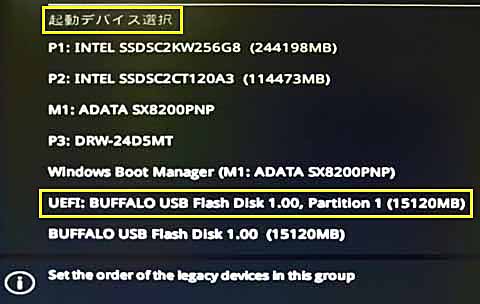
Boot Menuから起動デバイスを指定する方法(自作パソコン)
詳細ブートオプション(Boot Menu)から起動デバイスを指定することができます。
Windows11の「高速スタートアップ」が有効になっていると、詳細ブートオプション(Boot Menu)を起動できない場合がありますので、その場合は「高速スタートアップ」を無効にしてください。
☘️手順①:パソコンを再起動または電源をONにし、ビープ音が1回鳴るかメーカーのロゴが表示されましたら、ファンクションキーの【F8】または【F11】を連打し、Boot Menuが起動しましたらUSBドライブを選択します。
•ASUS➡【F8】
•MSI➡【F11】
•ASRock➡【F11】
Boot Menuから起動デバイスを指定する方法(ノートパソコン)
☘️手順①:Windows11のUSBインストールメディアをパソコンに接続してPCを再起動します。
☘️手順②:PCを再起動後メーカーロゴが表示されましたら【F12】キーを押します。
☘️手順③:Boot Menuの中から【USB Flash Disk】を選択します。
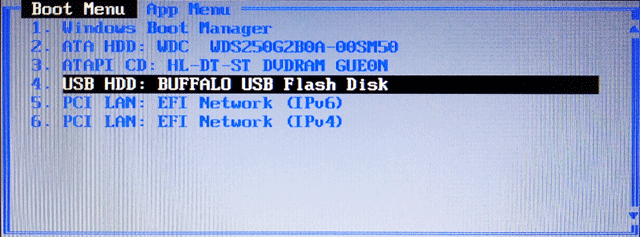
ノートパソコンメーカーまたは機種によっては『Boot Menu』の起動方法が異なります。
| ノートパソコンのメーカー | Boot Menuの起動方法 |
|---|---|
| 富士通 | F12 |
| NEC | F7 |
| Panasonic | F2 |
| 東芝 | F12 |
| Sony | F2 |
起動優先順位を指定して起動デバイスの順番を変更する方法
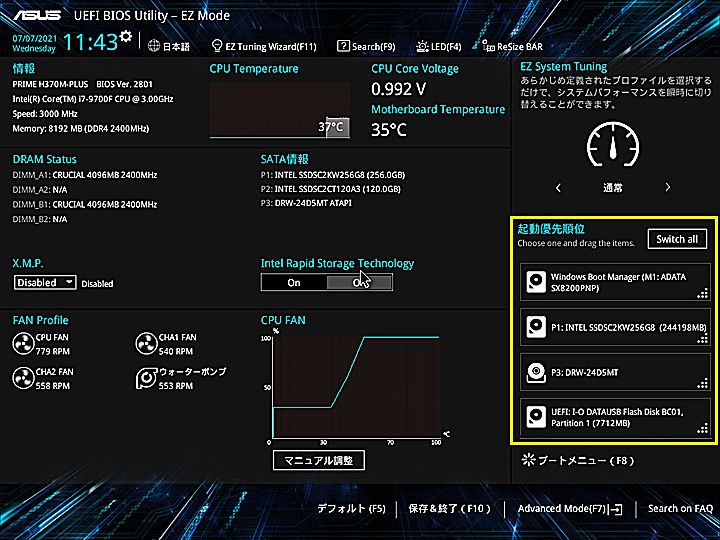
今回は、例として 、ASUS・H370m-plusのUEFI(BIOS)を例に解説します。
☘️STEP①:UEFI(BIOS)を起動し、画面右下の【起動優先順位】の一覧表から、Windows11のインストールメディア【例:UEFI:メーカー名 USB Flash Disk 1.00Partition 1】を、一番上にドラッグし、BIOSの設定を保存して終了しPCを再起動します。
全ての起動デバイスを表示するには「Switch all」(すべて表示)をクリックします。
☘️STEP②:PCが再起動され、画面に「Press any Key to boot From CD or DVD」と表示されますので【Enter】キーか【スペース】キーを押すと、Windows11のクリーンインストールが開始されます。
Windows11をUSBメモリからクリーンインストールする方法
Windows11のインストールメディア(USBフラッシュドライブ)を使用して、Windows11のクリーンインストールと初期セットアップを行う方法を紹介します。
今回は、例として 、ASUS・H610M-E D4のUEFI(BIOS)を例に解説します。
- STEP1USBメモリのインストールメディアをPCのUSBポートに接続する
- STEP2PCを再起動してBIOSのBoot設定から起動デバイスを変更する
- STEP3BIOSの設定を保存し終了する
- STEP4Windows11のインストールが開始される
- STEP5USBメモリをパソコン本体から取り外す
- STEP6PCを再起動してBIOSを起動しBootの起動デバイスをWindowsに戻す
★クリーンインストールを実行する前に、大切なデータのバックアップを実行する。
★クリーンインストールを実行すると、ドライブ内の全てのデータが削除されます。
🥉手順①:Windows11のインストールメディア(USBフラッシュドライブ)を、PCのUSBポートに接続します。
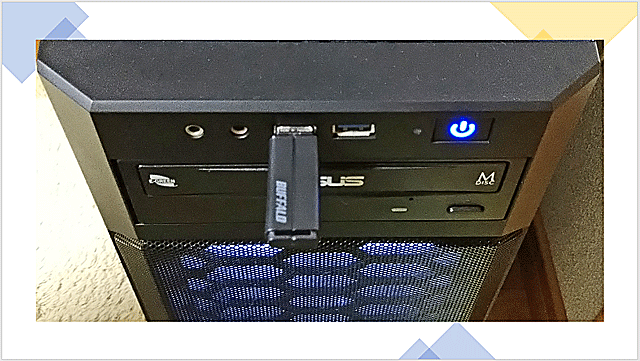
✨起動デバイスの順番を変更してWindows11をインストールする
UEFI(BIOS)は、マザーボードのメーカーによって、デザインや項目の名称が異なる場合がありますが、基本を押さえておけば他のマザーボードでも、起動デバイスの順番を変更することができます。
詳細ブートオプション(Boot Menu)から起動デバイスを指定する方法が簡単です。
詳細ブートオプション(Boot Menu)から起動デバイスを指定する方法は、この先の章「詳細ブートオプションから起動デバイスを指定する方法」で詳しく紹介しています。
■ASUS・H610M-E D4のUEFI(BIOS)
- STEP1BIOSを起動後【F7】キーを押して、Advanced Modeに切り替える
- STEP2メニューからBoot(起動)を選択する
- STEP3起動デバイスの優先順位を変更する
- STEP4メニューからExit(終了)を選択する
- ラベルSave Changes and Exitを選択しBIOSを終了する
🥉手順②:PCを再起動または1度、PCの電源をOFFにしてから、再度、電源を入れ直します。
ビープ音が1回鳴るか、メーカーのロゴが表示されましたら【Delete】キーまたは【F2】を連打してUEFI(BIOS)を起動します。
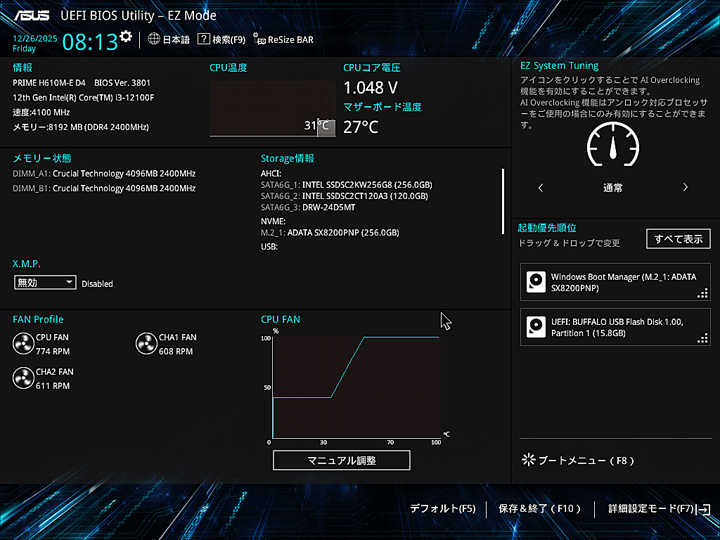
✨ブートメニューの起動方法
ASUSのBIOSが起動したときに【F8】キーを押すと、ブートメニューが表示されますので、USBフラッシュドライブを選択して【Enter】キーを押すと、Windows11のインストール画面へ進むことができます。
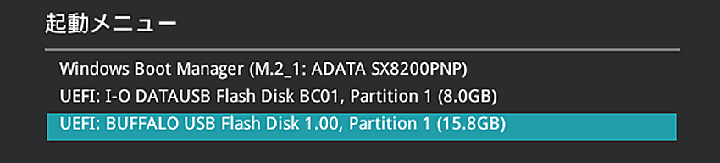
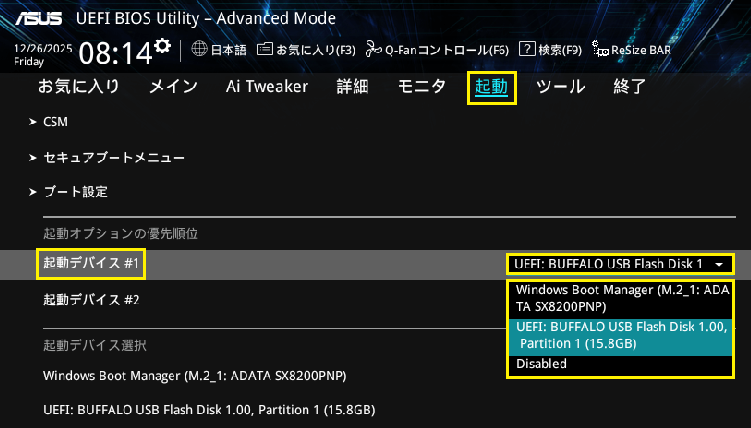
🥉手順③:UEFI(BIOS)が起動しましたら【F7】キーを押して、Advanced Modeに切り替えてメニューの一覧から、Boot(起動)を選択し起動デバイスの順番(1番目)を『USBフラッシュドライブ』に変更します。
■今回は例として起動デバイスの1番目に「UEFI:BUFFALO USB FLash Disk 1.00 Partition 1」を選択しています。
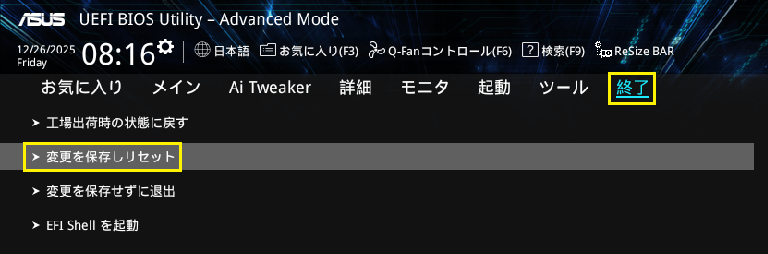
🥉手順④:起動デバイスの順番を変更しましたら、メニューの一覧からExit(終了)を選択しSave Changes and Exit(変更を保存しリセット)を選択後、BIOSを終了します。
🥉手順⑤:PCが再起動され、パソコン画面に「Press any Key to boot From CD or DVD」と表示されましたら【Enter】キーか【スペース】キーを押します。

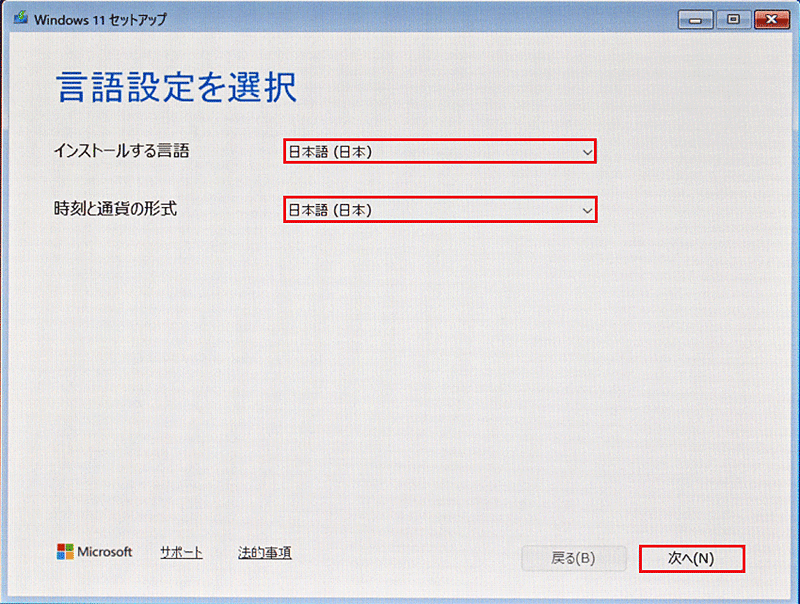
🥉手順⑥:Windowsセットアップ画面の『言語を設定を選択』が表示されましたら『インスト-ルする言語』と『時刻と通貨の形式』を【日本語】に設定して【次へ】をクリックします。
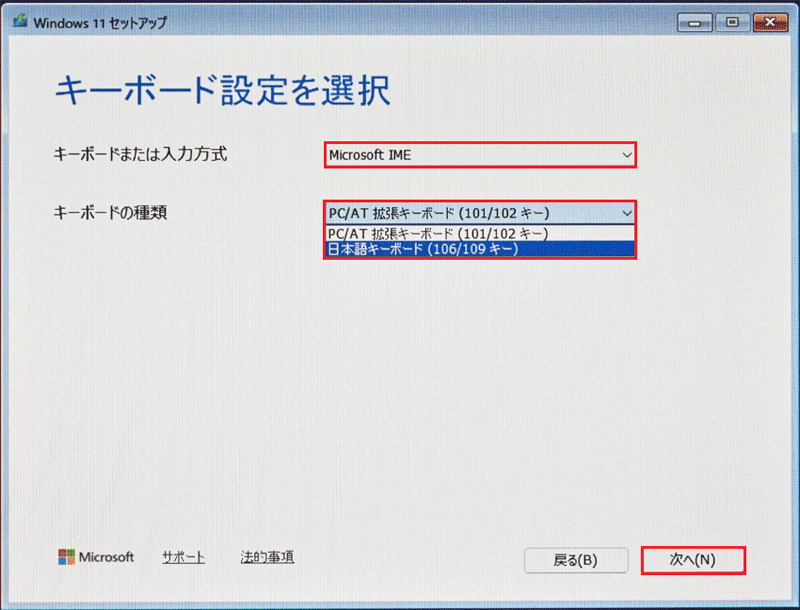
🥉手順⑦:『キーボード設定の選択』の画面が表示されましたら『キーボードまたは入力形式』を【Microsoft IME】に設定し『キーボードの種類』を選択し【次へ】をクリックします。
JIS規格の日本語キーボードを使用している場合は、日本語キーボード(106/109キー)を選択します。
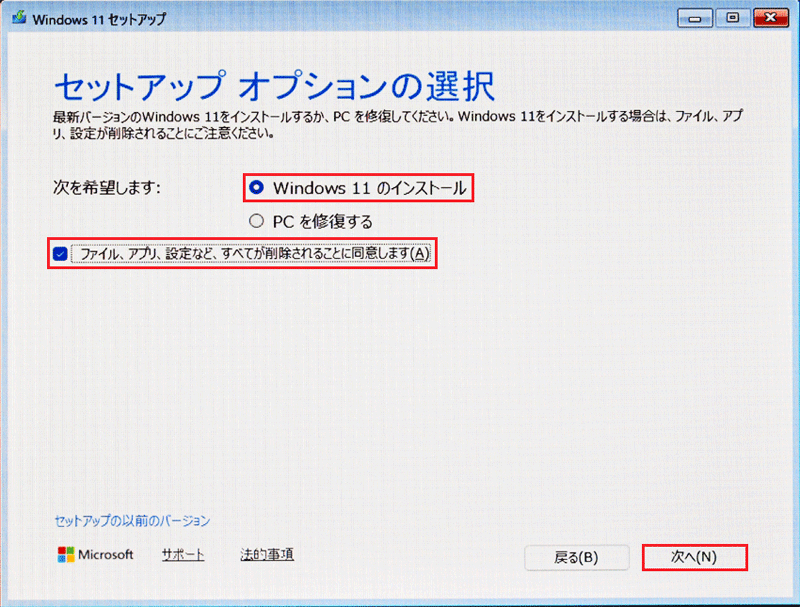
🥉手順⑧:『セットアップオプションの選択』の画面が表示されましたら【Windows11のインストール】を選択し「ファイル、アプリ、設定など、すべてが削除されることに同意します」に、☑チェックを入れて【次へ】をクリックします。
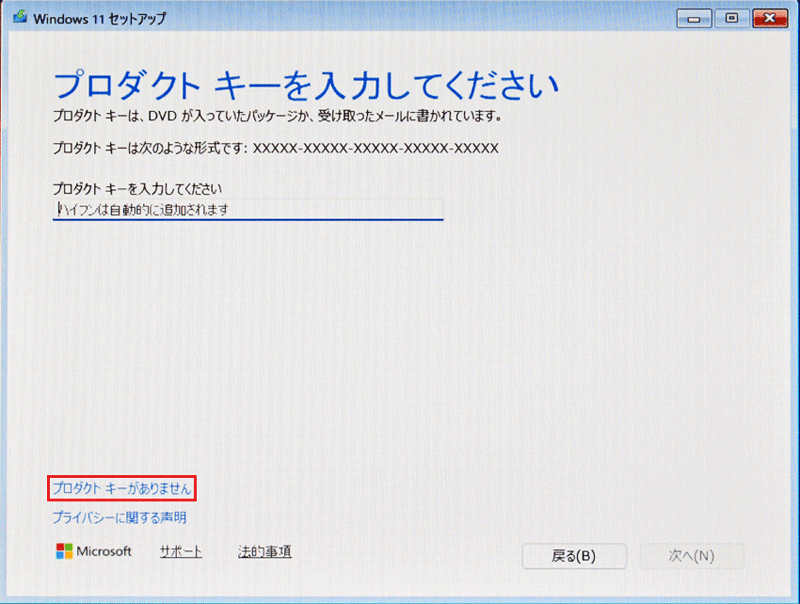
🥉手順⑨:『プロダクトキーを入力してください』の画面が表示されましたら【プロダクトキーがありません】をクリックします。
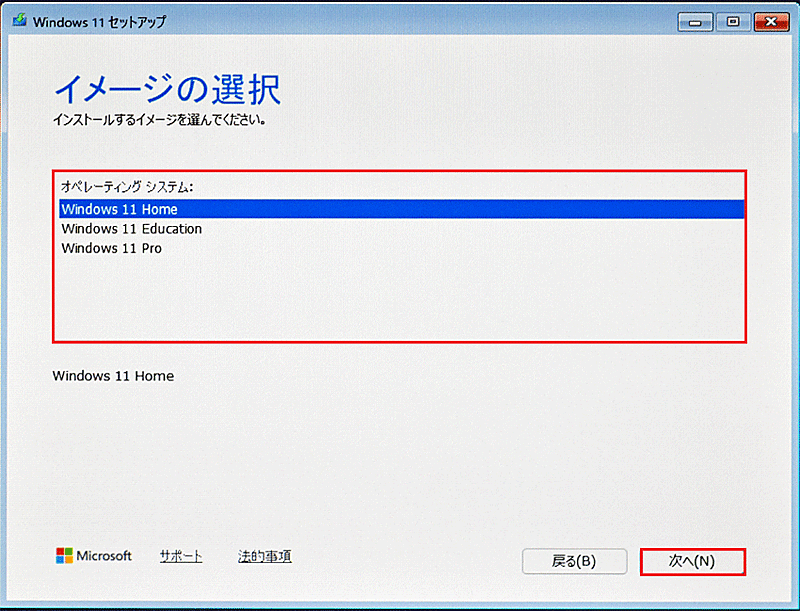
🥉手順⑩:『イメージの選択』の画面が表示されましたら【オペレーティングシステムのエディション】を選択し【次へ】をクリックします。
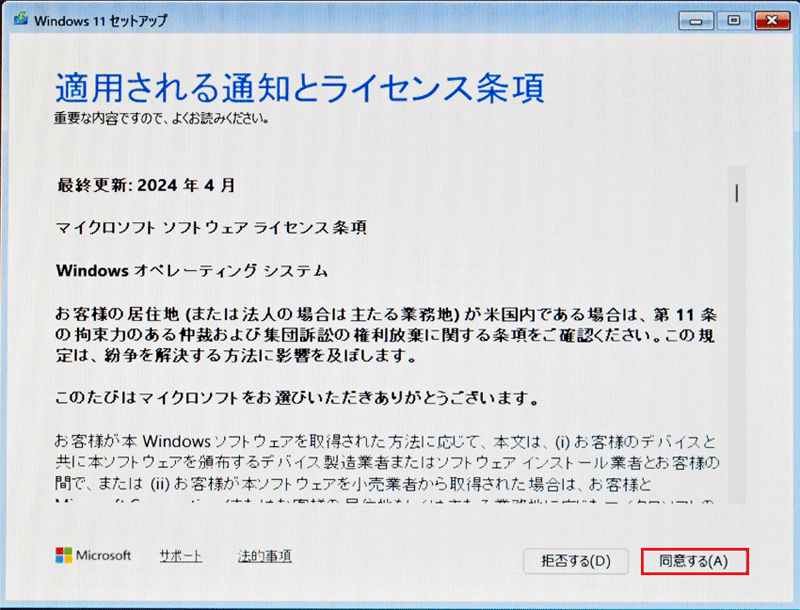
🥉手順⑪:『適用される通知とライセンス条項』の画面が表示されましたら【同意する】をクリックします。
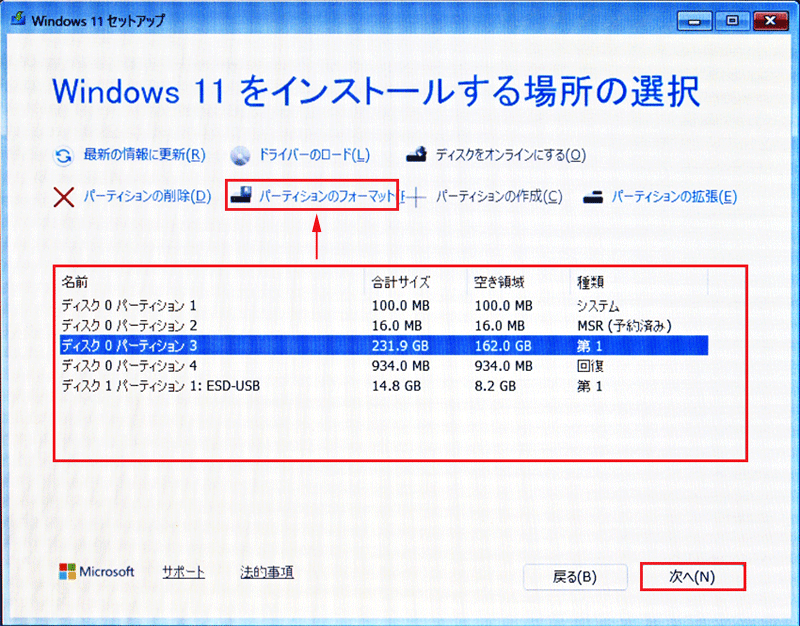
🥉手順⑫:『Windows11をインストールする場所の選択』の画面が表示されましたら、WindowsがインストールされているCドライブ(例:ディスク0パーティション3)『種類』が【第1】に該当するドライブを選択し【パーティションのフォーマット】をクリックします。
Cドライブ(例:ディスク0)のパーティションを全て削除してから、再度「パーティションの作成」を行うこともできます。
パーティションのフォーマットや削除を行うと、データは全て削除されますので、事前に大切なデータのバックアップを行ってください。
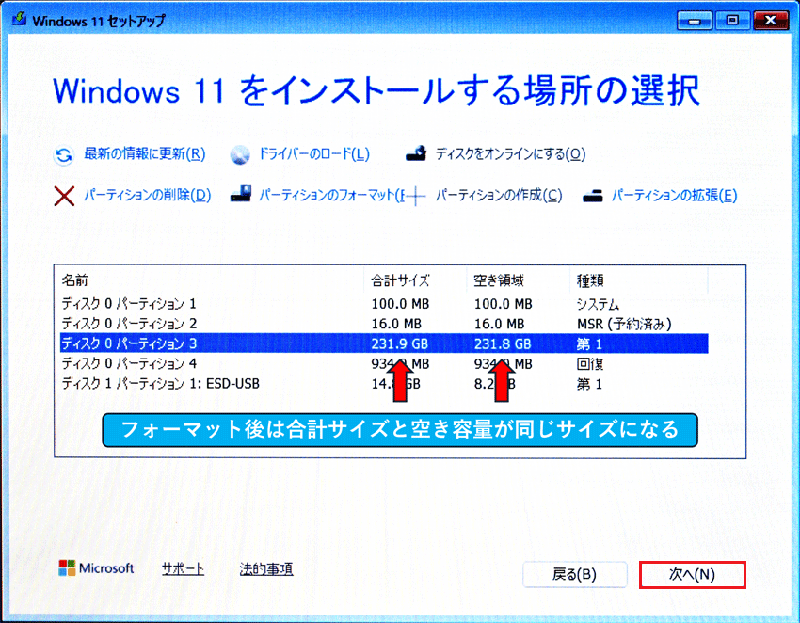
🥉手順⑬:WindowsがインストールされているCドライブのフォーマットが完了しましたら、WindowsがインストールされているCドライブ(例:ディスク0パーティション3)『種類』が【第1】に該当するドライブを選択し【次へ】をクリックします。
🥉手順⑭:『インスト-ル準備完了』の画面が表示されましたら、選択した内容を確認し【インストール】をクリックします。
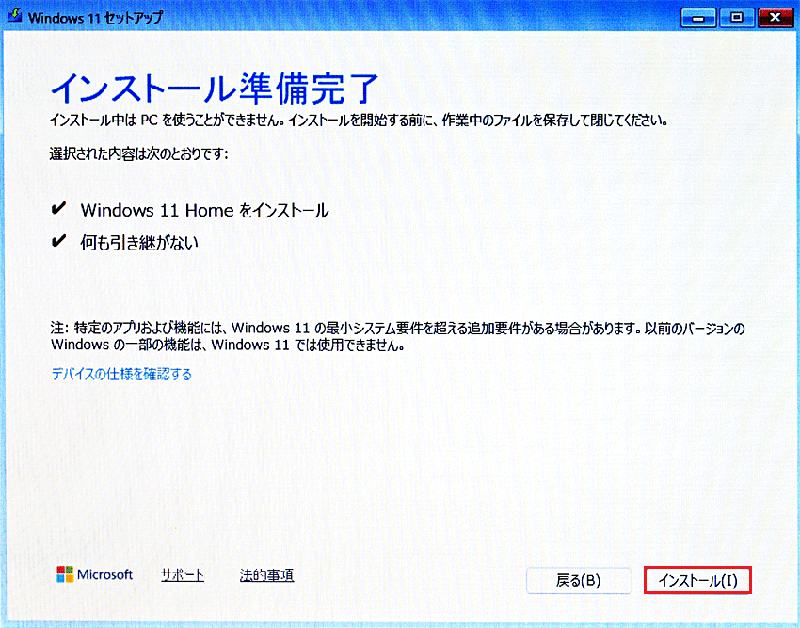
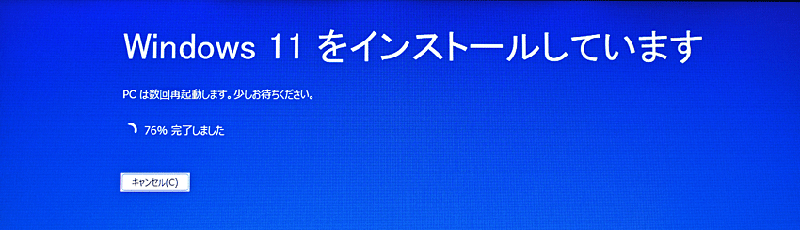
🥉手順⑮:Windows11のインストールがスタートしました。
インスト-ルの途中でパソコンが数回ほど再起動されます。
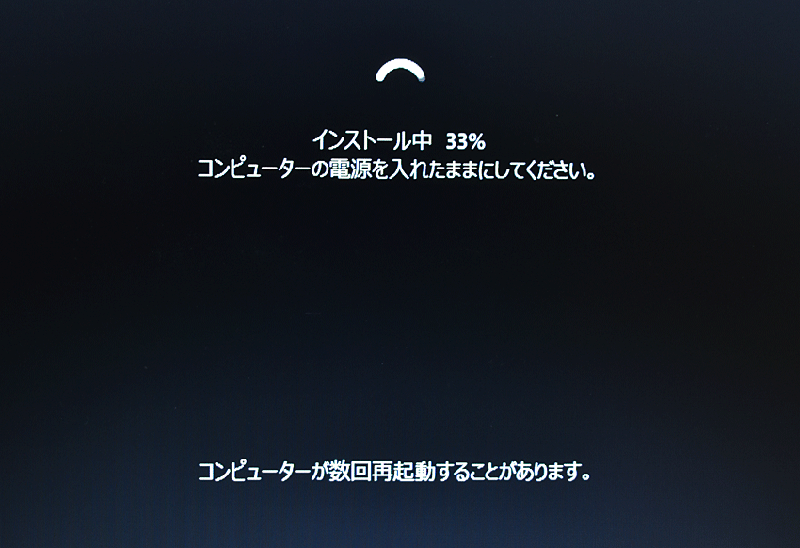
🥉手順⑯:パソコンが再起動され画面の色が黒色に変わりますが、引き続きWindows11のインストールが実行されます。
Windows11のインストールが完了するまでに、約30分~1時間ほどかかる場合があります。
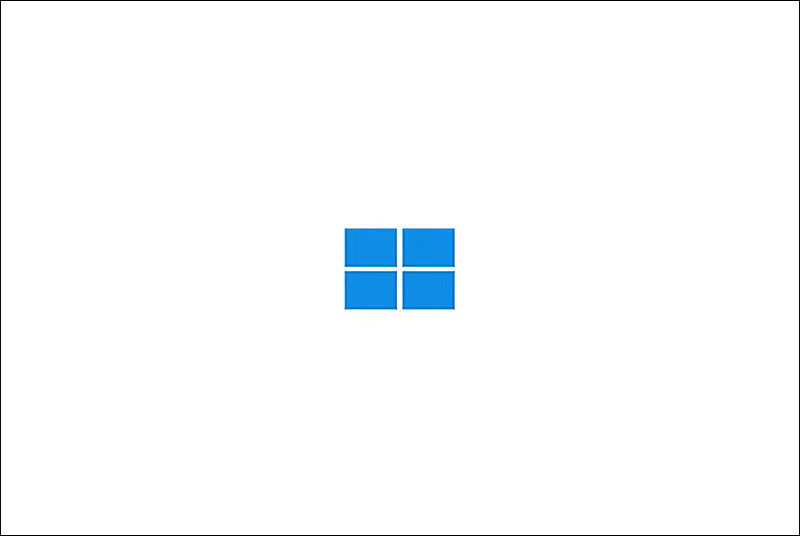
Windows11のインストールが完了すると、自動的にWindowsの初期セットアップへ移行します。
Windowsのロゴが表示されましたら次の章のWindows11の初期セットアップを行ってください。
Windows11の初期セットアップ
Windows11の初期設定を行っていきます。
Windows11クリーンインスト-ルがパソコン内部で完了すると、自動的にWindows11の初期設定に移行します。
本記事で紹介しているWindows11の初期セットアップの内容は、一例にすぎませんので、ご希望に合わない場合は、任意の設定をお選びください。
🥉手順⑰:Windowsのロゴが表示されましたら、Windows11の初期セットアップが開始されます。
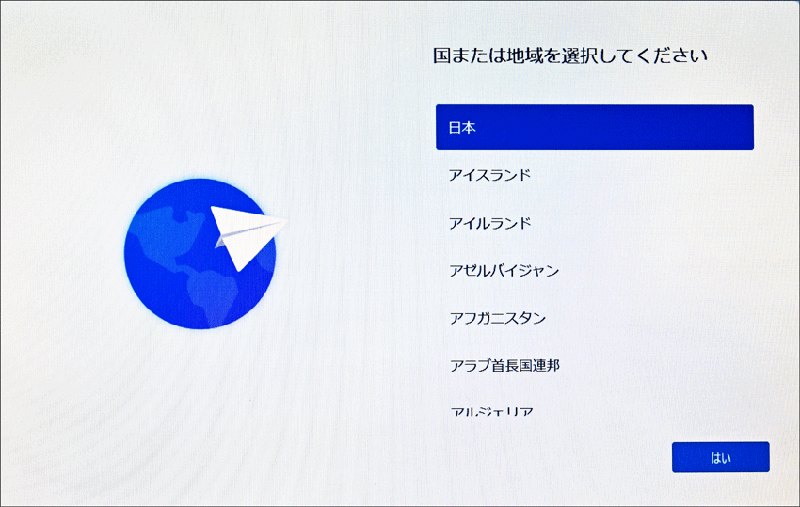
🥉手順⑱:『国または地域を選択してください』の画面が表示されましたら、日本にお住まいの場合は【日本】を選択して【はい】をクリックします。
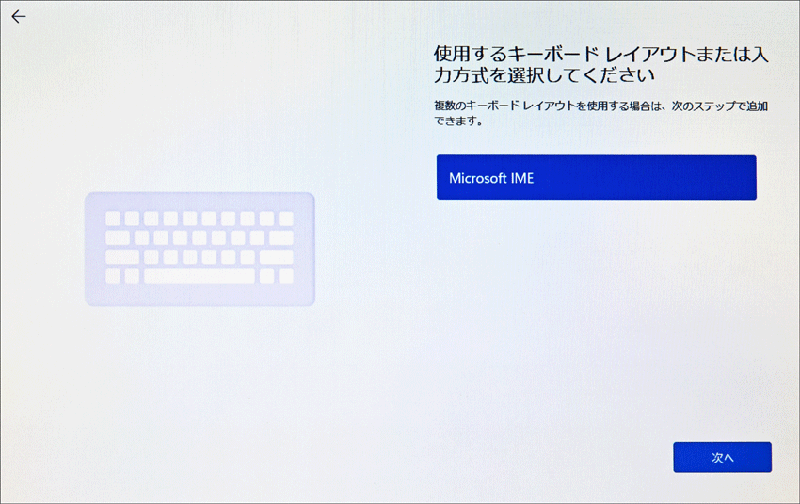
🥉手順⑲:『使用するキーボードレイアウトまたは入力方式を選択してください』の画面が表示されましたら【Microsoft IME】を選択して【次へ】をクリックします。
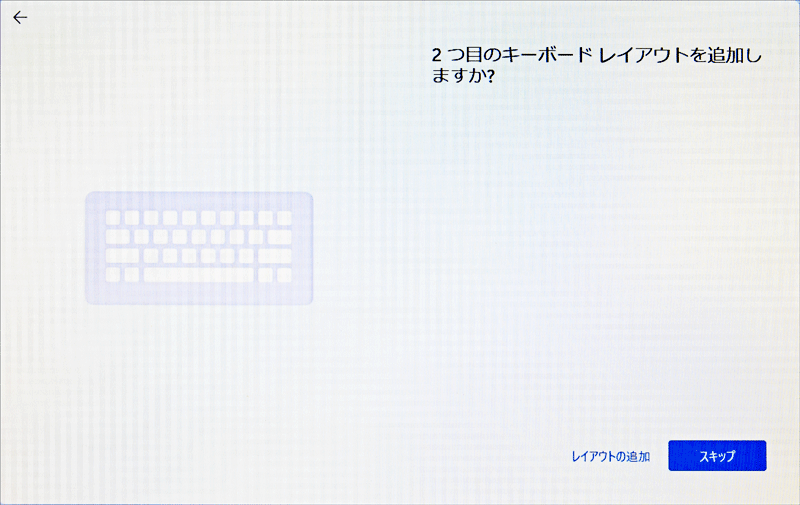
🥉手順⑳:『2つ目のキーボードレイアウトを追加しますか?』の画面が表示されましたら【スキップ】をクリックします。
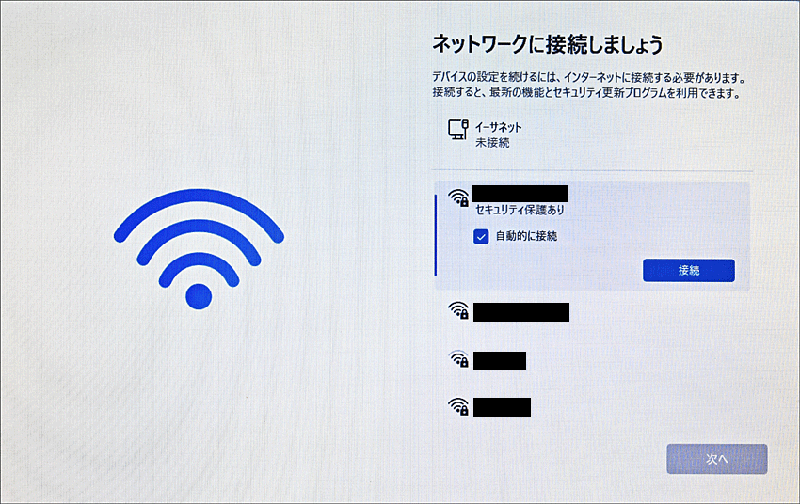
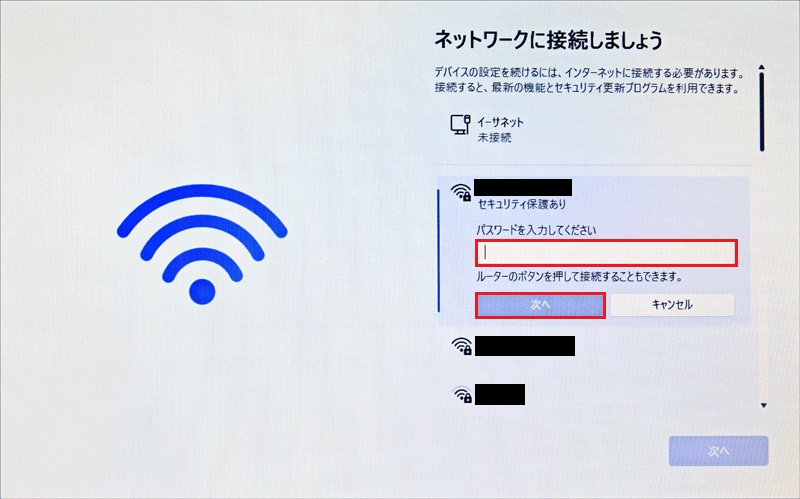
🥉手順㉑:『ネットワ-クに接続しましょう』の画面が表示されましたら、Wi-Fi接続をする場合は、SSIDを選択して、『自動的に接続する』に☑チェックを入れ【接続】をクリックします。
🥉手順㉑:Wi-Fiの接続パスワードを入力する画面が表示されましたら、パスワード入力欄に接続パスワードを入力して【次へ】をクリックします。
パスワードの入力が完了しましたら、直ぐ下の【次へ】ボタンが押せる状態になります。
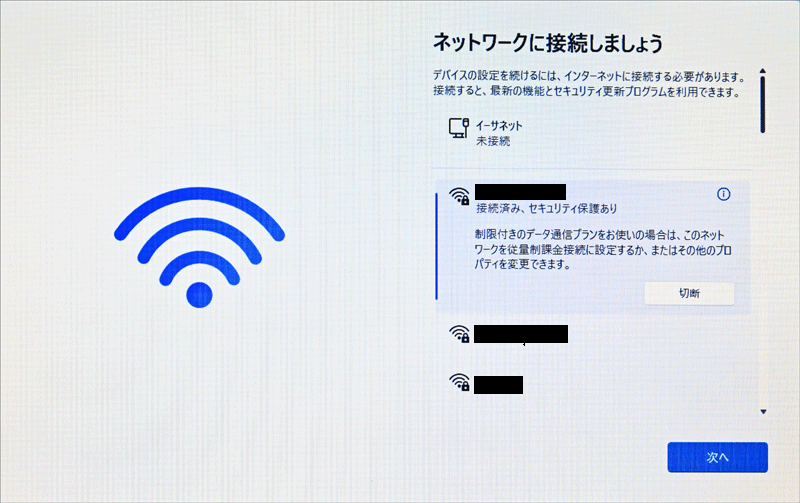
🥉手順㉒:Wi-Fiの接続が完了し『接続済み』と表示されましたら【次へ】をクリックします。
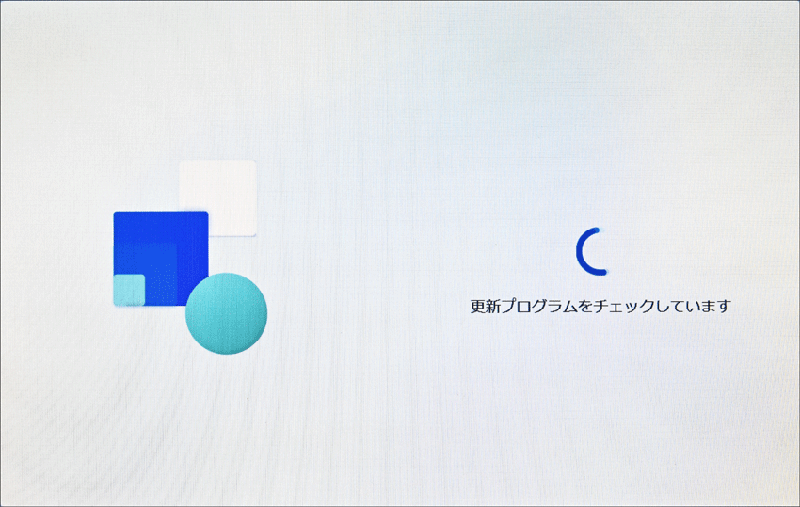
🥉手順㉓:更新プログラムのチェックが完了するまで待ちます。
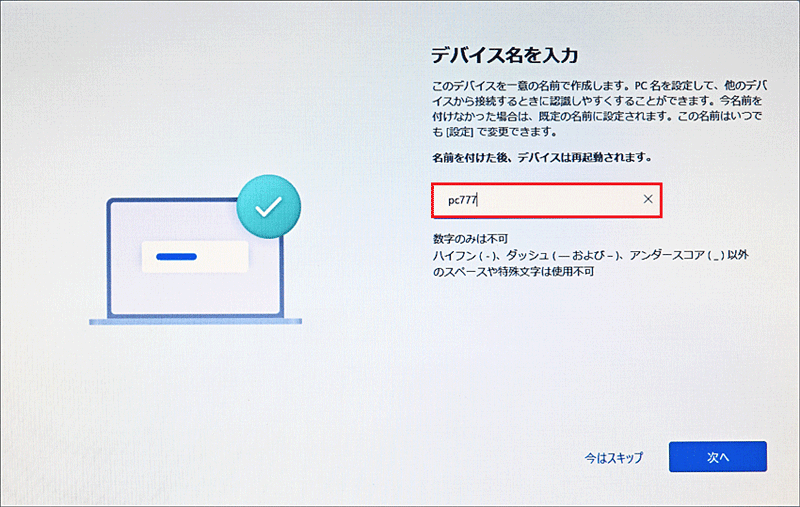
🥉手順㉔:『デバイス名を入力』の画面が表示されましたら【任意のデバイス名】を入力し【次へ】をクリックします。
今回は、例としてデバイス名に【pc777】の名前を付けました。
🥉手順㉕:Windowsの更新プログラムの確認が完了するまで待ちます。
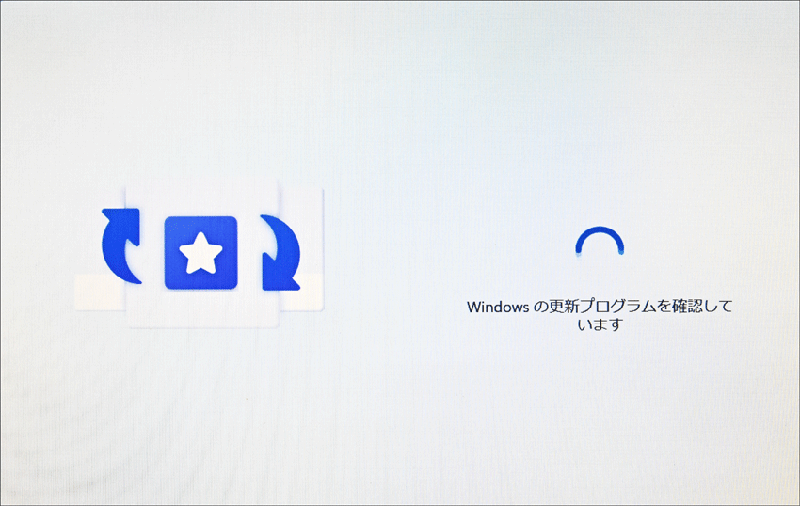
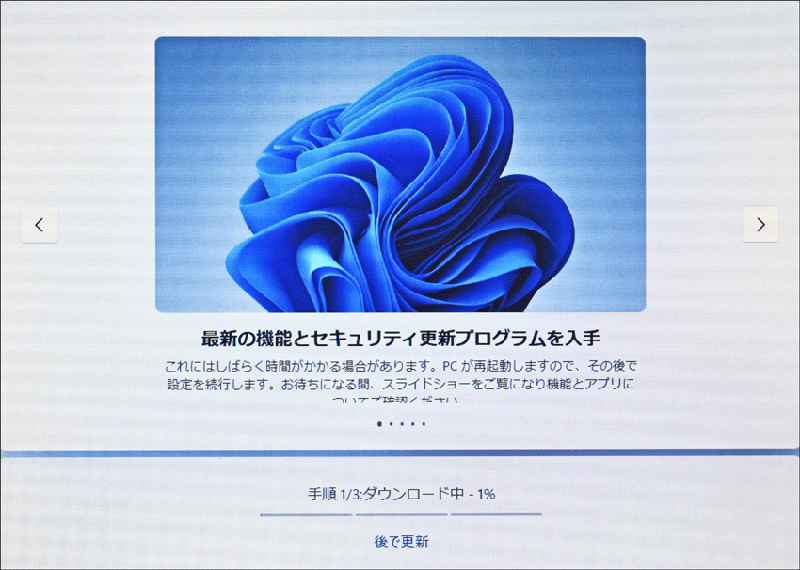
🥉手順㉖:Windowsの更新プログラムのインストールが完了するまで待ちます。
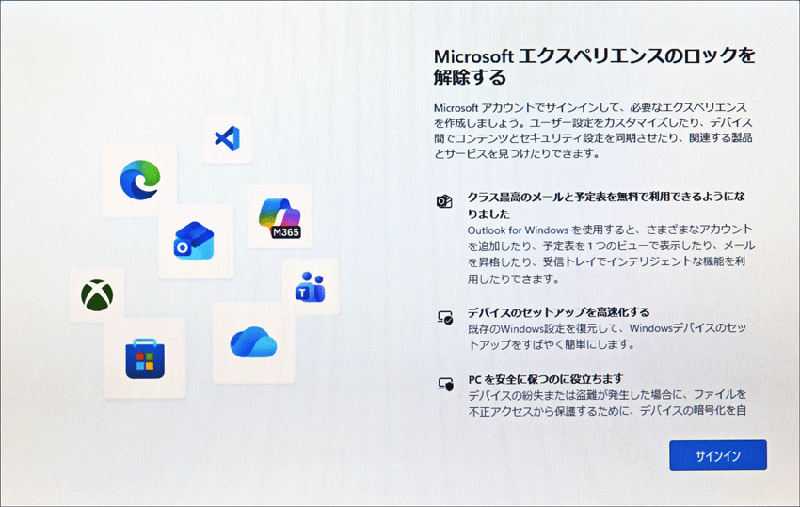
🥉手順㉗:『Microsoftエクスペリエンスのロックを解除する』の画面が表示されましたら【サインイン】をクリックします。
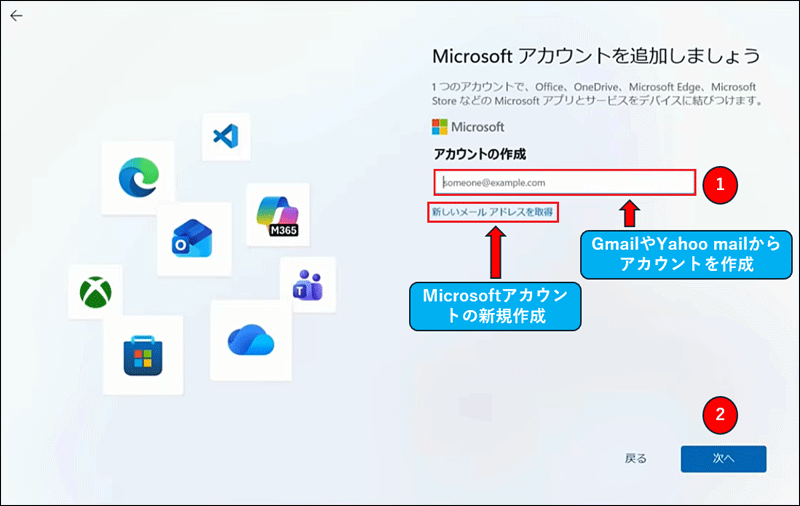
🥉手順㉘:『Microsoftアカウントを追加しましょう』の画面が表示されましたら、Microsoftアカウントを所有している場合と、所有していない場合の操作方法が異なります。
| Microsoftアカウント | 操作方法 |
|---|---|
| 所有している | Microsoftのメールアドレスを入力して 【次へ】をクリック |
| 所有していない | 【作成しましょう】をクリックする |
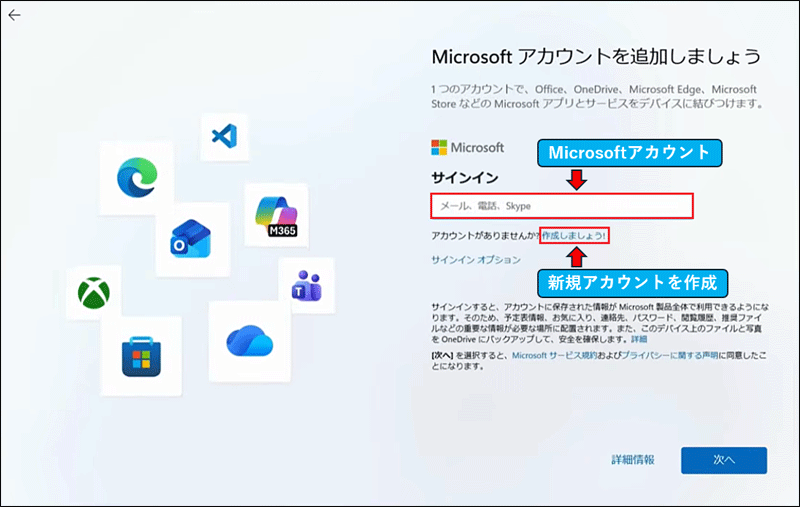
✨Microsoftアカウントの新規作成
GmailやYahoo mailをMisrosoftアカウントとして登録することができます。
| Microsoftアカウントの作成方法 | 操作方法 |
|---|---|
| Gmail・Yahooなどの他のメールアドレスを使用 | メールアドレスを入力後 【次へ】をクリックします。 |
| Microsoftアカウントを新規に作成する | 【新しいメールアドレスを取得】をクリック |
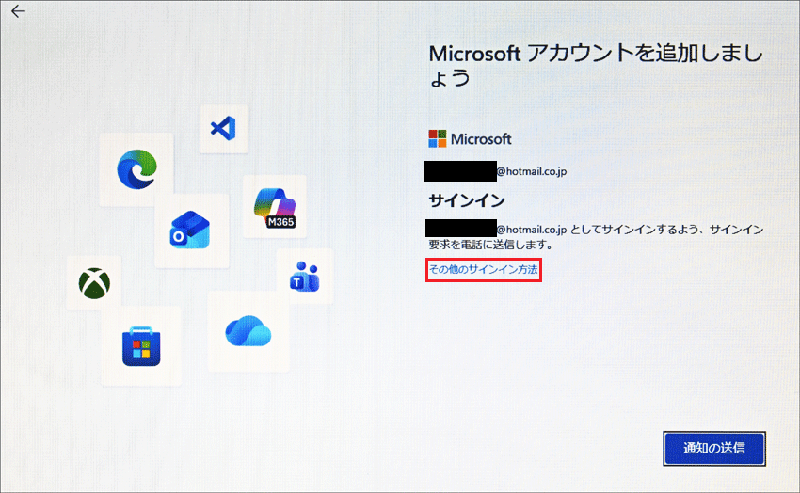
🥉手順㉙:スマートフォンにMicrosoft Authenticatorアプリをインストールしていない方は【その他のサインイン方法】をクリックします。
Microsoft Authenticatorアプリを使用した認証方法は、失敗するケースが多いので「その他のサインイン方法」を試されることをお勧めします。
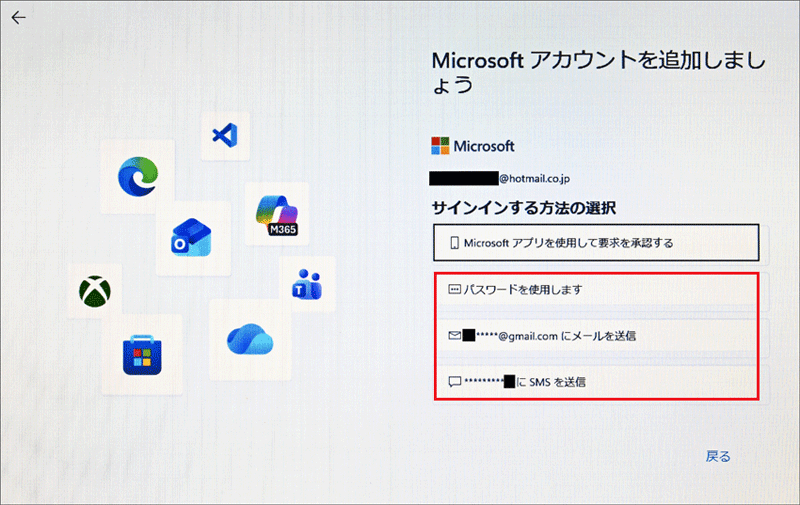
🥉手順㉚:『Microsoftアカウントを追加しましよう』の画面の『サインインする方法の選択』の一覧から【パスワードを使用します】【Gmail.comにメールを送信】【SMSを送信】の中からいずれかを選択し、サインインを完了します。
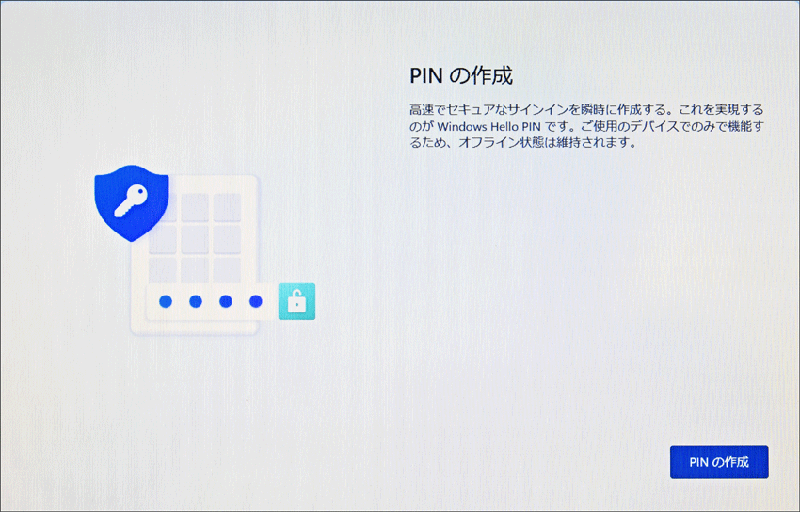
🥉手順㉛:『PINの作成』画面が表示されましたら【PINの作成】をクリックします。
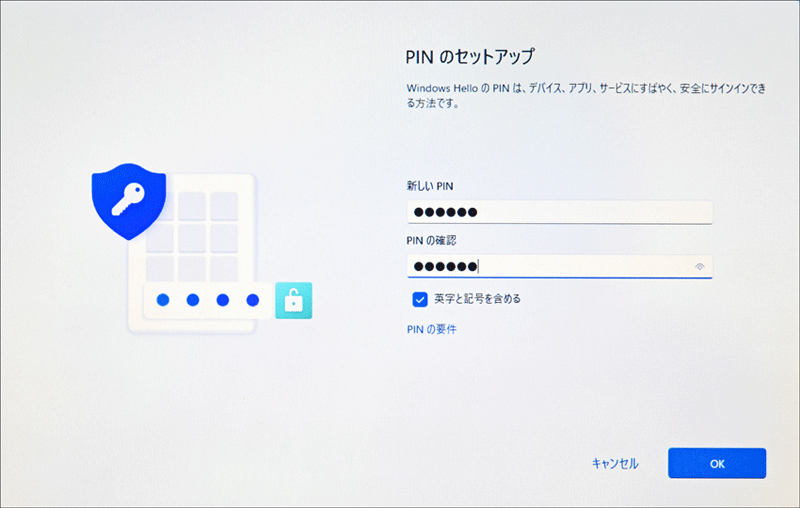
🥉手順㉜:『PINのセットアップ』の画面が表示されましたら、任意のPINを入力し【OK】をクリックします。
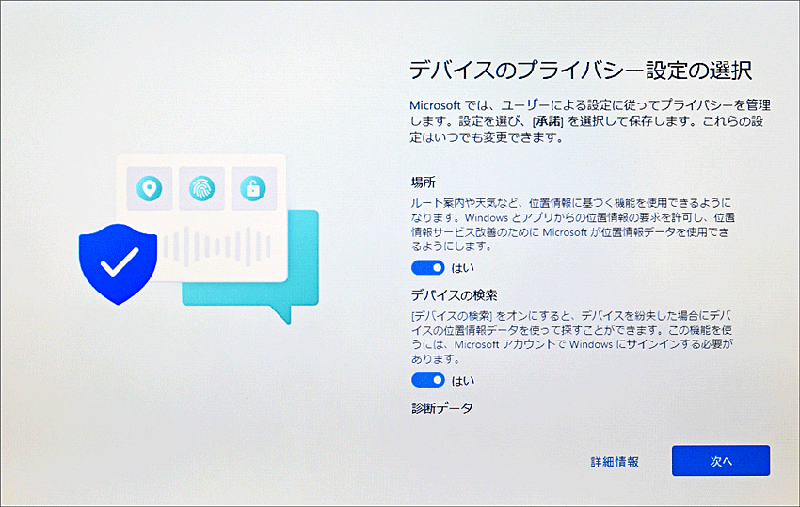
🥉手順㉝:『デバイスのプライバシー設定の選択』の画面が表示されましたら、内容を確認し項目ごとに設定を行い【次へ】をクリックします。
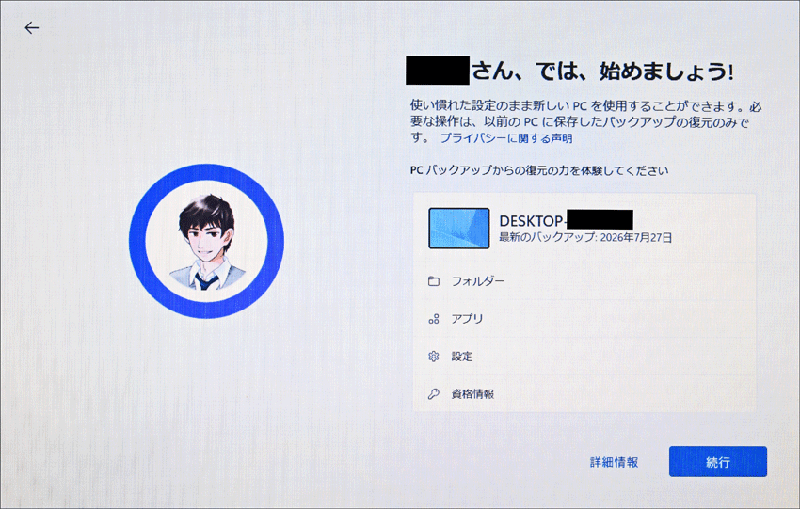
🥉手順㉞:『★★★さん、では、始めましょう!』の画面で、デバイス名『DESKTOP•••』が表示され『PCバックアップからの復元の力を体験してください』というメッセージが表示されている場合は【続行】をクリックします。
Microsoftアカウントを新規に作成した場合は『こんにちは、★★★さん』という画面に『PCのセットアップ方法を選択します』というメッセージが表示されていると思います。その時は『PCから復元する』または『新しいPCとしてセットアップする』のいずれかを選択します。
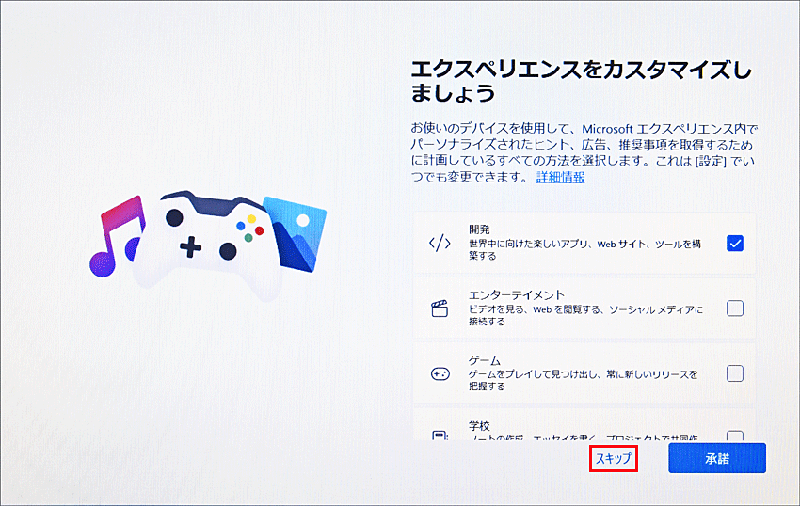
🥉手順㉟:『エクスペリエンスをカスタマイズしましょう』の画面が表示されましたら、後で設定することもできますので、通常は【スキップ】を選択します。ここで設定したい場合は内容を確認して【承諾】を選択しても構いません。
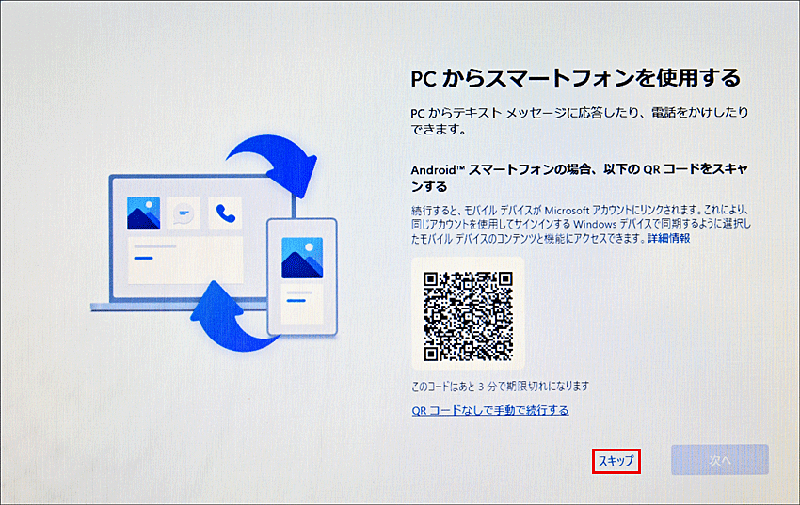
🥉手順㊱:『PCからスマートフォンを使用する』は、後からでも設定することが可能なので、ここでは【スキップ】をクリックします。
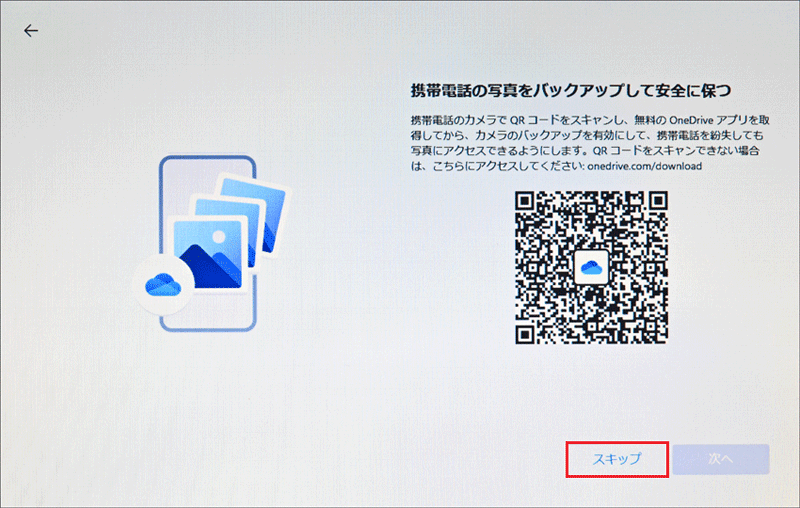
🥉手順㊲:『携帯電話の写真をバックアップして安全に保つ』は、スマートフォンの写真を、OneDriveの機能を使ってパソコンと同期する機能です。これも後から設定できますので【スキップ】をクリックします。
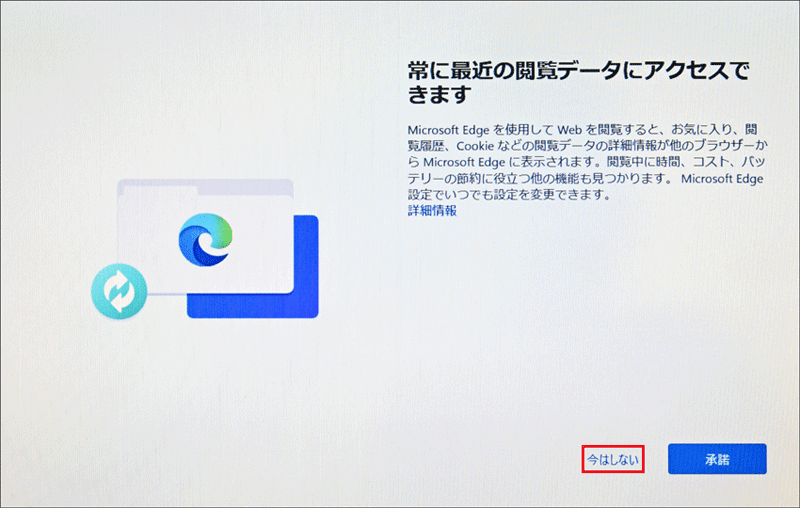
🥉手順㊳:『常に最近の閲覧データにアクセスできます』は、他のデバイスのMicrosoft Edgeと「お気に入り」「閲覧履歴」「自動入力データ」などを、共有することができる機能です。これも後から設定できますので【今はしない】を選択します。
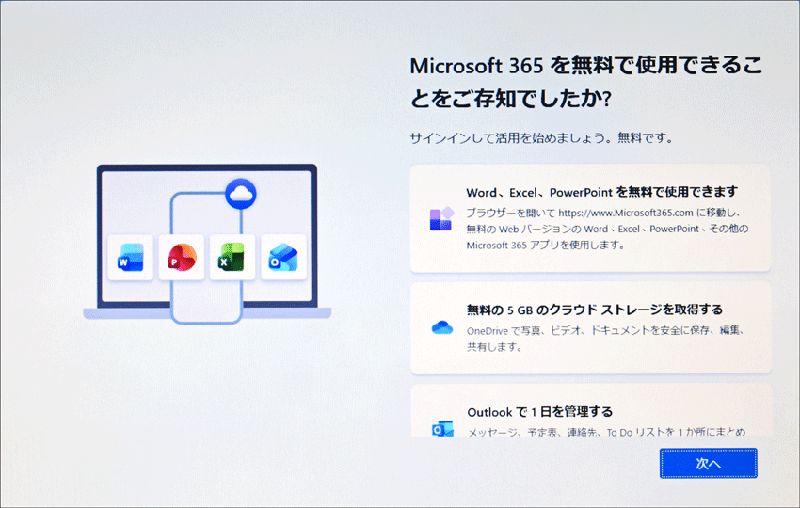
🥉手順㊴:『Microsoft365を無料で使用できることをご存知ですか?』は、OfficeのMicrosoft365を一ヶ月間だけ無料で使用できるお知らせです。Microsoft365は、いつでも利用できますので、この画面では【次へ】をクリックします。
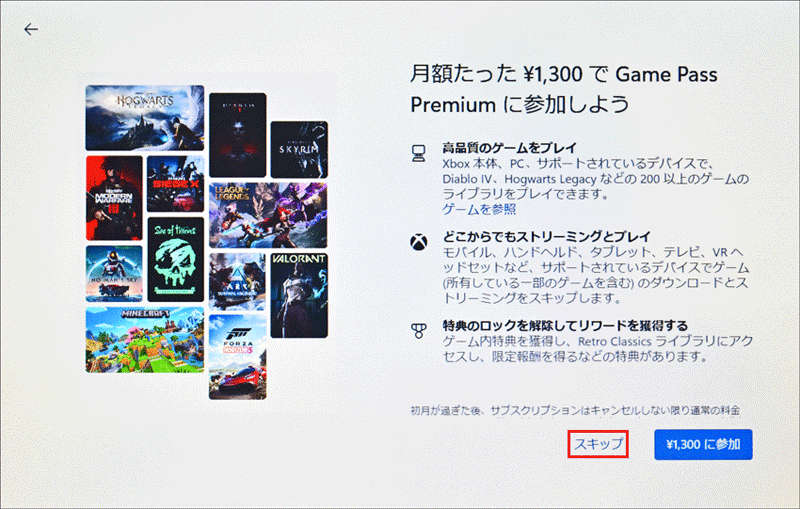
🥉手順㊵:『月額たった¥1,300でGame Pass Premiumに参加しよう』は、Xbox Game Passというサブスクリプション(定額制)サービスの勧誘画面です。このサービスは、いつでも加入することができますので【スキップ】をクリックします。
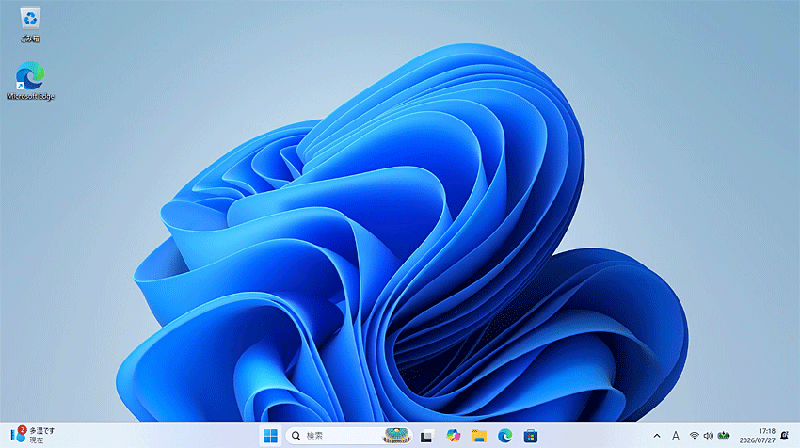
■Windows11がクリーンインストールされました。
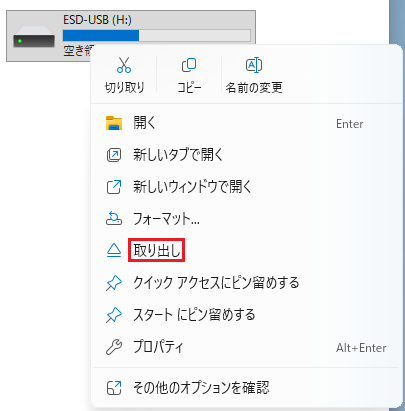
🥉手順㊶:Windows11のクリーンインスト-ルが完了しましたら、Windows11のインストールメディア(USBメモリ)は、パソコンから取り外しておきます。
デバイスとドライブの一覧から、取り外すUSBメモリを【右クリック】し、コンテキストメニューの一覧から【取り外し】を選択すると、USBメモリを安全に取り外すことができます。
(デバイスとドライブの一覧)
🥉手順㊷:次にPCを再起動して、UEFI(BIOS)を起動し【F7】キーを押して、Advanced Modeに切り替えて、メニューの一覧から、Boot(起動)を選択し、起動デバイスの順番(1番目)を【Windows Boot Manager】に戻します。
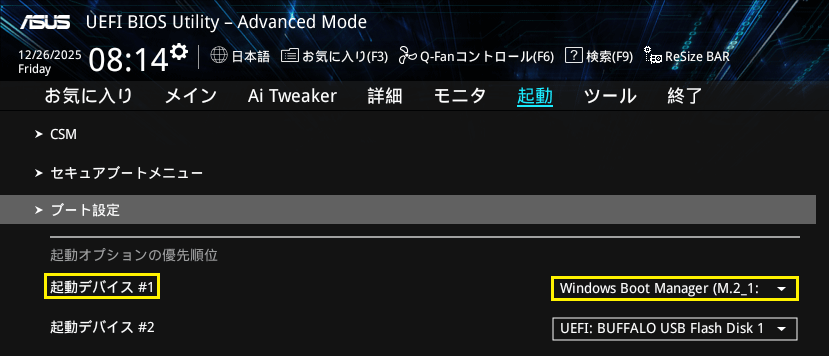
🥉手順㊸:起動デバイスの順番(1番目)を『Windows Boot Manager』に変更しましたら、メニューの一覧からExit(終了)を選択しSave Changes and Exit(変更を保存しリセット)を選択後、BIOSを終了します。
UEFI(BIOS)の設定が完了すると、パソコンが再起動されWindows11が起動します。
■Windows11のデスクトップ画面が表示されましたら、Windows11のクリーンインストール作業は完了です。
■Windows11の上書きインストールの方法は別の記事で詳しく紹介しています。
■Windows11のインストールメディアを作成する方法を別の記事で詳しく紹介しています。
■非対応の古いPCにWindows11の最新版25H2を適用する方法は別の記事で紹介しています。